
Peut-on utiliser WaiterPilot sans changer de caisse ?
Oui. WaiterPilot fonctionne à côté de votre caisse, pas à l’intérieur. Il n’a aucune connexion à la caisse ni à l’imprimante : les commandes arrivent sur le tableau du personnel et l’écran cuisine de WaiterPilot, et votre équipe saisit chaque vente dans votre caisse, soit au moment de confirmer la commande, soit quand la table demande l’addition. Vous gardez votre caisse, votre terminal de paiement et vos rapports. S’il vous faut chaque vente dans un seul système, sans ressaisie, un outil intégré à votre caisse vous conviendra mieux.
Mis à jour le
Que veut dire « à côté, pas à l’intérieur » ?
WaiterPilot et votre caisse ne communiquent pas. Rien n’entre dans la caisse et rien ne s’imprime.
Les clients scannent le QR code de leur table et la carte s’ouvre dans le navigateur du téléphone, sans application ni inscription. Ils posent leurs questions et commandent par chat, puis touchent « Confirm » (confirmer). La commande apparaît sur le tableau du personnel WaiterPilot en Awaiting staff (en attente du personnel) ; un membre de l’équipe la confirme et elle passe en In kitchen (en cuisine), puis en Served (servi) quand les plats arrivent à table.
L’équipe travaille sur trois écrans : le tableau principal avec chaque ticket par statut, l’écran cuisine avec les plats, les quantités, les options et les notes mais sans les prix, et l’écran salle avec les appels serveur et les demandes d’addition. Ils fonctionnent sur les téléphones ou tablettes que vous avez déjà. Il n’y a aucun matériel à acheter.
Votre caisse continue de faire ce qu’elle fait aujourd’hui : elle enregistre la vente, encaisse le paiement et produit vos rapports. La seule étape que WaiterPilot ajoute, c’est la saisie manuelle de la vente dans la caisse.
Où se passe chaque étape : dans WaiterPilot ou dans votre caisse ?
WaiterPilot gère la commande. Votre caisse gère l’argent. Le relais entre les deux, c’est une personne qui saisit la vente.
| Moment | Dans WaiterPilot | Dans votre caisse |
|---|---|---|
| Le client commande | Le client commande par chat sur son téléphone, vérifie la fiche de commande et touche « Confirm ». | Rien pour l’instant. |
| Première commande d’une table | Le ticket s’affiche en « Awaiting staff ». Un membre de l’équipe le confirme et il passe en « In kitchen ». | Si vous saisissez à la confirmation : entrez les articles maintenant. |
| Préparation | L’écran cuisine affiche les plats, les quantités, les options et les notes, sans les prix. | Rien ne s’imprime. La cuisine travaille à partir de l’écran. |
| Commandes suivantes | Les commandes suivantes de la même table peuvent partir directement en cuisine. | Si vous saisissez à la confirmation : ajoutez-les. |
| Un plat vient à manquer | Le propriétaire ou le responsable marque un plat épuisé depuis son téléphone et WaiterPilot cesse aussitôt de le proposer. Un plat déjà en cuisine peut être marqué « Out of stock » (en rupture), ce qui le retire de l’addition du client. | Annulez-le s’il était déjà saisi. |
| Demande d’addition | Le client demande l’addition depuis son téléphone et l’écran salle l’affiche, avec le mode de paiement prévu, espèces ou carte. Le client voit l’addition en direct avec les taxes et les éventuels frais de service que vous fixez, et peut la partager à parts égales ou ne voir que sa propre part. | Si vous saisissez à l’addition : entrez tout maintenant, à partir de l’addition en direct. |
| Paiement | Non géré. WaiterPilot n’encaisse aucun paiement. | Votre terminal de paiement ou votre caisse encaisse et clôture la vente. |
| Historique et rapports | Ne remplace pas l’historique de votre caisse. | Rapports de ventes, données fiscales et inventaires restent dans votre caisse, comme aujourd’hui. |
Le couloir « caisse » est un schéma. Les étapes exactes dépendent de votre logiciel de caisse ; nous les définissons avec vous pendant la démo.
À partir de quoi l’équipe saisit-elle la vente en caisse ?
À partir du tableau du personnel au moment de confirmer, ou de l’addition en direct du client au moment de payer. Les deux affichent chaque plat et son prix ; l’addition affiche aussi les taxes et les frais de service fixés par le restaurant.
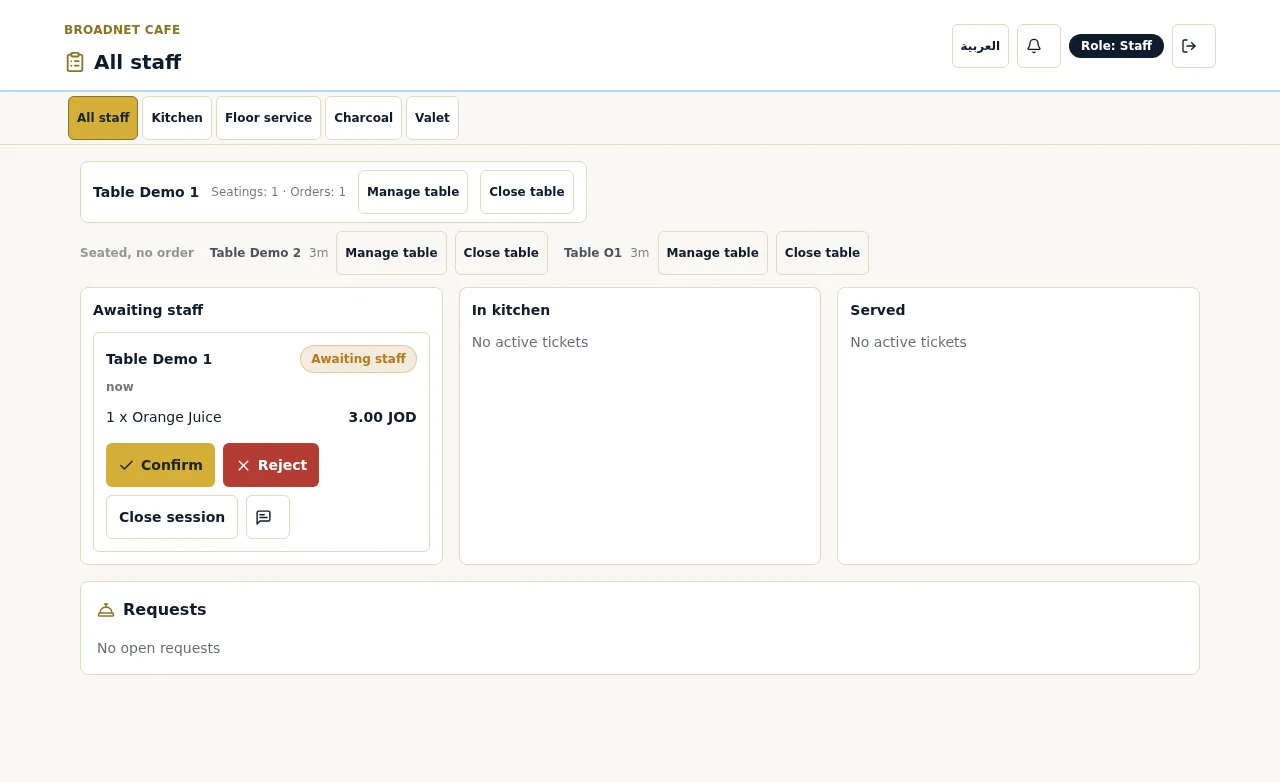
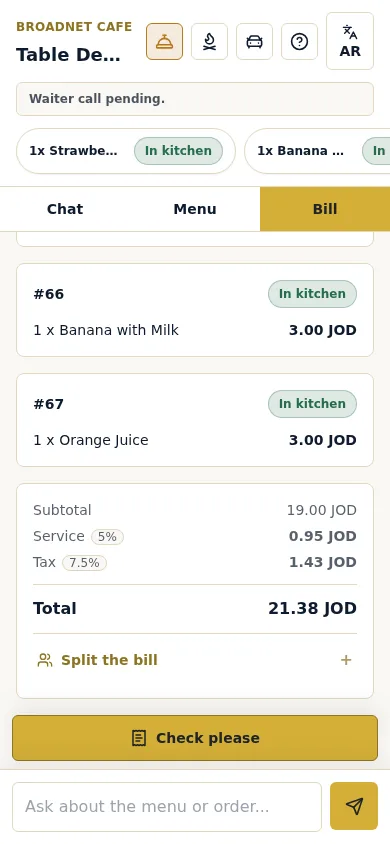
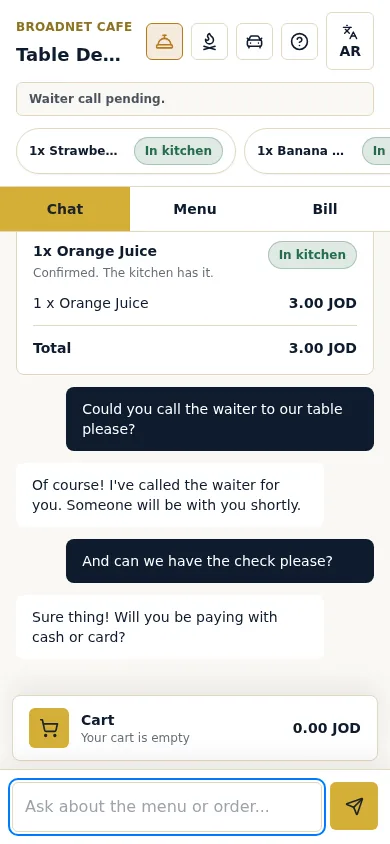
Captures d’écran réelles, 15 octobre 2026, au Broadnet Cafe, le restaurant de démonstration de BroadNet.AI (prix en dinars jordaniens).
À quel moment l’équipe saisit-elle la vente en caisse ?
Choisissez l’un des deux moments et formez tout le monde dessus. Le guide pour rapprocher les commandes QR de votre caisse détaille les deux, ainsi que le contrôle de fin de soirée.
- Au moment de confirmer la commande. La caisse reste à jour toute la soirée : ventes et stocks sont justes à tout moment. Cela demande plus de manipulations par table.
- Quand la table demande l’addition. Moins de manipulations : l’équipe saisit tout d’un coup à partir de l’addition en direct. La caisse est en retard jusqu’au paiement de chaque table, et l’équipe doit laisser de côté tout ce qui a été marqué en rupture.
- Pas les deux. Mélanger les deux méthodes le même soir, c’est comme cela que des articles sont oubliés ou saisis deux fois.
Comment rapprocher les commandes WaiterPilot de votre caisse en fin de soirée ?
Avant de fermer les tables, comparez les commandes servies de chaque table dans WaiterPilot avec les ventes de votre caisse, puis vérifiez les annulations, les frais et les paiements. Faites-le chaque soir pendant les premières semaines, puis par sondage. Le guide du rapprochement le détaille avec un exemple.
Videz le tableau
Vérifiez qu’aucun ticket ne reste en « Awaiting staff » ou en « In kitchen ». Marquez les commandes servies en « Served » ; une première commande qui n’est jamais partie en cuisine peut encore être refusée.
Contrôlez chaque table
Ouvrez chaque table sur le tableau du personnel, où ses services et ses commandes sont listés, et vérifiez que la caisse a les mêmes plats et les mêmes quantités. Faites-le avant de fermer la table.
Vérifiez les plats en rupture
Un plat marqué « Out of stock » a été retiré de l’addition WaiterPilot du client. Si l’équipe l’avait déjà saisi en caisse, vérifiez qu’il y a aussi été annulé.
Vérifiez les frais
Comparez les taxes et les éventuels frais de service ou de pourboire de l’addition WaiterPilot avec ce que la caisse a facturé. Ils doivent correspondre, puisque c’est vous qui les fixez des deux côtés.
Rapprochez les paiements
Chaque table qui a demandé l’addition doit avoir un paiement dans votre terminal ou votre caisse. La demande d’addition indiquait espèces ou carte, ce qui aide à retrouver le bon paiement.
Fermez les tables
Fermez chaque table dans WaiterPilot une fois que ses clients ont payé, pour que la tablée suivante reparte de zéro et que sa première commande attende à nouveau l’équipe.
Notez chaque écart
Notez la table, le plat et la cause, par exemple un oubli de saisie ou une double saisie, et corrigez l’habitude au briefing suivant.
WaiterPilot vous convient si…
Vous voulez garder votre caisse et pouvez vivre avec une étape manuelle.
- Vous aimez votre caisse et ne voulez pas en changer pour avoir la commande à table.
- Votre caisse n’a pas de commande à table intégrée, ou vous ne voulez pas l’ajouter.
- Vous n’avez pas de logiciel de caisse du tout. Une caisse enregistreuse ou un terminal de paiement suffit, puisque le tableau du personnel et l’addition en direct fonctionnent sur les téléphones et tablettes que vous avez déjà.
- Beaucoup de clients ne lisent pas la langue de votre carte. Ils peuvent poser leurs questions et commander par chat dans leur propre langue.
- Vous voulez que les clients puissent poser des questions sur les plats avant de commander, pas seulement ajouter des articles à un panier.
- Vous voulez un prix fixe : $200 par établissement et par mois après 30 jours gratuits, 0% de commission et sans engagement. Voir les tarifs.
Choisissez plutôt un outil intégré à votre caisse si…
Certains restaurants sont mieux servis par une commande intégrée à leur caisse. Nous préférons le dire ici plutôt qu’après la mise en place. Les informations sur les éditeurs ci-dessous ont été vérifiées le 15 octobre 2026.
- Les clients doivent payer à table. WaiterPilot n’encaisse aucun paiement. Toast Mobile Order & Pay, la commande en libre-service de Square, sunday et Qlub permettent tous aux clients de payer depuis leur téléphone.
- Votre cuisine fonctionne avec des tickets imprimés. WaiterPilot n’a aucune connexion à l’imprimante. Square indique que les commandes en libre-service « go to your POS and kitchen printers » (partent vers votre caisse et vos imprimantes de cuisine) (Square).
- Chaque vente doit être dans un seul système, sans ressaisie. Par exemple quand le stock, les tickets de caisse ou les données fiscales doivent se mettre à jour d’eux-mêmes à chaque commande. Une commande intégrée à votre caisse le fait ; WaiterPilot, non.
- Vous utilisez Toast, Square ou Clover et vous en êtes satisfait. Leur propre commande QR est le choix naturel. Toast demande aux restaurants de désigner un appareil Toast pour envoyer les tickets Mobile Order & Pay (support Toast), et Clover Scan to Order fonctionne sur un appareil de caisse Clover relié à une imprimante (Clover).
- Vous voulez un paiement à table branché sur votre caisse. sunday affiche des caisses partenaires, dont Toast, Clover, Lightspeed et NCR VOYIX, et Qlub indique que son SoftPOS est « fully integrated with your POS system » (entièrement intégré à votre caisse).
Que vérifier d’abord sur votre propre caisse ?
Quatre questions à votre fournisseur de caisse vous disent combien l’étape manuelle vous coûtera, et si vous payez déjà pour une alternative.
- En combien de temps l’équipe saisit-elle un article ? Avec des touches rapides ou un écran de favoris, la saisie à partir du tableau prend quelques gestes par table. Si chaque article demande une recherche, saisissez plutôt à l’addition.
- Votre caisse inclut-elle déjà la commande QR ? Certaines offres de caisse l’incluent. Si c’est le cas de la vôtre et que la commande par panier vous suffit, c’est peut-être le choix le plus simple.
- De quoi ont besoin vos rapports et vos inventaires ? Si le stock ou les données fiscales doivent se mettre à jour à chaque commande passée, il vous faut une commande intégrée à la caisse.
- Qui fait la clôture de caisse le soir ? C’est cette personne qui rapproche les commandes WaiterPilot de la caisse les premiers soirs. La check-list de démarrage l’inclut.
WaiterPilot fonctionne-t-il avec Toast, Square, Clover, Lightspeed ou MICROS ?
Il fonctionne à côté de tous et ne se connecte à aucun. Avec chaque caisse, imprimante de cuisine et terminal de paiement, la réponse est la même : aucune connexion, une utilisation en parallèle, et votre équipe saisit la vente à la main.
| Système | Connexion à WaiterPilot | Ce que fait votre équipe |
|---|---|---|
| Toast | Aucune connexion ; utilisé en parallèle | Saisir les commandes WaiterPilot dans Toast au moment de les confirmer, ou tout d’un coup à l’addition ; encaisser sur votre terminal Toast comme aujourd’hui. |
| Square | Aucune connexion ; utilisé en parallèle | Saisir les commandes WaiterPilot dans Square au moment de les confirmer, ou tout d’un coup à l’addition ; encaisser sur votre lecteur ou terminal Square comme aujourd’hui. |
| Clover | Aucune connexion ; utilisé en parallèle | Saisir les commandes WaiterPilot dans Clover au moment de les confirmer, ou tout d’un coup à l’addition ; encaisser sur votre appareil Clover comme aujourd’hui. |
| Lightspeed | Aucune connexion ; utilisé en parallèle | Saisir les commandes WaiterPilot dans Lightspeed au moment de les confirmer, ou tout d’un coup à l’addition ; encaisser sur votre terminal habituel comme aujourd’hui. |
| SpotOn | Aucune connexion ; utilisé en parallèle | Saisir les commandes WaiterPilot dans SpotOn au moment de les confirmer, ou tout d’un coup à l’addition ; encaisser sur votre terminal habituel comme aujourd’hui. |
| Revel | Aucune connexion ; utilisé en parallèle | Saisir les commandes WaiterPilot dans Revel au moment de les confirmer, ou tout d’un coup à l’addition ; encaisser sur votre terminal habituel comme aujourd’hui. |
| Oracle MICROS | Aucune connexion ; utilisé en parallèle | Saisir les commandes WaiterPilot dans Oracle MICROS au moment de les confirmer, ou tout d’un coup à l’addition ; encaisser sur votre terminal habituel comme aujourd’hui. |
| Toute autre caisse ou caisse enregistreuse | Aucune connexion ; utilisé en parallèle | Même principe : saisir les commandes à partir du tableau du personnel ou de l’addition en direct, et clôturer la vente dans votre caisse. |
| Imprimantes de cuisine | Aucune connexion ; rien ne s’imprime | La cuisine travaille sur l’écran cuisine de WaiterPilot, sur un téléphone ou une tablette : plats, quantités, options et notes, sans les prix. |
| Écrans de cuisine (KDS) | Aucune connexion | Utiliser l’écran cuisine de WaiterPilot, ou garder votre KDS pour les commandes saisies dans votre caisse. |
| Terminaux de paiement et applications de paiement | Aucune connexion ; WaiterPilot n’encaisse aucun paiement | La demande d’addition précise espèces ou carte : le serveur apporte le terminal et encaisse comme aujourd’hui. |
| Pas de caisse du tout | Rien à connecter | L’équipe travaille à partir du tableau du personnel et de l’addition en direct du client, et encaisse comme vous le faites aujourd’hui. |
WaiterPilot n’a d’intégration avec aucune caisse, imprimante, KDS ni solution de paiement. Si cela change, ce tableau l’indiquera, avec la date. Les noms de produits appartiennent à leurs propriétaires ; WaiterPilot n’est affilié à aucun d’eux.
Questions sur WaiterPilot et votre caisse
WaiterPilot s’intègre-t-il à Toast, Square, Clover ou Lightspeed ?
Non. Il n’a d’intégration avec aucune caisse. Il fonctionne à côté de la caisse que vous utilisez : les commandes s’affichent sur les écrans de WaiterPilot et l’équipe saisit la vente dans votre caisse. Si cela change, cette page l’indiquera, avec la date.
WaiterPilot se connecte-t-il à ma caisse ou à mon imprimante de cuisine ?
Non. Il n’a aucune connexion à la caisse ni à l’imprimante. Les commandes s’affichent sur le tableau du personnel et l’écran cuisine de WaiterPilot, et l’équipe saisit la vente dans votre propre caisse.
Peut-on utiliser WaiterPilot sans logiciel de caisse ?
Oui. Le tableau du personnel, l’écran cuisine et l’addition en direct fonctionnent sur les téléphones ou tablettes que vous avez déjà. Vous encaissez comme vous le faites aujourd’hui.
WaiterPilot encaisse-t-il les paiements ?
Non. Les clients voient une addition en direct avec les taxes et les éventuels frais de service ou de pourboire que vous fixez, peuvent la partager à parts égales ou ne voir que leur propre part, puis paient sur votre propre terminal ou à votre caisse.
Les commandes WaiterPilot s’impriment-elles en cuisine ?
Non. La cuisine travaille à partir de l’écran cuisine, qui affiche les plats, les quantités, les options et les notes, sans les prix.
Que se passe-t-il dans la caisse quand un plat est épuisé ?
Dans WaiterPilot, un plat déjà en cuisine peut être marqué « Out of stock » (en rupture), ce qui le retire de l’addition du client. Si l’équipe l’avait déjà saisi en caisse, elle l’y annule aussi.
Qui vérifie une commande avant que la cuisine la lance ?
Votre équipe. La première commande de chaque table reste en « Awaiting staff » (en attente du personnel) jusqu’à ce que quelqu’un la confirme. Les commandes suivantes de cette table peuvent partir directement en cuisine.
Combien de temps l’équipe passe-t-elle à saisir les commandes WaiterPilot en caisse ?
Cela dépend de votre caisse et du nombre de tables qui commandent par WaiterPilot. Chronométrez-le lors de votre propre soirée test : saisissez quelques tables des deux façons et gardez celle que votre équipe trouve la plus rapide. Le guide du rapprochement montre comment vérifier les totaux chaque soir.
Pages liées
- Comment ça marcheLe parcours de commande complet, étape par étape, avec de vrais écrans.
- Appel serveur et additionL’addition en direct et la demande d’addition à partir desquelles l’équipe saisit en caisse.
- Rapprocher les commandes QR de votre caisseLe contrôle de fin de soirée, étape par étape, sans intégration à la caisse.
- Comparer les outils de commande à tableQuand Toast, Square ou un autre outil convient mieux, avec des sources datées.
- Commande par QR code Toast ou WaiterPilotLa commande et le paiement intégrés à la caisse, face à la commande par chat.
- Commande par QR code Square ou WaiterPilotLa même question pour les restaurants équipés de Square.
- Check-list de l’acheteurDouze questions à poser à tout éditeur, à commencer par la caisse.
- GlossaireCaisse, KDS, commande et paiement à table et autres termes.
- Tarifs$200 par établissement et par mois après 30 jours gratuits.