
Comment mettre en place WaiterPilot dans votre restaurant ?
La plupart des restaurants sont opérationnels dans les deux semaines qui suivent le premier appel. Vous envoyez votre carte en PDF ou en photos et nous la chargeons ; vous la vérifiez, puisque le chat répond à partir d’elle. Ensuite, vous fixez les frais de l’addition, nommez vos tables et posez une carte QR sur chacune, décidez qui suit quel écran, formez l’équipe et faites une soirée test avant l’arrivée des clients. La mise en place, le chargement de la carte, les cartes QR et la formation de l’équipe sont offerts, et les 30 premiers jours sont gratuits.
Mis à jour le

Qui fait quoi pendant la mise en place ?
Nous nous chargeons du chargement et de la formation ; vous prenez les décisions que vous seul pouvez prendre : ce que dit votre carte, ce qui figure sur l’addition, et qui fait quoi pendant le service.
| Étape | Réalisée par | Ce que vous décidez ou vérifiez |
|---|---|---|
| Premier appel | Vous et nous, environ 20 minutes | Vos tables, votre carte, la façon dont les commandes arrivent aujourd’hui en cuisine et en caisse, les langues que parlent vos clients |
| Chargement de la carte | Nous, à partir de votre PDF ou de vos photos | Envoyez la carte actuelle, avec les prix, les accompagnements, les cuissons et les informations sur les allergènes que vous avez confirmées |
| Vérification de la carte | Vous | Noms des plats, prix, choix obligatoires, descriptions et allergènes, puisque le chat répond uniquement à partir d’eux |
| Réglages | Vous, avec notre aide | Frais de l’addition (taxes, frais de service), le dialecte arabe, le nom et le style maison du serveur, l’affichage des prix pour les clients, les appels optionnels |
| Tables et cartes QR | Nous et vous | Des noms de tables qui correspondent à votre plan de salle ; l’emplacement de chaque carte QR |
| Écrans et rôles de l’équipe | Vous | Qui confirme les premières commandes, qui suit les écrans cuisine et salle, qui saisit les ventes en caisse |
| Formation de l’équipe | Nous | Qui y assiste ; un guide imprimable reste à disposition de l’équipe |
| Soirée test | Vous et votre équipe | Une commande test depuis chaque table, chaque imprévu, puis le lancement |
Que devez-vous nous envoyer ?
Votre carte actuelle, en PDF ou en photos, et une courte liste de vos tables. Rien à installer et aucun matériel à acheter.
- Votre carte. Un PDF ou des photos nettes de chaque page, avec les prix. Nous la chargeons pour vous ; ce n’est pas le produit qui lit les photos, c’est une personne.
- Les choix qu’exige chaque plat. Accompagnements, cuissons, tailles, parfums. Les choix obligatoires doivent être faits avant qu’une commande puisse être confirmée : dites-nous lesquels le sont.
- Les informations sur les allergènes que vous avez confirmées. Uniquement ce que vous avez vérifié avec votre cuisine. Quand la carte ne dit rien, le chat invite le client à demander à l’équipe, ce qui est le réglage prudent par défaut.
- Les noms des plats en arabe, si vous les avez. Les clients arabophones lisent les noms et descriptions en arabe là où la carte en a, et en anglais ailleurs. L’éditeur de carte montre quelle part de votre carte a un texte en arabe.
- Les noms de vos tables. Tels que votre équipe les dit : T1, Terrasse 4, Bar 2. Chaque table a son propre QR code et son propre lien.
- Les photos des plats, si vous en avez. Le nom d’un plat dans le chat ouvre sa photo.
Que vérifier dans la carte chargée ?
Tout ce que le chat pourrait répéter à un client. Il répond à partir de votre carte et de rien d’autre : un prix erroné ou un accompagnement manquant devient une mauvaise réponse.
- Chaque nom de plat et chaque prix, comparés à votre carte imprimée.
- Chaque choix obligatoire : une pièce de viande qui demande une cuisson, un plat qui demande un accompagnement, une boisson qui demande une taille.
- Les suppléments optionnels et leurs prix.
- Des descriptions qui répondent aux questions les plus fréquentes : épicé ou non, végétarien ou non, ce qui accompagne le plat.
- Les allergènes : uniquement ceux que votre cuisine a confirmés. Laissez le reste vide plutôt que de deviner.
- Les plats que vous ne servez pas tous les jours, pour savoir lesquels marquer épuisés avant le service.
Quels réglages choisissez-vous ?
Cinq réglages adaptent WaiterPilot à votre restaurant. Ils se trouvent tous dans l’espace propriétaire, et vous pouvez les modifier plus tard.
- Les frais de l’addition. Les taxes et les éventuels frais de service ou de pourboire, tels que vous les facturez aujourd’hui. Ils s’affichent sur l’addition en direct du client. Par exemple, le restaurant de démonstration de BroadNet.AI a fixé un service de 5% et des taxes de 7,5% ; vos chiffres sont les vôtres. Il n’y a pas de fonction de pourboire côté client.
- Le dialecte arabe. Jordanien, libanais, égyptien, du Golfe (Émirats), saoudien ou arabe standard moderne. Il fixe l’arabe utilisé par le chat ; les clients qui écrivent dans d’autres langues reçoivent toujours leur réponse dans la leur.
- Le nom et le style maison de votre serveur. Facultatif. Ils ne jouent que sur le ton et ne changent jamais votre carte, vos prix ni ce qu’un client peut commander.
- Prix affichés ou masqués. Vous pouvez masquer les prix aux clients si cela convient à votre restaurant.
- Les appels optionnels. L’appel serveur et la demande d’addition sont inclus d’office. Les appels pour le charbon des chichas et le voiturier peuvent être activés, chacun avec son propre écran d’équipe.
Comment fonctionnent les tables et les cartes QR ?
Chaque table a son propre QR code : l’équipe sait donc toujours quelle table commande. Les cartes QR sont comprises dans la mise en place gratuite, et l’espace propriétaire en imprime d’autres quand vous en avez besoin.
- Un code par table. Les tables s’ajoutent par leur nom dans l’espace propriétaire. Chacune a son propre QR code et son propre lien ; un client qui le scanne ouvre votre carte pour cette table, dans le navigateur du téléphone, sans application ni inscription.
- Trois formats d’impression. Imprimez les QR codes depuis l’espace propriétaire en trois formats, dont un chevalet de table, ainsi qu’un guide imprimable pour l’équipe.
- À côté de la carte imprimée. Gardez les cartes imprimées sur les tables ou à portée de main. WaiterPilot fonctionne en complément, pas à leur place.
- Les codes Wi-Fi près du QR code. Là où le réseau mobile est faible, affichez le nom et le mot de passe de votre Wi-Fi client près de la carte QR.
Qui suit quel écran ?
Désignez une personne pour chaque écran avant le premier service. Les écrans fonctionnent sur les téléphones ou tablettes que vous avez déjà, et les postes sont des onglets du même tableau du personnel.
| Écran | Ce qu’il affiche | Qui le suit en général | Ce qu’il fait |
|---|---|---|---|
| All staff (tableau principal) | Chaque ticket en trois colonnes : « Awaiting staff » (en attente du personnel), « In kitchen » (en cuisine), « Served » (servi) ; les tables avec leurs services et commandes ; un panneau Requests (demandes) | Un responsable, l’hôte d’accueil ou le chef de rang | Confirmer (« Confirm ») ou refuser (« Reject ») les premières commandes ; marquer « Served » ; déplacer une tablée, ajouter un plat pour une table, fermer une table |
| Kitchen (cuisine) | Quantités, plats, choix et notes, sans les prix | Le passe ou le chef de cuisine | Préparer d’après le ticket ; marquer un plat « Out of stock » (en rupture) s’il vient à manquer après la commande |
| Floor service (service en salle) | Appels serveur et demandes d’addition, avec espèces ou carte | Les serveurs en salle | Toucher « Ack » (pris en compte) et aller à la table |
| Charcoal, Valet (optionnels) | Appels pour le charbon des chichas ; appels voiturier | La personne qui s’occupe du charbon ou du parking | Toucher « Ack » et faire le nécessaire |
Que verra votre équipe le premier soir ?
Voici les vrais écrans, au restaurant de démonstration de BroadNet.AI, le 15 octobre 2026.
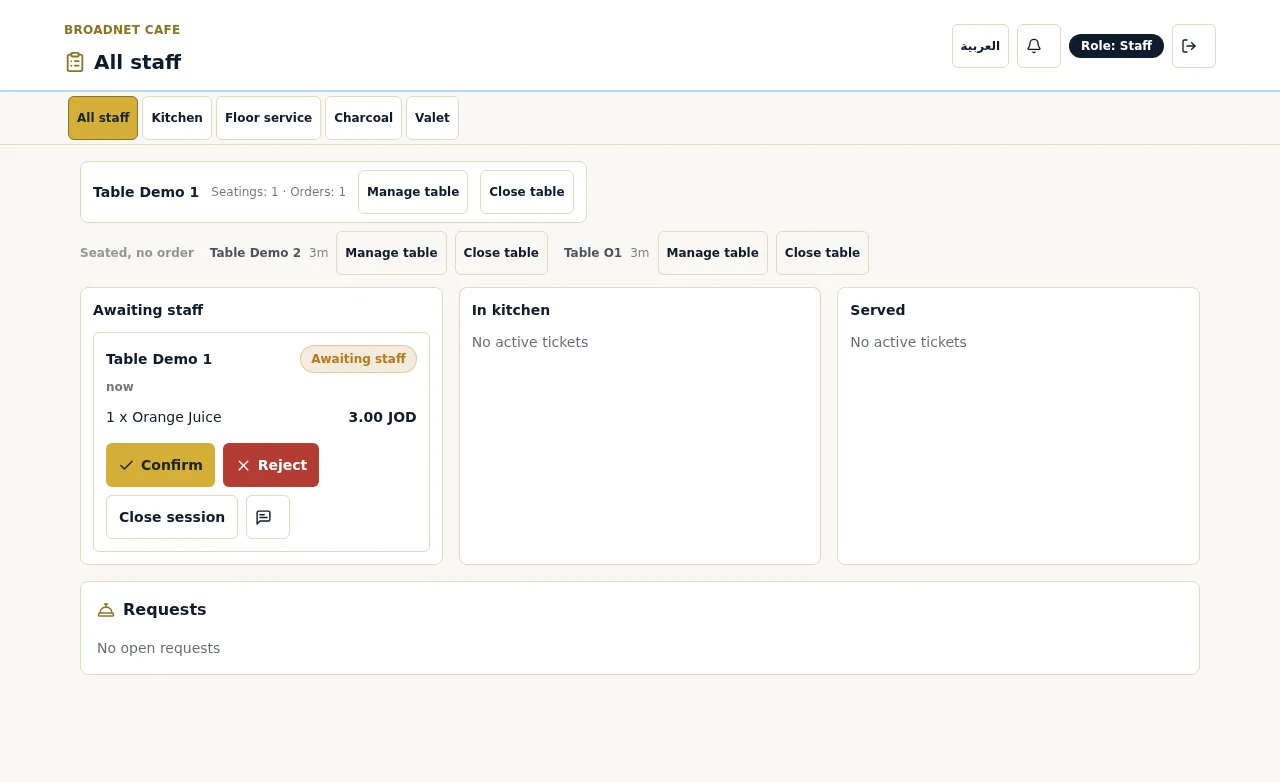
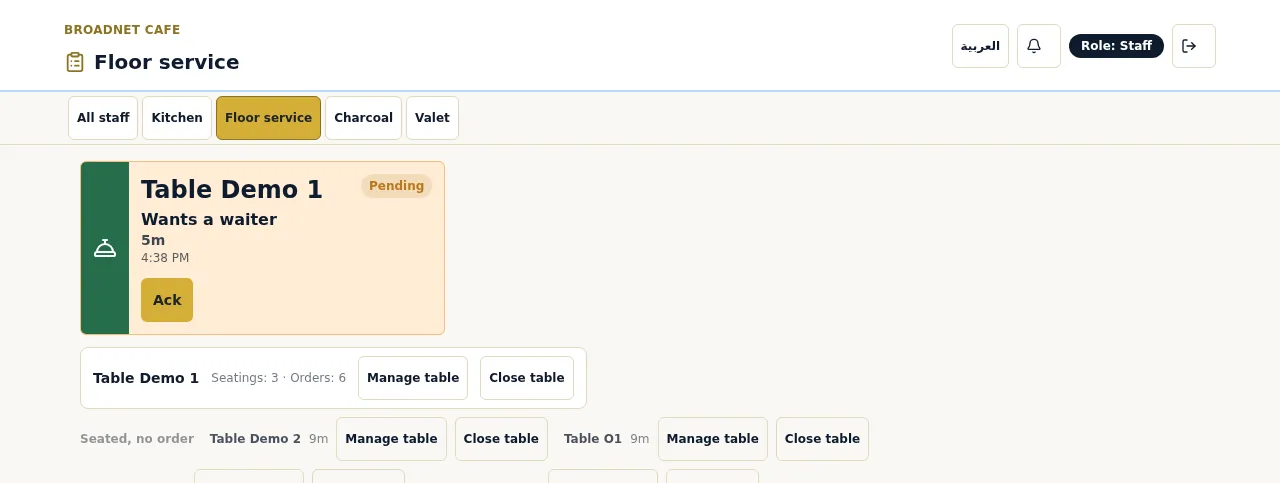
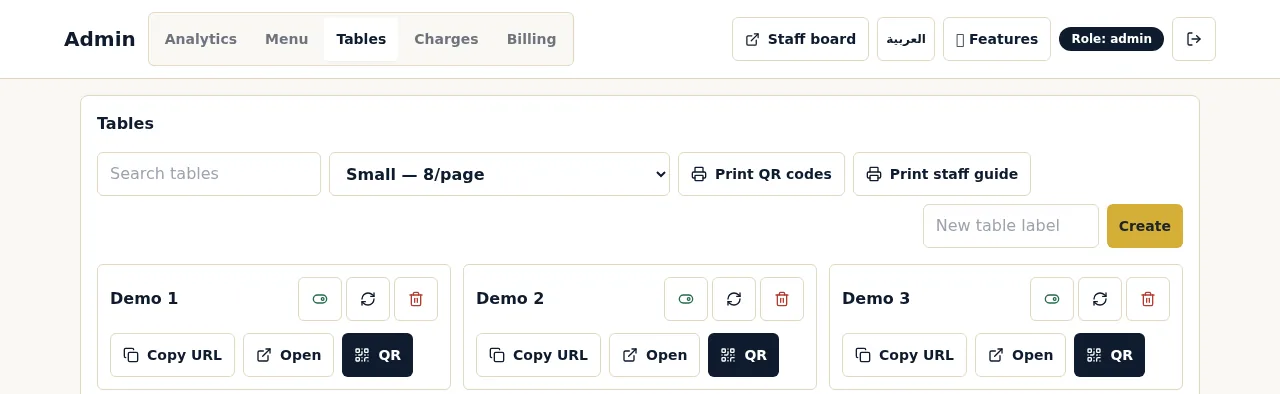
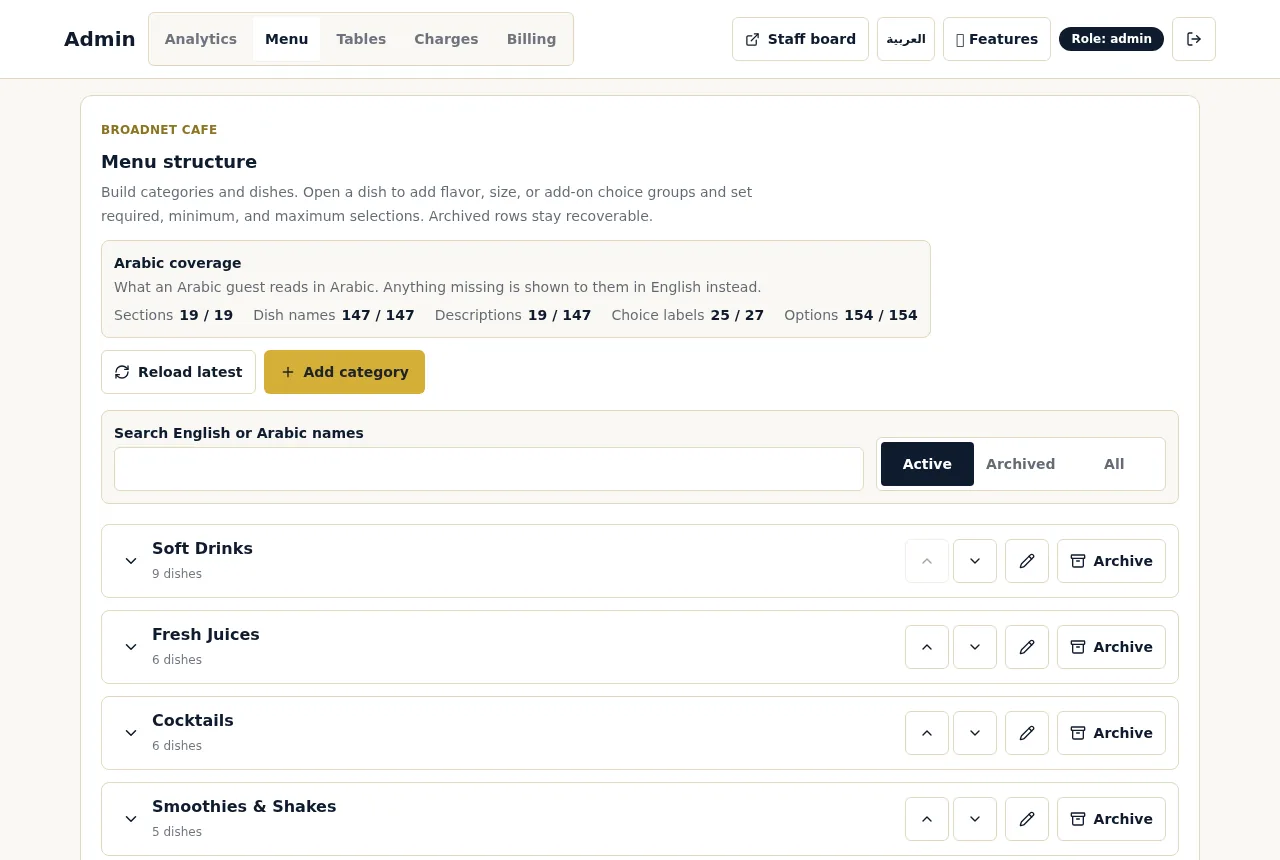
Captures d’écran réelles, 15 octobre 2026, au Broadnet Cafe, le restaurant de démonstration de BroadNet.AI. Les prix y sont en dinars jordaniens ; vous fixez votre propre devise et vos propres prix.
Que tester avant le premier service ?
Faites une soirée test avec votre propre équipe : chaque table, chaque écran, chaque imprévu. Comptez environ une heure ; cela permet de repérer les problèmes avant que les clients ne les rencontrent.
Scanner chaque table
Scannez chaque carte QR et vérifiez qu’elle ouvre la carte de cette table.
Faire passer une commande test
Commandez un plat avec un choix obligatoire, touchez « Confirm » et suivez-le sur chaque écran.
Awaiting staffLa confirmer et la préparer
Confirmez depuis le tableau principal et vérifiez que l’écran cuisine affiche le plat, le choix et la note, sans les prix.
In kitchenLa servir
Marquez-la « Served » et vérifiez que le téléphone du client affiche le changement.
ServedEssayer les imprévus
Refusez une première commande. Annulez-en une depuis le téléphone client pendant qu’elle est en « Awaiting staff ». Marquez un plat « Out of stock » en cuisine et vérifiez qu’il disparaît de l’addition. Marquez un plat épuisé depuis le téléphone du propriétaire et demandez-le au chat.
Appeler un serveur et demander l’addition
Vérifiez que les deux arrivent sur l’écran Floor service et que la demande d’addition indique espèces ou carte. Ouvrez l’addition en direct et vérifiez vos taxes et frais de service.
Fermer la table
Fermez la table depuis le tableau du personnel, puis comparez ce que vous avez saisi en caisse avec l’addition en direct.
Quel est le plan pour le premier service ?
Fixez six règles avant l’ouverture, et rappelez-les au briefing d’avant-service.
- Qui confirme les premières commandes. Une personne désignée, avec un remplaçant pour les pauses. La première commande de chaque table l’attend ; les commandes suivantes de cette table partent directement en cuisine.
- Quand les ventes entrent en caisse. Au moment où l’équipe confirme chaque commande, ou quand la table demande l’addition. Choisissez l’un des deux et ne les mélangez pas. Voir WaiterPilot et votre caisse.
- La règle des allergies. Toute question ou note d’allergie signifie qu’une personne se rend à la table. Le chat n’alerte pas l’équipe de lui-même, et c’est l’équipe qui a le dernier mot. Voir allergies et régimes alimentaires.
- Les notes dans d’autres langues. Les notes ne sont pas traduites. Décidez qui les lit, et installez une application de traduction sur un téléphone de l’équipe.
- Les plats épuisés. Marquez les plats épuisés du soir avant le service, depuis le téléphone du propriétaire ou du responsable.
- La solution de repli. Si la connexion tombe, ou si un client préfère le papier, prenez la commande à partir de la carte imprimée, comme aujourd’hui.
Que surveiller pendant la première semaine ?
Les statistiques du propriétaire vous disent quoi corriger : les questions auxquelles le chat n’a pas su répondre, ce que les clients ont demandé et qui n’est pas à votre carte, et la réactivité de votre équipe.
- Les questions sans réponse. Chacune est un trou dans votre carte. Ajoutez le détail manquant et le client suivant aura sa réponse.
- Ce que les clients ont demandé et qui n’est pas à votre carte. Une liste des demandes que vous ne servez pas, avec les mots mêmes des clients.
- La rapidité du service. Le temps que met l’équipe à confirmer les commandes, la cuisine à les servir et la salle à répondre aux appels. Sur le tableau, les tickets en attente changent aussi de couleur à 1, 5 et 10 minutes.
- Qui commande. Combien de clients ont scanné, échangé et commandé, et la répartition des conversations entre l’arabe et les autres langues.
- Le résumé de la soirée. Aujourd’hui comparé au même jour de la semaine dernière, les heures d’affluence et les plats les plus vendus, et un résumé « Tonight at » (ce soir chez…) que vous pouvez envoyer par SMS ou WhatsApp depuis votre téléphone.
- Votre caisse face à l’addition en direct. À la fermeture, les premiers soirs, vérifiez que chaque commande WaiterPilot a bien été saisie une fois, et une seule, en caisse.
Questions sur la mise en place
Combien de temps faut-il pour mettre en place WaiterPilot ?
La plupart des restaurants sont opérationnels dans les deux semaines qui suivent le premier appel. Le temps va au chargement et à la vérification de votre carte, aux cartes QR et à la formation de l’équipe.
Combien coûte la mise en place ?
Rien. Le chargement de la carte, les cartes QR et la formation de l’équipe sont offerts, et les 30 premiers jours sont gratuits. Ensuite, c’est $200 par établissement et par mois, avec 0% de commission et sans engagement.
Pouvez-vous charger notre carte à partir de photos ?
Oui. Envoyez un PDF ou des photos et nous la chargeons pour vous. Vous la vérifiez avant le lancement.
Faut-il de nouvelles tablettes ou imprimantes ?
Non. L’équipe utilise les téléphones ou tablettes que vous avez déjà, et les clients leur propre téléphone. Sur iPhone, les alertes sur l’écran verrouillé exigent d’ajouter le tableau du personnel à l’écran d’accueil.
Peut-on modifier la carte après le lancement ?
Oui, depuis l’espace propriétaire. Les plats épuisés peuvent être marqués depuis un téléphone, et WaiterPilot cesse aussitôt de les proposer.
Cela fonctionne-t-il dans un restaurant d’hôtel ?
Oui. Il fonctionne dans tout restaurant avec des tables, restaurants d’hôtel compris. Il ne gère pas le service en chambre.
Que lire ensuite ?
- Du scan au serviceLe parcours de commande que votre équipe va apprendre.
- Check-list de l’acheteurDouze questions à poser avant de choisir.
- WaiterPilot et votre caisseFaire entrer les commandes dans votre caisse.
- Appel serveur et additionLes appels, les demandes d’addition et l’addition en direct.
- La commande multilingueCe que les clients voient dans leur langue.
- TarifsMise en place offerte, 30 jours gratuits, puis $200 par établissement et par mois.