Organiser le service
Rapprocher les commandes QR et la caisse chaque soir : la check-list du caissier
Saisissez les commandes QR en caisse à un moment fixe, comparez l’addition de chaque table au ticket de caisse avant le paiement, puis clôturez en 10 étapes.

WaiterPilot Opérations
Mis à jour le , 12 min de lecture
La réponse courte
Quand la commande par QR code n’est pas reliée à la caisse, c’est la caisse qui reste la référence des ventes. Saisissez les commandes à un moment fixe : au fur et à mesure que le personnel les confirme, ou en une fois au moment de l’addition. Avant que chaque table paie, comparez l’addition en direct au ticket de caisse ligne par ligne et annulez ce qui a été marqué en rupture. À la clôture, vérifiez que rien n’est resté ouvert et que les totaux carte et espèces correspondent à la caisse.
À retenir
- Sans lien avec la caisse, la caisse est votre référence des ventes et l’addition en direct de WaiterPilot sert de liste de contrôle pour chaque table.
- Choisissez un seul moment pour saisir les commandes en caisse, à la confirmation par le personnel ou en une fois à l’addition, et ne mélangez jamais les deux le même soir.
- Comparez l’addition en direct de chaque table à son ticket de caisse avant que le client paie et avant de fermer la table dans WaiterPilot.
- Les plats marqués en rupture disparaissent automatiquement de l’addition WaiterPilot : il faut donc les annuler à la main en caisse.
- Si votre restaurant ne peut pas accepter une étape manuelle par commande, un outil QR intégré à la caisse vous conviendra mieux.
Sur cette page
Si votre commande par QR code n’est pas reliée à votre caisse, le rapprochement tient à deux habitudes : saisir chaque commande en caisse à un moment fixe, et comparer l’addition en direct de chaque table à son ticket de caisse avant que le client paie. À la clôture, une courte check-list confirme que rien n’est resté ouvert ni sur le tableau ni en caisse, et que les totaux carte et espèces concordent. L’essentiel du travail se fait table par table pendant le service : la clôture elle-même reste courte.
Ce guide s’adresse aux restaurants qui utilisent WaiterPilot, ou tout autre outil de commande QR autonome, à côté de leur propre caisse. Si vous hésitez encore à faire de la commande QR sans intégration à votre logiciel de caisse (POS), commencez par utiliser WaiterPilot à côté de votre caisse : la page explique ce qui se connecte, ce qui ne se connecte pas et qui devrait plutôt choisir un outil intégré à la caisse.
Pourquoi faut-il rapprocher les commandes QR de la caisse ?
En bref : parce que l’outil de commande et la caisse tiennent chacun leurs propres enregistrements, et que rien ne passe de l’un à l’autre tout seul.
WaiterPilot n’a aucune connexion avec une caisse, une imprimante de cuisine ou un logiciel de comptabilité, et n’encaisse aucun paiement. Les commandes arrivent sur son tableau du personnel et son écran cuisine, sur les téléphones ou tablettes que vous avez déjà. Les clients voient une addition en direct qui liste chaque commande avec son statut, le sous-total, les frais que vous fixez (les taxes, et les éventuels frais de service) et le total. Ils paient sur votre terminal de paiement ou en espèces. Au 15 octobre 2026, WaiterPilot n’a pas publié de procédure d’export des données : rien n’en sort vers votre caisse ou votre comptabilité.
Chaque système a donc un rôle clair :
| Enregistrement | Où il se trouve | Qui le tient à jour |
|---|---|---|
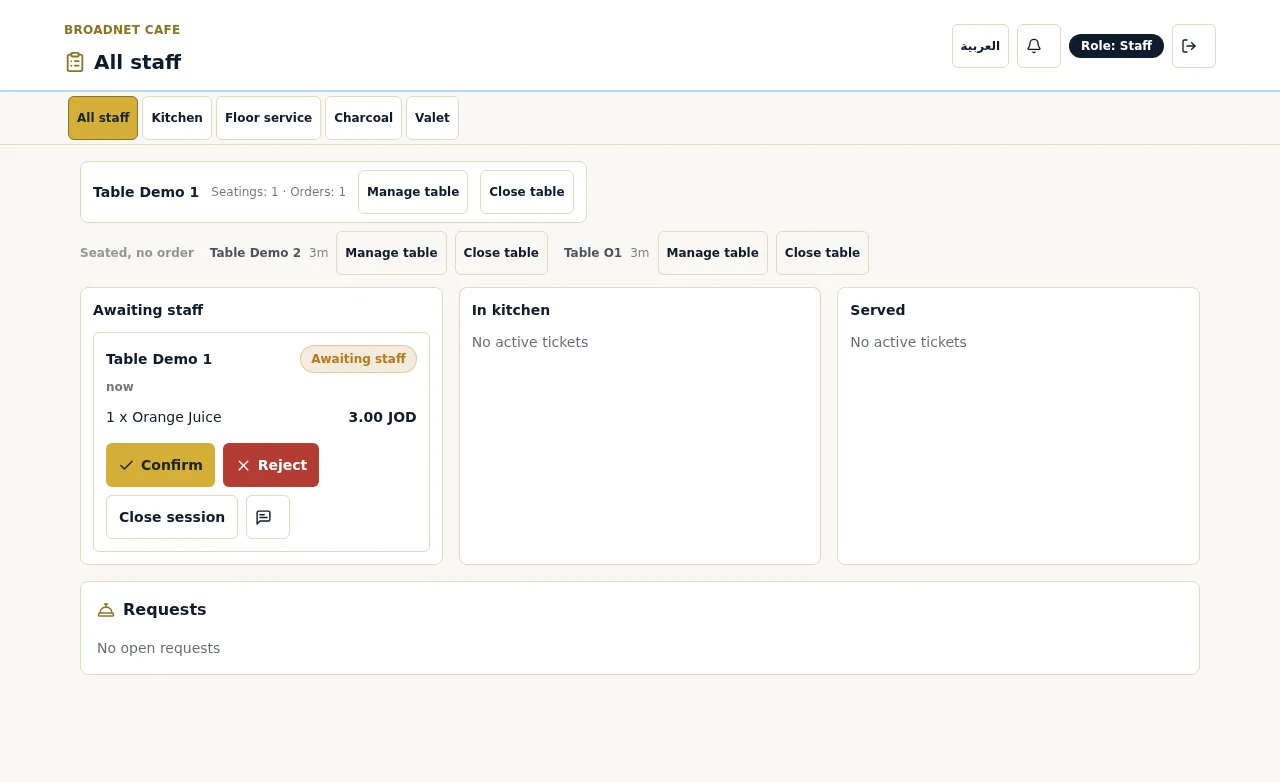
| Chaque commande et son statut : « Awaiting staff » (en attente du personnel), « In kitchen » (en cuisine), « Served » (servi) | Tableau du personnel WaiterPilot | Le personnel qui confirme, refuse et marque servi |
| L’addition en cours du client, avec vos frais | Addition en direct WaiterPilot | Elle se met à jour seule ; les plats en rupture en disparaissent |
| La vente, ses taxes et le mode de paiement | Votre caisse | Le caissier ou le serveur qui la saisit |
| Les paiements par carte | La télécollecte de votre terminal de paiement | Le terminal |
| Les espèces | Le tiroir-caisse | La personne qui fait la clôture |
La caisse est donc votre référence des ventes. WaiterPilot est l’endroit où vivent la commande et l’addition pendant le service. Rapprocher, c’est s’assurer que chaque ligne de l’addition WaiterPilot est entrée une fois en caisse, et que rien d’autre n’y est entré.
Les outils QR intégrés à la caisse se passent de cette étape. La commande en libre-service de Square indique que « les commandes arrivent dans votre caisse et sur vos imprimantes de cuisine » (Square, vérifié le 15 octobre 2026), et Toast fait passer les commandes Mobile Order & Pay par « un appareil à envoi automatique dans le restaurant » (support Toast, vérifié le 15 octobre 2026). S’il vous faut chaque vente dans un seul système sans ressaisie, ce sont de meilleures options. Les compromis sont détaillés sur la page compatible avec votre caisse.
Quand le caissier doit-il saisir les commandes QR en caisse ?
En bref : à un moment fixe, le même chaque soir. Soit au fur et à mesure que le personnel confirme chaque commande, soit en une fois quand la table demande l’addition.
| Option A : saisir à la confirmation | Option B : saisir à l’addition | |
|---|---|---|
| Quand | Quand un membre du personnel appuie sur « Confirm » (confirmer), puis pour chaque commande suivante | Une seule fois, quand le client demande l’addition |
| La caisse pendant le service | À jour toute la soirée : ventes et stocks sont justes à tout moment | En retard jusqu’au paiement de chaque table |
| Manipulations par table | Une par commande | Une par table |
| Principal risque | Les commandes suivantes d’une même table partent directement en cuisine sans passer par « Confirm » : on les oublie facilement | Saisir à partir d’une addition qui bouge encore, ou se précipiter en fin de soirée |
| Idéal pour | Les restaurants qui suivent les stocks en direct, ou qui changent de caissier en cours de service | Les salles chargées avec un seul caissier au bar |
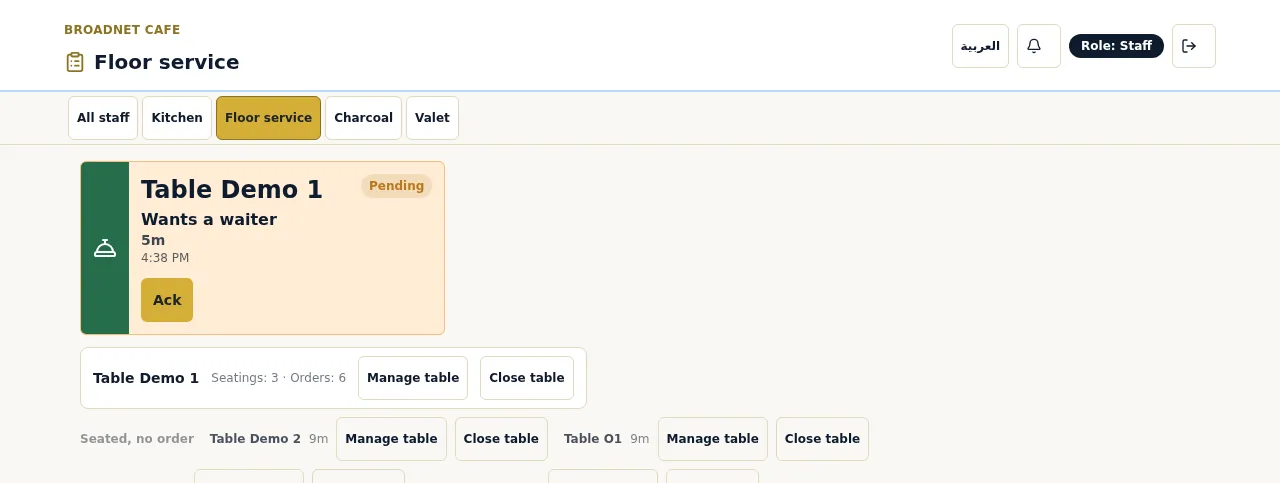
La première commande de chaque table attend qu’un membre du personnel appuie sur « Confirm ». Ensuite, les nouvelles commandes de la même table partent directement en cuisine jusqu’à ce que le personnel ferme la table. Cette règle fait gagner du temps, mais elle compte ici : avec l’option A, la personne qui saisit en caisse doit aussi surveiller la colonne « In kitchen » pour repérer les commandes suivantes qui n’ont jamais demandé de confirmation.
Choisissez une option, écrivez-la sur la fiche du briefing d’avant-service et désignez chaque soir la personne qui tient la caisse. Mélanger les deux le même soir, c’est ainsi que des articles se retrouvent saisis deux fois ou pas du tout. Notre check-list de mise en route vous aide à répartir les rôles et à former l’équipe avant le premier service.
À quoi ressemble une soirée ? Un exemple chiffré chez Casa Olivo
Casa Olivo est un restaurant fictif que nous utilisons pour nos exemples (un exemple, pas un client). Les horaires sont des illustrations, pas des mesures.
Casa Olivo compte 18 tables, une caisse avec terminal de paiement au bar et une tablette au passe pour l’écran cuisine. Le restaurant applique l’option A. Voici la table 7 un vendredi :
| Heure | Ce qui se passe dans WaiterPilot | Étape en caisse |
|---|---|---|
| 19h05 | Deux clients commandent par chat, en espagnol, deux plats et une bouteille d’eau. La commande s’affiche « Awaiting staff » | Rien pour l’instant |
| 19h06 | Marta, la serveuse, la confirme. Elle passe dans « In kitchen » | Marta saisit les trois articles |
| 19h40 | La table ajoute deux desserts. Ils partent directement en cuisine (ce n’est pas la première commande) | Marta les repère dans « In kitchen » et les saisit |
| 19h55 | Un dessert est épuisé. La cuisine le marque « Out of stock » (en rupture), et il disparaît de l’addition du client | Marta l’annule en caisse |
| 20h20 | Les clients demandent l’addition depuis leur téléphone et choisissent la carte. La demande s’affiche sur l’écran salle | Marta compare l’addition en direct au ticket de caisse |
| 20h23 | Marta apporte le terminal de paiement ; les clients règlent chacun leur part | Paiements enregistrés sur le ticket de caisse ; ticket clôturé |
| 20h25 | Table fermée dans WaiterPilot | Rien |
Avec l’option B, Marta sauterait les étapes de 19h06, 19h40 et 19h55 et saisirait tout à partir de l’addition en direct à 20h20. Le dessert en rupture aurait déjà disparu de l’addition : il n’y aurait rien à annuler.
Comment comparer l’addition de chaque table avec la caisse ?
En bref : avant que le client paie, mettez l’addition en direct de WaiterPilot à côté du ticket de caisse et comparez-les ligne par ligne.
Faites-le au moment de l’addition : c’est le dernier moment où le client est encore à table et où les deux enregistrements sont ouverts. Voici la routine, table par table :
- Ouvrez la table sur le tableau du personnel. Le tableau liste les tables avec leurs services et leurs commandes.
- Comparez chaque ligne. Le plat, la quantité et tout choix qui change le prix. L’addition en direct montre chaque commande avec son statut, le sous-total, vos frais et le total.
- Annulez tout ce qui a été marqué en rupture. Ces plats ont déjà disparu de l’addition WaiterPilot. Avec l’option A, ils sont encore en caisse.
- Repérez les commandes qui ne sont jamais arrivées en cuisine. Le personnel peut refuser une première commande qui paraît fausse, et un client peut annuler une commande tant qu’elle est « Awaiting staff ». Ni l’une ni l’autre n’ont leur place en caisse.
- Rattrapez les commandes prises de vive voix. Si un client a commandé directement auprès d’un serveur, le personnel peut ajouter le plat pour cette table dans WaiterPilot : l’addition et la caisse restent d’accord. Faites-le, plutôt que de ne l’enregistrer qu’en caisse.
- Comparez les frais. L’addition en direct applique les taxes et les éventuels frais de service que vous avez définis dans WaiterPilot. Votre caisse applique ses propres réglages. Si les taux ou la base sur laquelle ils s’appliquent diffèrent, tous les totaux différeront. Corrigez les réglages une fois pour toutes ; n’ajustez pas à la main à chaque table.
- Encaissez sur votre terminal. La demande d’addition demande au client s’il paie en espèces ou par carte, pour que le serveur apporte ce qu’il faut. Si les clients partagent l’addition depuis leur téléphone, chaque part est un paiement distinct sur le même ticket de caisse. Notre article sur le partage de l’addition détaille un exemple.
- Fermez la table dans WaiterPilot en dernier. Seulement une fois le ticket de caisse clôturé. Si le personnel a déplacé le groupe vers une autre table pendant le repas, vérifiez que l’addition a suivi.
Que faut-il vérifier à la clôture ?
En bref : rien d’ouvert, rien de saisi deux fois, et l’argent qui correspond à la caisse.
Imprimez cette liste et gardez-la près de la caisse :
- Tableau : aucun ticket resté en « Awaiting staff » ou « In kitchen ». Marquez servi ce qui a été servi ; refusez ou réglez le reste.
- Demandes : aucun appel serveur ni aucune demande d’addition sans réponse sur l’écran salle.
- Tables : parcourez la liste des tables sur le tableau du personnel. Une table encore ouverte n’a pas payé ou n’a pas été fermée.
- Caisse : aucune addition ouverte.
- Ruptures : demandez à la cuisine quels plats ont été marqués en rupture ce soir (une feuille papier au passe aide), et retrouvez en caisse l’annulation correspondante pour chacun de ceux saisis avec l’option A.
- Carte : le total de la télécollecte du terminal correspond au total carte de la caisse.
- Espèces : le tiroir, fond de caisse déduit, correspond au total espèces de la caisse.
- Frais : les totaux des frais de service en caisse paraissent justes avant tout reversement au personnel.
- Journal : notez chaque écart que vous n’avez pas pu corriger ce soir (la section suivante dit quoi noter).
- Demain : remettez les plats épuisés à la carte depuis le téléphone du propriétaire quand le stock arrive, pour que les clients puissent de nouveau les commander.
L’espace propriétaire de WaiterPilot propose aussi un résumé de la soirée, « Tonight at » (ce soir chez…), que le propriétaire peut envoyer par SMS ou WhatsApp. C’est utile pour se faire une idée du service, mais ce n’est pas un journal des ventes. Si le résumé et la caisse semblent en désaccord, c’est la caisse qui fait foi.
Que faire quand les chiffres ne correspondent pas ?
En bref : trouvez d’abord la table, puis la ligne. La plupart des écarts ont l’une de six causes.
| Ce que vous constatez | Cause probable | Correction |
|---|---|---|
| Caisse supérieure aux additions | Un article saisi deux fois, en général parce qu’on a mélangé les options A et B | Annulez le doublon ; imposez un seul moment de saisie |
| Caisse supérieure aux additions | Un plat en rupture non annulé | Annulez-le ; ajoutez l’annulation à la check-list de clôture |
| Caisse inférieure aux additions | Une commande suivante est partie directement en cuisine et n’a pas été saisie | Avec l’option A, surveillez la colonne « In kitchen », pas seulement « Awaiting staff » |
| Caisse inférieure aux additions | Un plat ajouté pour la table dans WaiterPilot mais pas saisi en caisse | Saisissez-le ; faites de « on l’ajoute des deux côtés » la règle de la maison |
| Tous les totaux légèrement décalés | Les réglages de taxes ou de frais de service diffèrent entre WaiterPilot et la caisse | Alignez les réglages une fois pour toutes |
| La télécollecte carte ne correspond pas au total carte de la caisse | Un paiement par carte enregistré en espèces, ou une part d’une addition partagée non saisie | Comparez les tickets du terminal avec le ticket de caisse |
Tenez un journal des écarts avec la date, la table, l’article, le montant, la personne en caisse et la cause. Relisez-le chaque semaine. La même cause deux fois dans la semaine, c’est une question de formation, pas de malchance.
Combien de temps de caisse cela demande-t-il ?
En bref : cela dépend de votre nombre de commandes et de la rapidité de votre équipe en caisse. Faites le calcul avant de vous engager.
Voici une grille de calcul avec les hypothèses de Casa Olivo. Remplacez-les par les vôtres.
| Ligne | Casa Olivo (exemple) | Vous |
|---|---|---|
| Commandes QR par mois | 4 000 | |
| Secondes pour saisir une commande | 30 | |
| Heures de saisie en caisse par mois (commandes × secondes ÷ 3 600) | environ 33 | |
| Soir le plus chargé : commandes QR | 180 | |
| Minutes de saisie en caisse le soir le plus chargé (commandes × secondes ÷ 60) | 90 | |
| Secondes pour vérifier l’addition d’une table au moment de payer | 45 | |
| Tables le soir le plus chargé | 90 | |
| Minutes de vérification des additions le soir le plus chargé (tables × secondes ÷ 60) | environ 68 |
Mettez cela en regard du travail que le chat prend en charge : noter les commandes à table, répondre aux questions sur la carte, et y répondre dans la langue du client. À vous de juger si cela en vaut la peine, et pour certains restaurants, la réponse honnête est non. Si vos serveurs saisissent déjà les commandes sur des terminaux portables, un outil qui ajoute une étape peut vous ralentir, et une solution intégrée à la caisse vous conviendra mieux.
Qui doit être responsable du rapprochement ?
En bref : une personne désignée par service, avec la check-list de clôture signée.
Le rapprochement échoue quand chacun pense qu’un autre a saisi la commande. Confiez le rôle de caisse à une seule personne par service, en général celle qui tient le bar ou l’accueil. Les serveurs confirment les commandes et apportent le terminal ; la personne en caisse saisit et déroule la check-list de clôture. Un soir calme, ce peut être la même personne. Avec l’option B, la personne en caisse doit bien voir les demandes d’addition : l’écran salle doit donc se trouver là où elle se tient.
Et maintenant ?
Avant de vous lancer, faites un soir de test : saisissez chaque commande selon la méthode choisie, comparez l’addition de chaque table et déroulez la check-list de clôture. Chronométrez. Si c’est plus que ce que votre équipe peut absorber, la page compatible avec votre caisse explique quand un outil intégré à la caisse est le meilleur achat. Si cela tient, essayez une commande test pour voir où apparaissent les commandes et l’addition, puis consultez les tarifs : un forfait de $200 par établissement et par mois après 30 jours gratuits, avec 0% de commission et sans engagement.
Les questions des lecteurs
Comment rapprocher les commandes QR d’une caisse qui n’y est pas reliée ?
Saisissez chaque commande QR en caisse à un moment fixe, puis comparez l’addition en direct de chaque table à son ticket de caisse avant que le client paie. À la clôture, vérifiez qu’aucun ticket, aucune addition et aucune table ne sont restés ouverts, et que les totaux carte et espèces correspondent à la caisse.
Faut-il saisir les commandes QR en caisse à la confirmation ou au moment de l’addition ?
Les deux fonctionnent si vous en choisissez un et formez l’équipe dessus. Saisir à la confirmation garde la caisse à jour toute la soirée ; saisir à l’addition demande moins de manipulations. Mélanger les deux le même soir est la cause la plus fréquente d’articles saisis deux fois ou oubliés.
WaiterPilot envoie-t-il les ventes à ma caisse ou à mon logiciel de comptabilité ?
Non. WaiterPilot n’a aucune connexion avec une caisse, une imprimante ou un logiciel de comptabilité, et au 15 octobre 2026 il n’a pas publié de procédure d’export des données. Votre caisse reste la référence des ventes, et le personnel y saisit chaque commande à la main.
Que se passe-t-il dans WaiterPilot quand la cuisine marque un plat en rupture ?
WaiterPilot retire le plat de l’addition du client, et le client voit une note. Votre caisse n’en sait rien : annulez aussi l’article en caisse, sinon la caisse affichera plus que l’addition.
WaiterPilot encaisse-t-il le paiement du client ?
Non. WaiterPilot affiche une addition en direct avec vos taxes et vos frais de service, et les clients peuvent la partager, mais ils paient sur votre terminal de paiement ou en espèces. La demande d’addition indique au serveur lequel des deux apporter.
Sources
- Self-serve ordering, Square, 2026 (consulté le 2026-10-15)
- Toast Mobile Order & Pay FAQs, Toast, 2026 (consulté le 2026-10-15)