
Que se passe-t-il entre le scan et le service ?
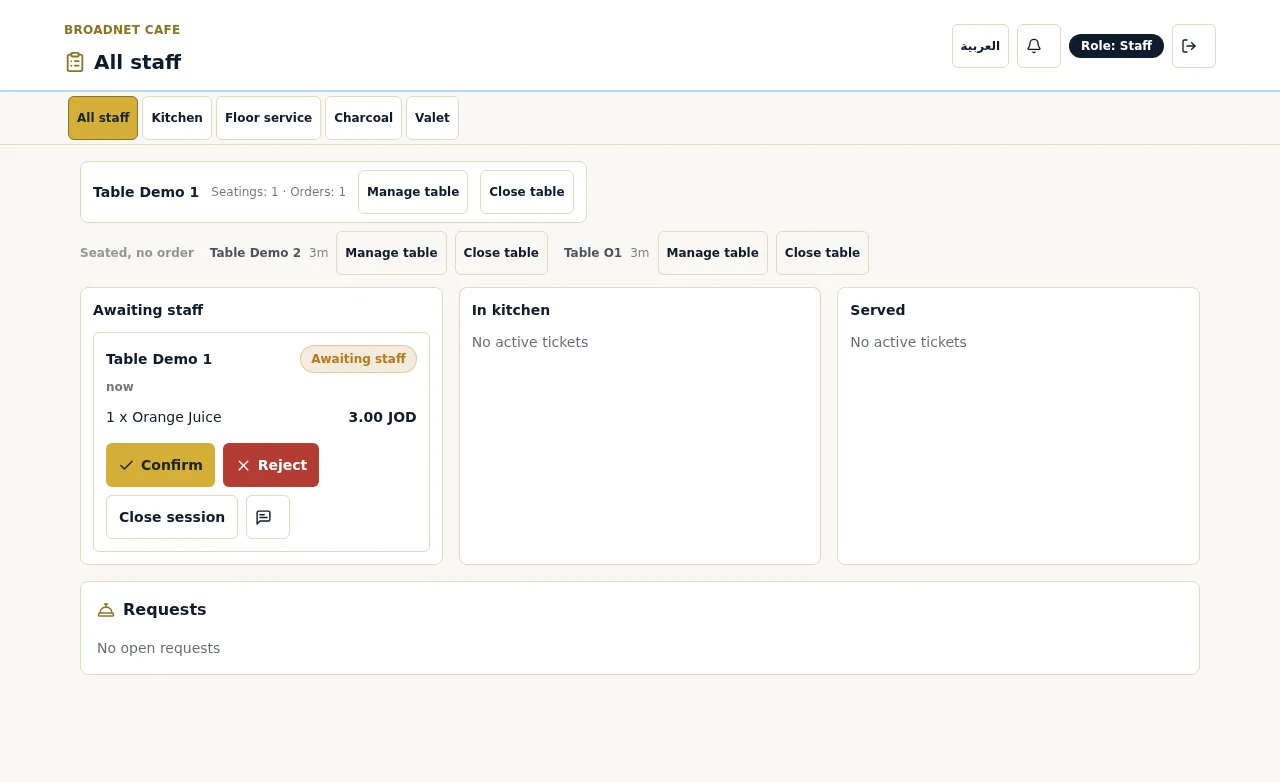
Le client scanne le QR code de la table, pose ses questions sur la carte dans le chat et touche « Confirm » (confirmer). La commande apparaît sur votre tableau du personnel en « Awaiting staff » (en attente du personnel). Un membre de votre équipe touche « Confirm », elle passe « In kitchen » (en cuisine), et l’équipe la marque « Served » (servi) quand elle arrive à table. La première commande d’une table demande toujours cette confirmation de l’équipe ; les commandes suivantes de la même table peuvent partir directement en cuisine. Toutes les captures ci-dessous sont réelles, prises le 15 octobre 2026.
Mis à jour le

D’où viennent ces captures d’écran ?
Du produit en fonctionnement, au Broadnet Cafe, le restaurant de démonstration de BroadNet.AI, le 15 octobre 2026. Rien n’est maquetté.
Le Broadnet Cafe a une vraie carte de 147 plats, avec des prix en dinars jordaniens (JOD), quelques tables de démonstration et le même tableau du personnel que celui qu’utiliserait votre équipe. Nous avons commandé des boissons depuis une table, dans une fenêtre de navigateur au format téléphone, et suivi le tableau du personnel sur un second écran. Nous avons recadré une notification d’alerte téléphone et le nom d’une table de test ; rien d’autre n’a été modifié dans les écrans du produit.
Notre façon de tester, et la manière de refaire le test vous-même, sont dans notre méthode de test des commandes.
Que voit le client après avoir scanné ?
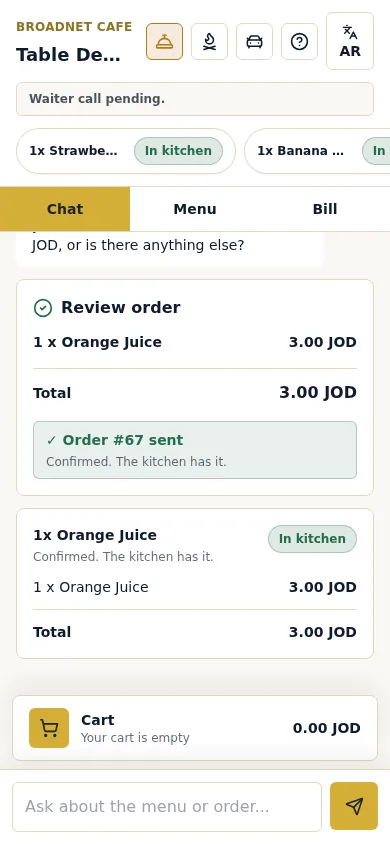
Le chat s’ouvre dans le navigateur du téléphone, sans application ni inscription. Le client pose ses questions avec ses propres mots et obtient des réponses tirées de votre carte.
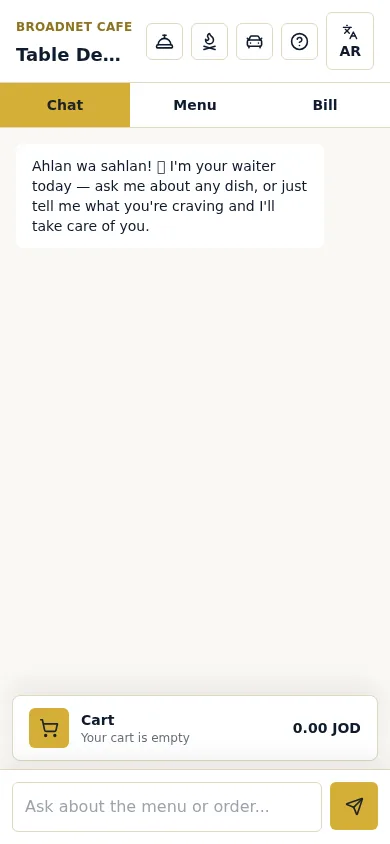
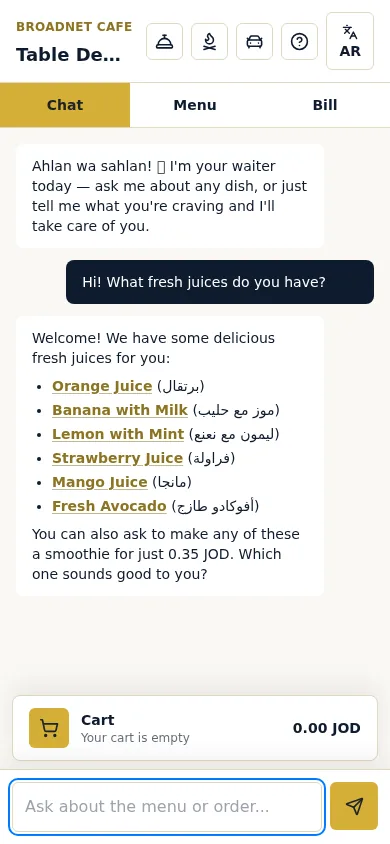
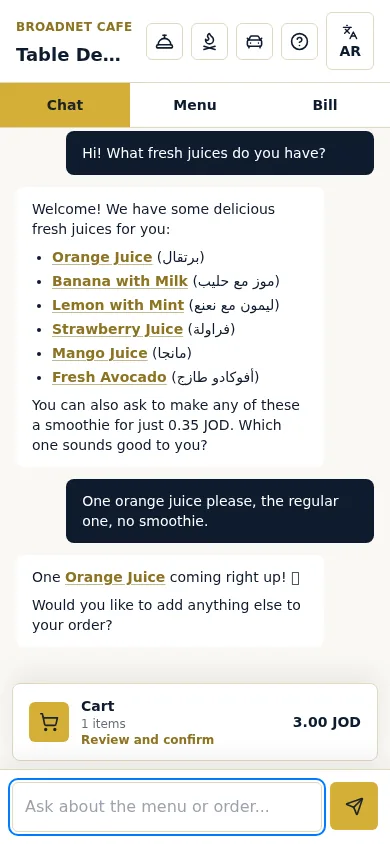
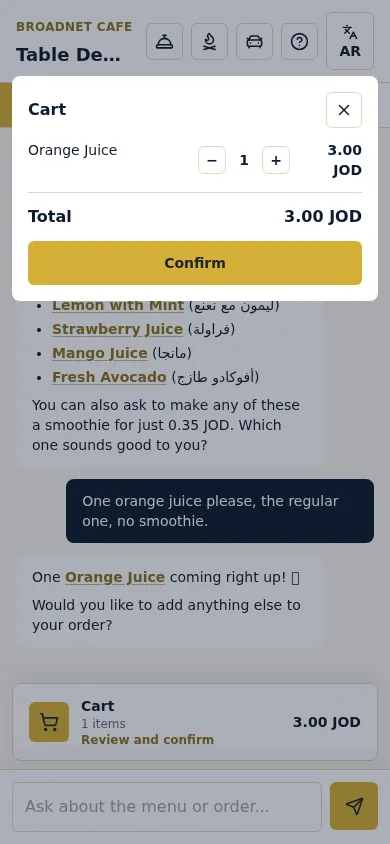
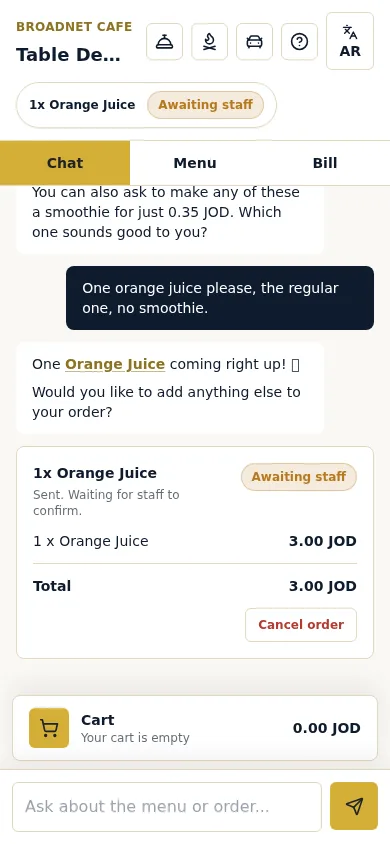
Captures d’écran réelles, Broadnet Cafe (restaurant de démonstration de BroadNet.AI), 15 octobre 2026. Prix en JOD parce que la carte de ce restaurant est en JOD.
Que voit votre équipe ?
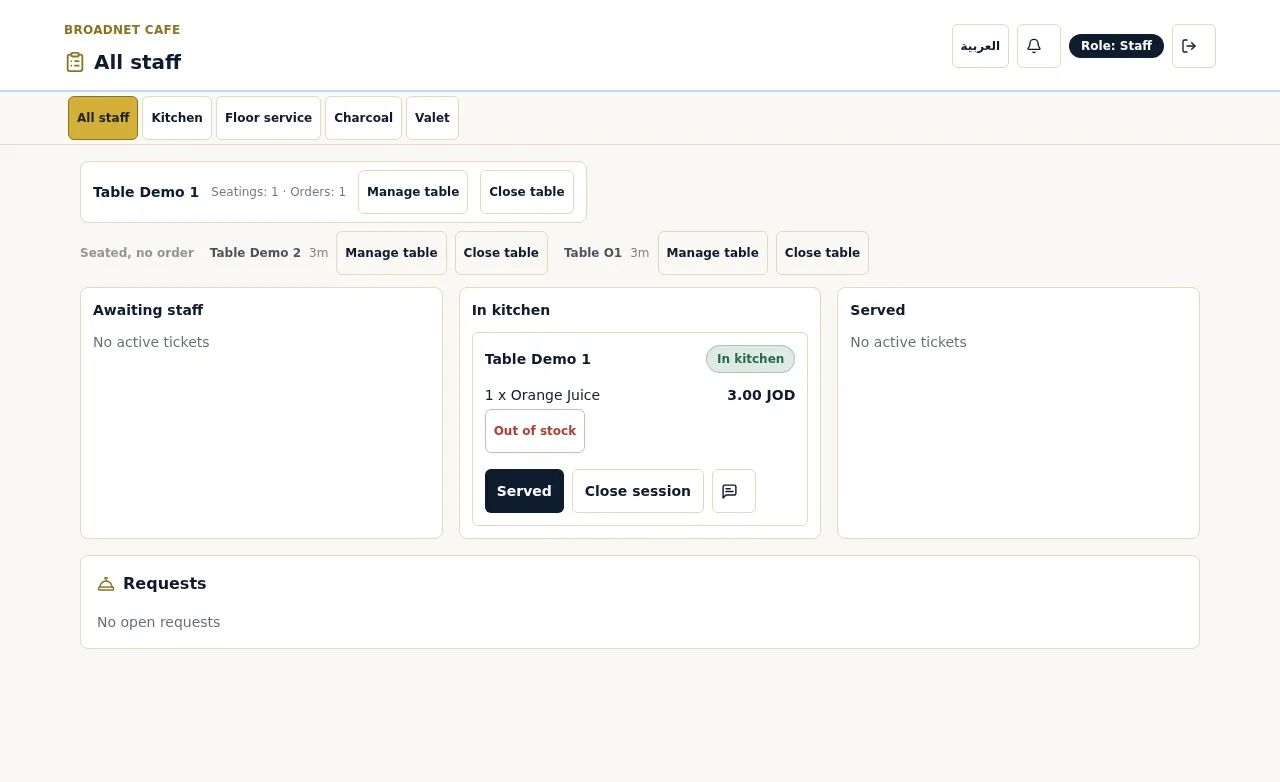
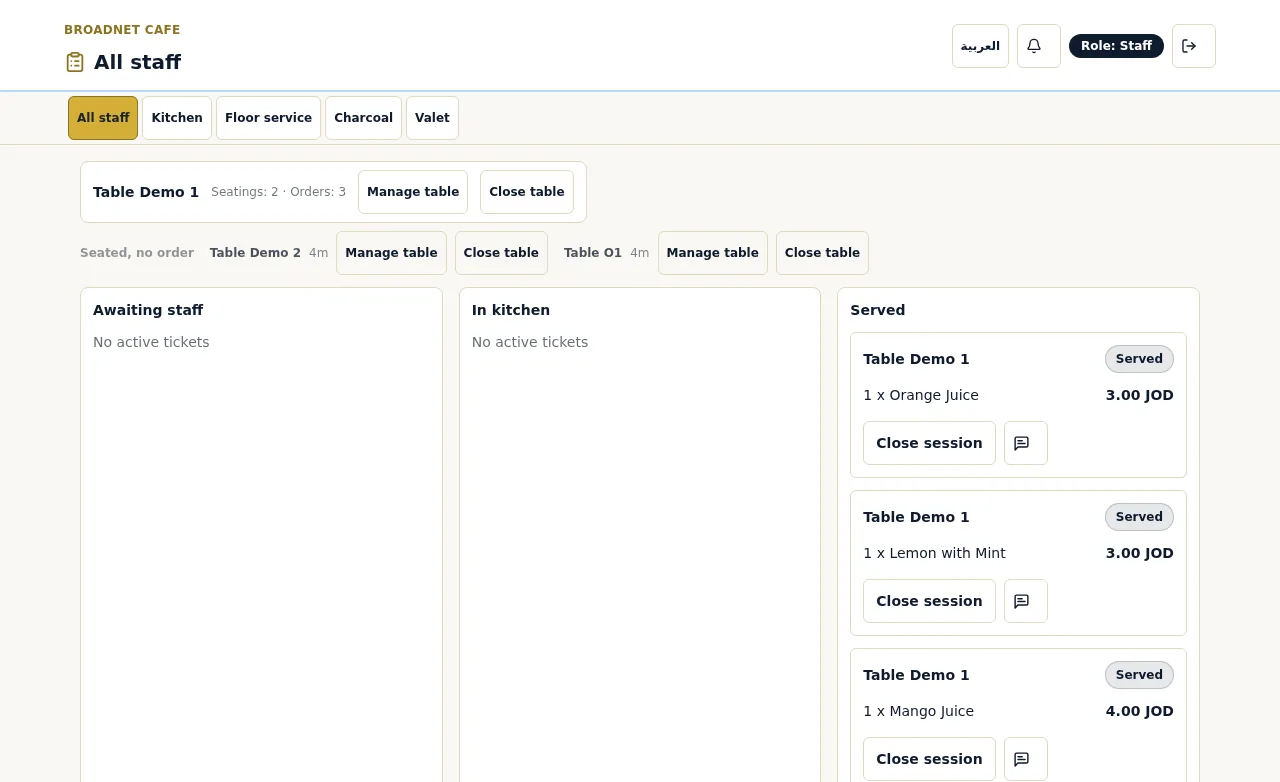
La commande arrive sur le tableau du personnel dans « Awaiting staff ». L’équipe touche « Confirm » ou « Reject » (refuser) ; les commandes confirmées passent « In kitchen », puis « Served ».
Comment le client sait-il que la cuisine a sa commande ?
La fiche de commande sur le téléphone du client passe de « Awaiting staff » à « In kitchen », avec le numéro de commande.
En combien de temps une commande confirmée arrive-t-elle sur le tableau du personnel ?
En quelques secondes. Lors de notre test du 15 octobre 2026, quatre commandes sont arrivées sur le tableau du personnel en 0,81, 2,74, 1,49 et 1,28 seconde après que le client a touché « Confirm ».
Ce sont quatre mesures depuis une seule table, dans un restaurant de démonstration au calme : lisez-les comme « en quelques secondes », pas comme une garantie pour un samedi soir complet. Le temps qu’une personne met à toucher « Confirm » s’y ajoute. Notre méthode de test explique comment nous avons chronométré, et comment le faire dans votre propre restaurant.
Pourquoi la première commande d’une table demande-t-elle une personne ?
Pour qu’une personne voie la commande de chaque nouvelle table avant que la cuisine ne commence. Ensuite, les commandes suivantes de la table peuvent partir directement en cuisine.
Cette première vérification, c’est là que l’équipe repère ce qu’un logiciel ne devrait pas juger seul : une commande qui ne correspond pas aux personnes assises, un doublon, une note dans une langue qui mérite un mot à table, une demande qui ressemble à une allergie. Elle remplace l’aller-retour à la table pour prendre la commande par un coup d’œil et un geste.
Une fois qu’une table a une commande confirmée, une deuxième tournée de boissons ou un dessert n’a besoin d’attendre personne. L’équipe voit toujours chaque ticket sur le tableau principal.
Que se passe-t-il quand quelque chose ne va pas ?
Voici ce que fait WaiterPilot dans chaque cas, et ce qui reste à votre équipe. L’équipe peut refuser une commande en attente, retirer un plat d’une commande déjà en cuisine et marquer des plats épuisés ; les clients peuvent annuler tant qu’une commande attend, et appeler une personne à tout moment.
| Situation | Ce que fait WaiterPilot | Ce que fait votre équipe |
|---|---|---|
| Un plat vient à manquer avant d’être commandé | Le propriétaire ou le responsable le marque épuisé depuis son téléphone (code PIN propriétaire ou responsable), et WaiterPilot cesse aussitôt de le proposer | Marquer les plats épuisés du soir avant l’ouverture |
| Un plat vient à manquer après avoir été commandé | Sur le ticket en « In kitchen », l’équipe touche Out of stock. Le plat est retiré de l’addition et le client voit une note | Un serveur prévient le client et propose autre chose |
| Une commande ne doit pas être préparée (doublon, mauvaise table, blague) | Tant qu’elle est en « Awaiting staff », l’équipe touche Reject | Un serveur se rend à la table et explique |
| Le client change d’avis avant de confirmer | Rien n’a été envoyé. Il modifie la quantité dans le panier avant de toucher « Confirm » | Rien |
| Le client change d’avis après avoir confirmé | Tant que la commande est en « Awaiting staff », le client peut toucher Cancel order. Une fois en « In kitchen », seule l’équipe peut la modifier | Utiliser « Out of stock » ou passer un mot à table, comme aujourd’hui |
| Le client écrit dans une autre langue | Le chat répond dans la langue dans laquelle le client écrit. Les boutons de l’écran passent de l’anglais à l’arabe avec le bouton EN/AR | Si un client reste bloqué, il touche le bouton d’appel serveur ; il fonctionne quelle que soit la langue |
| Une note dans une langue que personne ne lit dans l’équipe de service | Les notes arrivent sur le ticket telles que la demande a été prise, sans traduction | Un serveur vérifie à table, de préférence avant de confirmer la première commande |
| Une question d’allergie | Le chat indique ce que dit votre carte et demande au client de vérifier auprès de l’équipe. Il n’alerte pas l’équipe de lui-même | L’équipe décide. Convenez que toute mention d’allergie signifie qu’une personne se rend à la table |
| Une tablée change de place, ou commande un plat à un serveur | L’équipe déplace la tablée vers une autre table, ajoute un plat pour la table ou ferme la table depuis l’écran d’équipe | Fermer la table quand les clients partent |
| La connexion tombe | WaiterPilot fonctionne dans le navigateur : les téléphones des clients comme les écrans de l’équipe ont besoin d’une connexion | Revenir à la carte imprimée et au carnet de commande jusqu’au retour de la connexion |
Que montrent les écrans de l’équipe ?
Un tableau principal pour tout le flux des commandes, un écran cuisine pour la préparation et un écran salle pour les clients qui ont besoin de quelqu’un. Ils fonctionnent sur les téléphones ou tablettes que vous avez déjà.
| Écran | Ce qu’il affiche | Suivi en général par | Ce qu’y fait l’équipe |
|---|---|---|---|
| Tableau principal (All staff) | Chaque ticket par statut : « Awaiting staff », « In kitchen », « Served », plus les tables et les demandes | Un responsable, l’hôte d’accueil ou le chef de rang | Confirmer ou refuser les commandes en attente ; les commandes et appels en attente changent de couleur à 1, 5 et 10 minutes |
| Écran cuisine | Quantités, plats, options et notes, sans les prix | Les cuisiniers au passe | Lire ce qu’il faut préparer ; les notes apparaissent telles que la demande a été prise, sans traduction |
| Écran salle | Appels serveur, demandes d’addition et tables | Les serveurs en salle | Toucher « Ack » (pris en compte) pour montrer qu’une demande est prise en charge, puis aller à la table |
Que voyez-vous en tant que propriétaire ?
Une page de résultats pour votre restaurant : la comparaison de ce soir, ce qui se vend, ce que demandent les clients et la réactivité de votre équipe, ainsi que votre carte et vos tables.
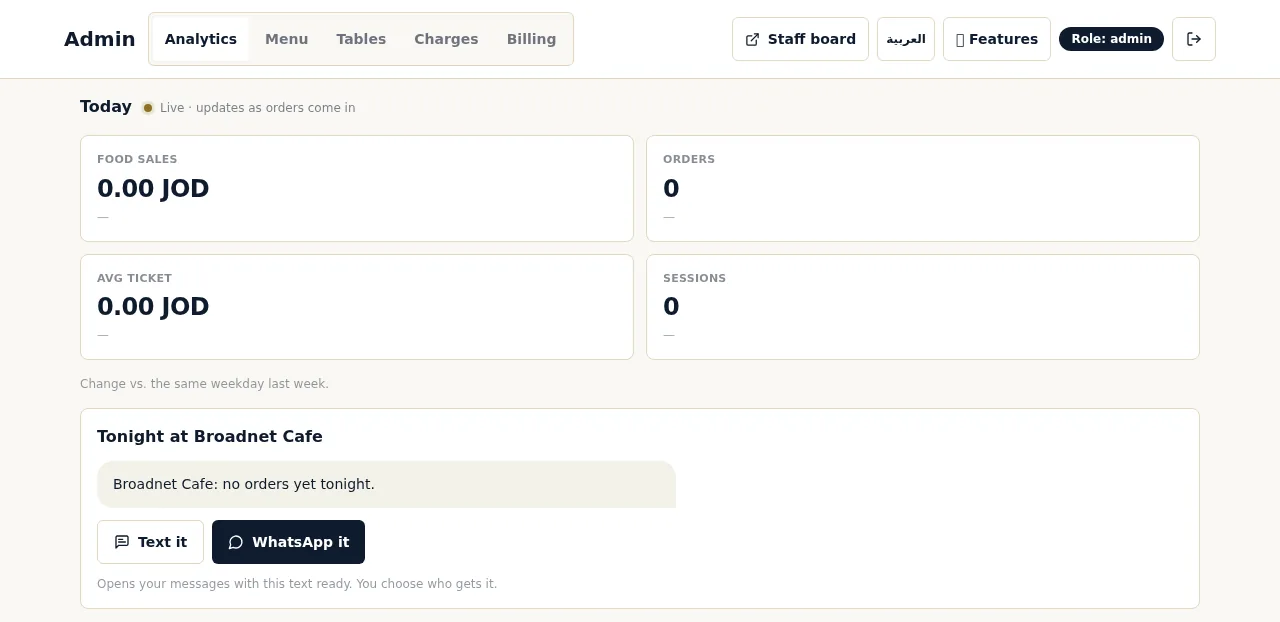
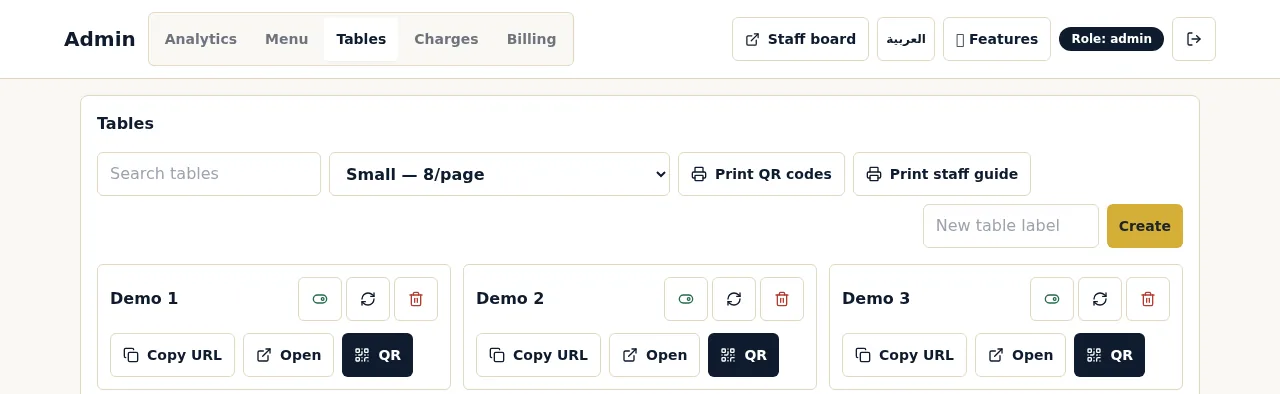
La page propriétaire affiche aussi les heures d’affluence, les plats les plus vendus, ce que les clients ont demandé et qui n’est pas à votre carte, les questions auxquelles le chat n’a pas su répondre, combien de clients ont scanné, échangé et commandé, et le temps que met l’équipe à confirmer les commandes et à répondre aux appels.
Comment se passe la mise en place, et combien de temps prend-elle ?
La plupart des restaurants sont opérationnels dans les deux semaines qui suivent le premier appel. La mise en place, le chargement de la carte, les cartes QR et la formation de l’équipe sont offerts, et il n’y a aucun matériel à acheter.
- Un premier appel. Vingt minutes sur vos tables, votre carte et la façon dont les commandes arrivent aujourd’hui en cuisine et en caisse.
- Votre carte, chargée pour vous. Envoyez-nous votre carte actuelle en PDF ou en photos et nous la chargeons, avec les plats, les options et les descriptions. Vous la vérifiez avant le lancement, puisque le chat répond à partir d’elle.
- Des cartes QR pour chaque table. Nous les imprimons dans le cadre de la mise en place.
- La formation de l’équipe. Votre équipe apprend les écrans et les statuts de commande, de la confirmation d’une première commande jusqu’au « Ack » sur un appel serveur.
- Vos propres appareils. L’équipe utilise les téléphones ou tablettes que vous avez déjà. Les clients utilisent leur propre téléphone. Sur iPhone, les alertes sur l’écran verrouillé exigent d’ajouter le tableau du personnel à l’écran d’accueil.
- Trente jours gratuits. Ensuite, $200 par établissement et par mois, avec 0% de commission et sans engagement. Voir les tarifs.
Que vérifier avant le premier service ?
Testez chaque table, décidez qui suit chaque écran, et fixez la façon de gérer les notes, les allergies et la saisie des ventes dans votre caisse.
- Scannez la carte QR de chaque table et vérifiez qu’elle ouvre bien le chat de cette table.
- Passez une commande test et faites-la passer par « Awaiting staff », « In kitchen » et « Served », comme sur les captures ci-dessus.
- Placez le tableau principal là où la personne qui confirme les commandes le voit, et l’écran cuisine là où les cuisiniers peuvent le lire.
- Désignez qui confirme les premières commandes, qui suit l’écran salle et touche « Ack », et qui prend le relais pendant les pauses.
- Fixez la façon dont les ventes entrent dans votre caisse : qui saisit les commandes WaiterPilot, et à quel moment.
- Marquez les plats épuisés du soir avant l’ouverture.
- Fixez la règle sur les allergies : toute question ou note d’allergie signifie qu’une personne se rend à la table.
- Décidez qui lit les notes dans d’autres langues, et installez une application de traduction sur un téléphone de l’équipe.
- Vérifiez le Wi-Fi ou le réseau mobile à la table la plus éloignée et en cuisine, et chargez les appareils de l’équipe.
- Gardez des cartes imprimées sous la main pour les clients qui préfèrent commander auprès d’un serveur.
Questions sur le parcours de commande
Comment les commandes arrivent-elles en cuisine ?
Par les propres écrans de WaiterPilot. Une commande confirmée apparaît en « In kitchen » sur le tableau du personnel et sur l’écran cuisine ; il n’y a aucune connexion à une imprimante ni à une caisse.
Qui confirme une commande ?
Un membre de votre équipe, depuis le tableau principal. La première commande de chaque table demande toujours cette confirmation ; les commandes suivantes de la même table peuvent partir directement en cuisine.
En combien de temps une commande arrive-t-elle sur le tableau ?
En quelques secondes. Lors de notre test du 15 octobre 2026, quatre commandes confirmées sont arrivées sur le tableau en 0,81 à 2,74 secondes. Quatre mesures, c’est un petit test ; voir la méthode.
Un client peut-il annuler une commande ?
Oui, tant qu’elle est encore en « Awaiting staff ». Une fois confirmée par l’équipe, toute modification passe par votre équipe.
La cuisine voit-elle les prix ?
Non. L’écran cuisine affiche les quantités, les plats, les options et les notes, sans les prix.
Que se passe-t-il si un plat est épuisé pendant le service ?
Le propriétaire ou le responsable le marque épuisé depuis son téléphone et WaiterPilot cesse aussitôt de le proposer. S’il avait déjà été commandé, l’équipe touche « Out of stock » sur le ticket, ce qui le retire de l’addition, et prévient le client.
WaiterPilot encaisse-t-il les paiements ?
Non. Les clients voient une addition en direct avec les taxes et les éventuels frais de service que vous fixez, et peuvent la partager ; ils paient comme aujourd’hui.
Ces captures d’écran sont-elles réelles ?
Oui. Elles ont été prises dans le produit en fonctionnement au Broadnet Cafe, le restaurant de démonstration de BroadNet.AI, le 15 octobre 2026. Nous avons seulement recadré une notification d’alerte et le nom d’une table de test.
Que lire ensuite ?
- Appel serveur et additionLes appels, la demande d’addition, l’addition en direct et le partage, en captures réelles.
- Test de la commande multilingueLa même carte interrogée en anglais, en espagnol et en arabe du Golfe.
- Notre méthode de test des commandesComment nous avons chronométré les commandes jusqu’au tableau, et comment refaire le test.
- WaiterPilot et votre caisseFaire entrer les commandes WaiterPilot dans votre caisse.
- Comment fonctionne la commande à table par QR codeLe même parcours, côté client.
- TarifsMise en place offerte, 30 jours gratuits, puis $200 par établissement et par mois.