
Dá para usar o WaiterPilot sem trocar o seu PDV?
Sim. O WaiterPilot funciona junto com o seu PDV (sistema de ponto de venda), não dentro dele. Ele não tem conexão com PDV nem com impressora: os pedidos caem no painel da equipe e na tela da cozinha do próprio WaiterPilot, e sua equipe lança cada venda no caixa, ou na hora em que confirma o pedido, ou quando a mesa pede a conta. Você mantém o seu caixa, a sua maquininha e os seus relatórios. Se você precisa de todas as vendas em um só sistema, sem redigitar nada, uma ferramenta nativa do PDV é a melhor opção.
Atualizado em
O que quer dizer "ao lado, não dentro"?
O WaiterPilot e o seu caixa não conversam entre si. Nada entra no PDV e nada é impresso.
O cliente escaneia o QR code da mesa e o cardápio abre no navegador do celular, sem app e sem cadastro. Ele tira dúvidas e pede por chat, e depois toca em "Confirm" (confirmar). O pedido aparece no painel da equipe do WaiterPilot como Awaiting staff (aguardando a equipe); alguém da equipe confirma, ele passa para In kitchen (na cozinha) e depois para Served (servido) quando a comida chega à mesa.
A equipe trabalha com três telas: o painel principal, com todas as comandas por status; a tela da cozinha, com pratos, quantidades, opções e observações, mas sem preços; e a tela do salão, com as chamadas de garçom e os pedidos de conta. Elas rodam em celulares ou tablets que você já tem. Não há equipamento para comprar.
O seu caixa continua fazendo o que faz hoje: registra a venda, recebe o pagamento e gera os seus relatórios. O único passo que o WaiterPilot acrescenta é lançar a venda no caixa à mão.
Onde acontece cada etapa: no WaiterPilot ou no seu caixa?
O WaiterPilot cuida do pedido. O seu caixa cuida do dinheiro. A passagem de um para o outro é uma pessoa lançando a venda.
| Momento | No WaiterPilot | No seu caixa |
|---|---|---|
| O cliente faz o pedido | O cliente pede por chat no celular, confere o resumo do pedido e toca em Confirm. | Nada por enquanto. |
| Primeiro pedido de uma mesa | A comanda aparece como Awaiting staff. Alguém da equipe confirma e ela passa para In kitchen. | Se você lança ao confirmar: registre os itens agora. |
| Preparo | A tela da cozinha mostra pratos, quantidades, opções e observações, sem preços. | Nada é impresso. A cozinha trabalha pela tela. |
| Pedidos seguintes | Os pedidos seguintes da mesma mesa podem ir direto para a cozinha. | Se você lança ao confirmar: acrescente-os. |
| Um prato acaba | O dono ou o gerente marca o prato como esgotado pelo celular e o WaiterPilot para de oferecê-lo na hora. Um prato que já está na cozinha pode ser marcado como Out of stock (em falta), o que o tira da conta do cliente. | Cancele o item se ele já tiver sido lançado. |
| Pedido de conta | O cliente pede a conta pelo celular e a tela do salão mostra o pedido, dizendo se ele vai pagar em dinheiro ou cartão. O cliente vê a conta em tempo real, com impostos e qualquer taxa de serviço que você definir, e pode dividi-la igualmente ou ver só a parte dele. | Se você lança na hora da conta: registre tudo agora a partir da conta em tempo real. |
| Pagamento | Não faz. O WaiterPilot não recebe pagamentos. | Sua maquininha ou seu caixa recebe o pagamento e fecha a venda. |
| Registros e relatórios | Não substitui os registros do seu caixa. | Relatórios de vendas, registros fiscais e controle de estoque continuam no seu caixa, como hoje. |
A faixa do caixa é um esboço. As etapas exatas dependem do seu PDV; nós as definimos com você na demonstração.
De onde a equipe tira o que lança no caixa?
Do painel da equipe, enquanto confirma, ou da conta em tempo real do cliente, na hora da conta. Os dois mostram cada prato e o preço; a conta mostra também os impostos e a taxa de serviço definidos pelo restaurante.
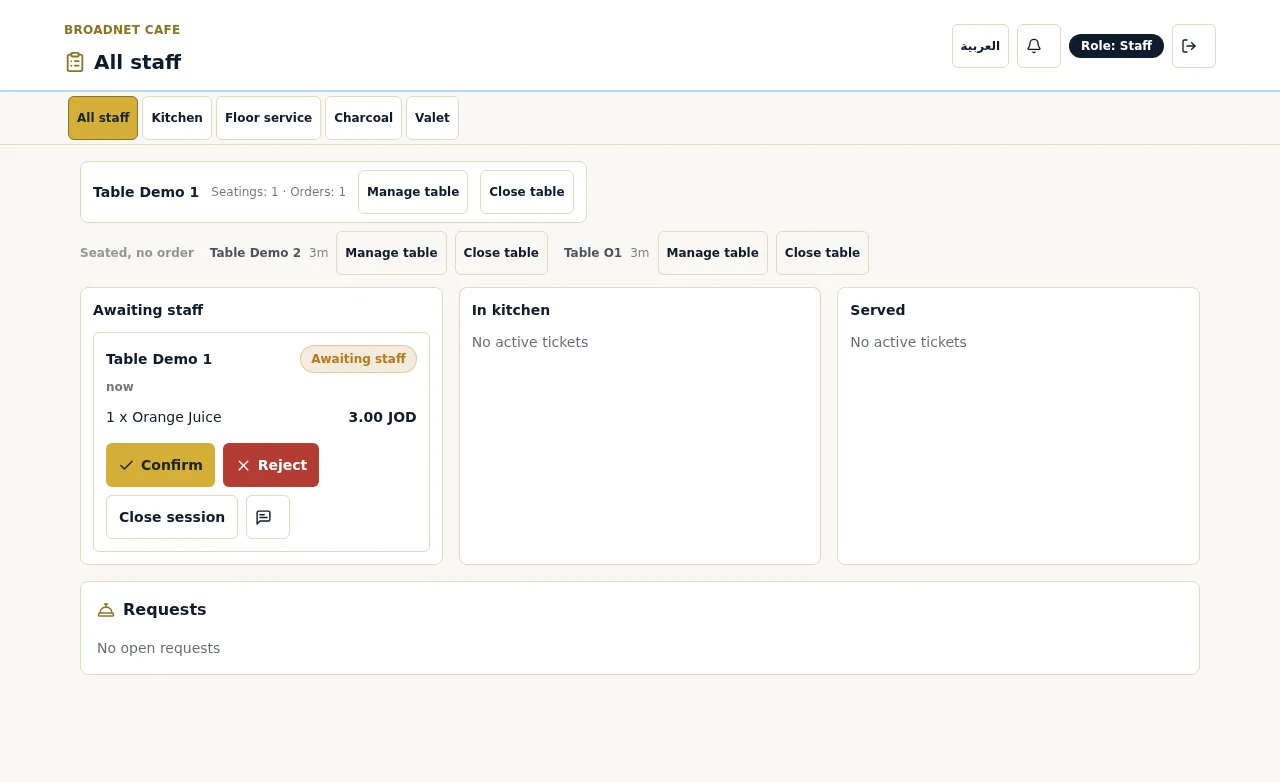
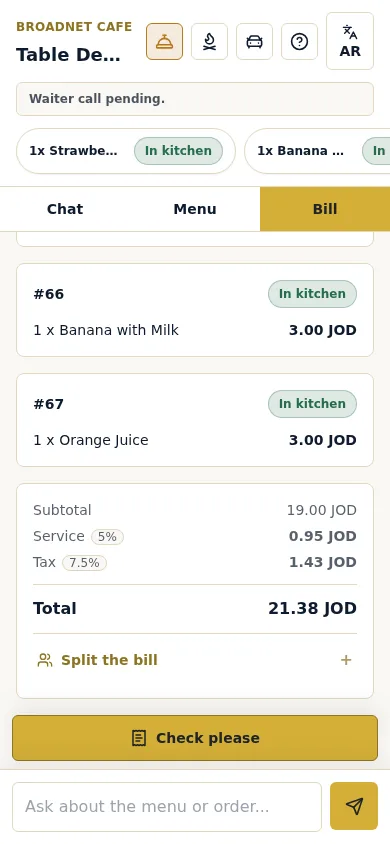
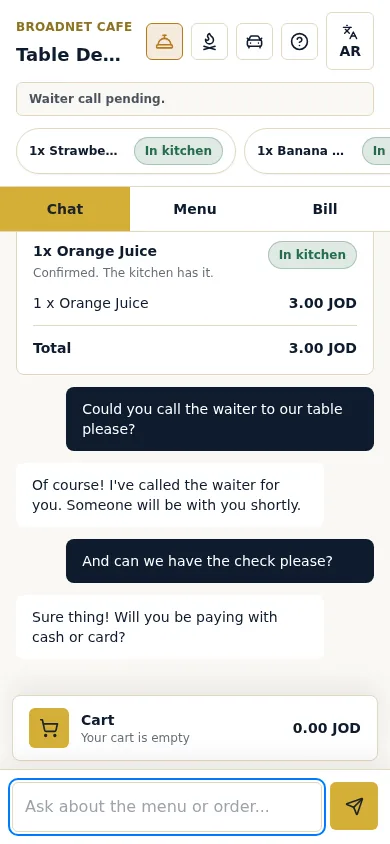
Capturas de tela reais, 15 de outubro de 2026, no Broadnet Cafe, o restaurante de demonstração da BroadNet.AI (preços em dinares jordanianos).
Quando a equipe lança a venda no caixa?
Escolha um de dois momentos e treine todo mundo nele. O guia para conciliar os pedidos por QR com o seu caixa explica os dois e a conferência do fim da noite.
- Na hora em que confirma o pedido. O caixa fica em dia a noite toda, então as vendas e o estoque estão certos a qualquer momento. Dá mais toques por mesa.
- Quando a mesa pede a conta. Menos toques: a equipe lança tudo de uma vez a partir da conta em tempo real. O caixa fica atrasado até cada mesa pagar, e a equipe precisa deixar de fora o que foi marcado como em falta.
- Nunca os dois. Misturar os dois na mesma noite é o jeito certo de esquecer itens ou lançá-los duas vezes.
Como conciliar os pedidos do WaiterPilot com o seu caixa no fim da noite?
Antes de fechar as mesas, compare os pedidos servidos de cada mesa no WaiterPilot com as vendas do seu caixa e depois confira cancelamentos, taxas e pagamentos. Faça isso toda noite nas primeiras semanas e depois por amostragem. O guia de conciliação mostra o passo a passo com um exemplo.
Limpe o painel
Garanta que nenhuma comanda ficou em Awaiting staff ou In kitchen. Marque os pedidos servidos como Served; um primeiro pedido que nunca foi para a cozinha ainda pode ser recusado.
Confira mesa por mesa
Abra cada mesa no painel da equipe, onde aparecem as ocupações e os pedidos dela, e confira se o caixa tem os mesmos pratos e quantidades. Faça isso antes de fechar a mesa.
Confira os pratos em falta
Um prato marcado como Out of stock saiu da conta do cliente no WaiterPilot. Se a equipe já tinha lançado no caixa, garanta que ele foi cancelado lá também.
Confira as taxas
Compare os impostos e qualquer taxa de serviço ou gorjeta da conta do WaiterPilot com o que o caixa cobrou. Devem bater, porque quem define os dois é você.
Confira os pagamentos
Toda mesa que pediu a conta deve ter um pagamento na sua maquininha ou no seu caixa. O pedido de conta mostrou se era dinheiro ou cartão, o que ajuda a achar o pagamento certo.
Feche as mesas
Feche cada mesa no WaiterPilot assim que os clientes pagarem, para que o próximo grupo comece do zero e o primeiro pedido dele volte a esperar a equipe.
Anote qualquer diferença
Anote a mesa, o prato e a causa, como um lançamento esquecido ou feito duas vezes, e corrija o hábito na reunião antes do próximo turno.
O WaiterPilot serve para você se…
Você quer manter o seu caixa e consegue conviver com um passo manual.
- Você gosta do seu PDV e não quer trocar de sistema só para ter pedido pela mesa.
- O seu PDV não tem pedido pela mesa próprio, ou você não quer acrescentá-lo.
- Você não tem PDV nenhum. Uma caixa registradora ou uma maquininha bastam, porque o painel da equipe e a conta em tempo real rodam nos celulares e tablets que você já tem.
- Muitos clientes não leem o idioma do seu cardápio. Eles podem perguntar e pedir por chat no idioma deles.
- Você quer que o cliente tire dúvidas sobre os pratos antes de pedir, e não só toque em itens para colocar no carrinho.
- Você quer um preço fixo: $200 por unidade por mês depois de 30 dias grátis, 0% de comissão e sem contrato. Veja os preços.
Prefira uma ferramenta nativa do PDV se…
Alguns restaurantes ficam mais bem servidos com o pedido embutido no próprio PDV. Preferimos dizer isso aqui do que depois da implantação. Os dados dos fornecedores abaixo foram verificados em 15 de outubro de 2026.
- O cliente deve pagar na mesa. O WaiterPilot não recebe pagamentos. Toast Mobile Order & Pay, o pedido self-service do Square, o sunday e o Qlub deixam o cliente pagar pelo celular.
- Sua cozinha trabalha com comandas impressas. O WaiterPilot não tem conexão com impressora. O Square diz que os pedidos self-service "go to your POS and kitchen printers" (vão para o seu PDV e as impressoras da cozinha) (Square).
- Toda venda precisa ficar em um só sistema, sem redigitar nada. Por exemplo, quando o estoque, os comprovantes ou os registros fiscais precisam se atualizar sozinhos a cada pedido. O pedido embutido no PDV faz isso; o WaiterPilot não.
- Você usa Toast, Square ou Clover e está satisfeito. O pedido por QR desses sistemas é o caminho natural. O Toast pede que o restaurante configure um aparelho Toast para disparar as comandas do Mobile Order & Pay (suporte do Toast), e o Clover Scan to Order roda em um aparelho Clover POS ligado a uma impressora (Clover).
- Você quer pagamento na mesa conectado ao seu PDV. O sunday mostra parceiros de PDV como Toast, Clover, Lightspeed e NCR VOYIX, e o Qlub diz que o SoftPOS dele é "fully integrated with your POS system" (totalmente integrado ao seu PDV).
O que conferir antes no seu próprio caixa?
Quatro perguntas ao seu fornecedor de PDV mostram quanto o passo manual vai custar e se você já paga por uma alternativa.
- Com que rapidez a equipe lança um item? Teclas de atalho ou uma tela de favoritos transformam o lançamento a partir do painel em poucos toques por mesa. Se cada item exige uma busca, lance na hora da conta.
- O seu PDV já inclui pedido por QR code? Alguns planos de PDV incluem. Se o seu inclui e você está satisfeito com o pedido por toque, talvez essa seja a escolha mais simples.
- Do que os seus relatórios e o seu estoque precisam? Se o estoque ou os registros fiscais precisam se atualizar a cada pedido feito, você precisa do pedido dentro do PDV.
- Quem fecha o caixa à noite? Essa pessoa confere os pedidos do WaiterPilot com o caixa nas primeiras noites. O checklist de implantação inclui essa tarefa.
O WaiterPilot funciona com Toast, Square, Clover, Lightspeed ou MICROS?
Funciona ao lado de todos e não se conecta a nenhum. Com qualquer PDV, impressora de cozinha ou maquininha, a resposta é a mesma: sem conexão, usado ao lado, e a sua equipe lança a venda à mão.
| Sistema | Conexão com o WaiterPilot | O que a sua equipe faz |
|---|---|---|
| Toast | Sem conexão; usado ao lado | Lança os pedidos do WaiterPilot no Toast ao confirmar, ou todos de uma vez na hora da conta; recebe o pagamento na sua maquininha Toast, como hoje. |
| Square | Sem conexão; usado ao lado | Lança os pedidos do WaiterPilot no Square ao confirmar, ou todos de uma vez na hora da conta; recebe o pagamento no seu leitor ou maquininha Square, como hoje. |
| Clover | Sem conexão; usado ao lado | Lança os pedidos do WaiterPilot no Clover ao confirmar, ou todos de uma vez na hora da conta; recebe o pagamento no seu aparelho Clover, como hoje. |
| Lightspeed | Sem conexão; usado ao lado | Lança os pedidos do WaiterPilot no Lightspeed ao confirmar, ou todos de uma vez na hora da conta; recebe o pagamento na maquininha de sempre, como hoje. |
| SpotOn | Sem conexão; usado ao lado | Lança os pedidos do WaiterPilot no SpotOn ao confirmar, ou todos de uma vez na hora da conta; recebe o pagamento na maquininha de sempre, como hoje. |
| Revel | Sem conexão; usado ao lado | Lança os pedidos do WaiterPilot no Revel ao confirmar, ou todos de uma vez na hora da conta; recebe o pagamento na maquininha de sempre, como hoje. |
| Oracle MICROS | Sem conexão; usado ao lado | Lança os pedidos do WaiterPilot no Oracle MICROS ao confirmar, ou todos de uma vez na hora da conta; recebe o pagamento na maquininha de sempre, como hoje. |
| Qualquer outro PDV ou caixa registradora | Sem conexão; usado ao lado | O mesmo: lança os pedidos a partir do painel da equipe ou da conta em tempo real e fecha a venda no seu caixa. |
| Impressoras da cozinha | Sem conexão; nada é impresso | A cozinha trabalha pela tela da cozinha do WaiterPilot em um celular ou tablet: pratos, quantidades, opções e observações, sem preços. |
| Sistemas de tela de cozinha (KDS) | Sem conexão | Use a tela da cozinha do WaiterPilot, ou mantenha o seu KDS para os pedidos lançados no PDV. |
| Maquininhas e apps de pagamento | Sem conexão; o WaiterPilot não recebe pagamentos | O pedido de conta diz se é dinheiro ou cartão, então o garçom leva a maquininha e recebe o pagamento como hoje. |
| Sem PDV nenhum | Nada para conectar | A equipe trabalha pelo painel da equipe e pela conta em tempo real do cliente e recebe o pagamento do jeito que faz hoje. |
O WaiterPilot não tem integração com nenhum PDV, impressora, KDS ou sistema de pagamento. Se isso mudar, esta tabela vai dizer, com a data. Os nomes de produtos pertencem aos seus donos; o WaiterPilot não tem vínculo com eles.
Perguntas sobre o WaiterPilot e o seu PDV
O WaiterPilot tem integração com Toast, Square, Clover ou Lightspeed?
Não. Ele não tem integração com nenhum PDV. Funciona ao lado do caixa que você usa: os pedidos aparecem nas telas do WaiterPilot e a equipe lança a venda no seu caixa. Se isso mudar, esta página vai dizer, com a data.
O WaiterPilot se conecta ao meu PDV ou à impressora da cozinha?
Não. Ele não tem conexão com PDV nem com impressora. Os pedidos aparecem no painel da equipe e na tela da cozinha do WaiterPilot, e a equipe lança a venda no seu próprio caixa.
Posso usar o WaiterPilot sem ter PDV?
Sim. O painel da equipe, a tela da cozinha e a conta em tempo real rodam em celulares ou tablets que você já tem. Você recebe o pagamento do jeito que faz hoje.
O WaiterPilot recebe pagamentos?
Não. O cliente vê a conta em tempo real, com impostos e qualquer taxa de serviço ou gorjeta que você definir, pode dividi-la igualmente ou ver só a parte dele, e paga na sua própria maquininha ou no seu caixa.
Os pedidos do WaiterPilot saem impressos na cozinha?
Não. A cozinha trabalha pela tela da cozinha, que mostra pratos, quantidades, opções e observações, sem preços.
O que acontece no caixa quando um prato esgota?
No WaiterPilot, um prato que já está na cozinha pode ser marcado como Out of stock (em falta), o que o tira da conta do cliente. Se a equipe já tinha lançado o prato no caixa, cancela lá também.
Quem confere um pedido antes de a cozinha começar?
A sua equipe. O primeiro pedido de cada mesa fica como Awaiting staff (aguardando a equipe) até alguém confirmar. Os pedidos seguintes daquela mesa podem ir direto para a cozinha.
Quanto tempo da equipe leva lançar os pedidos do WaiterPilot no caixa?
Depende do seu caixa e de quantas mesas pedem pelo WaiterPilot. Cronometre numa noite de teste: lance algumas mesas dos dois jeitos e fique com o que a sua equipe achar mais rápido. O guia de conciliação mostra como conferir os totais toda noite.
Páginas relacionadas
- Como funcionaO fluxo completo do pedido, passo a passo, com telas reais.
- Chamar o garçom e a contaA conta em tempo real e o pedido de conta de onde a equipe lança a venda.
- Concilie os pedidos por QR com o seu caixaA conferência do fim da noite, passo a passo, sem integração com o PDV.
- Compare ferramentas de pedido pela mesaQuando o Toast, o Square ou outra ferramenta serve melhor, com fontes datadas.
- Pedido por QR code do Toast x WaiterPilotPedir e pagar nativo do PDV ao lado do pedido por chat.
- Pedido por QR code do Square x WaiterPilotA mesma pergunta para restaurantes que usam Square.
- Checklist do compradorDoze perguntas para fazer a qualquer fornecedor, começando pelo PDV.
- GlossárioPDV, KDS, pedir e pagar e outros termos.
- Preços$200 por unidade por mês depois de 30 dias grátis.