
Können Sie WaiterPilot nutzen, ohne Ihr Kassensystem zu ersetzen?
Ja. WaiterPilot läuft neben Ihrem Kassensystem, nicht darin. Es hat keine Kassenanbindung und keine Druckeranbindung: Bestellungen landen auf dem eigenen Bestell-Board und dem Küchenbildschirm von WaiterPilot, und Ihr Team bucht jeden Umsatz in Ihre Kasse, entweder beim Bestätigen der Bestellung oder wenn der Tisch um die Rechnung bittet. Sie behalten Ihre Kasse, Ihr Kartenterminal und Ihre Auswertungen. Wenn jeder Umsatz ohne erneute Eingabe in einem einzigen System landen muss, passt eine Lösung Ihres Kassenanbieters besser.
Aktualisiert
Was heißt „daneben, nicht darin“?
WaiterPilot und Ihre Kasse sprechen nicht miteinander. Nichts fließt ins Kassensystem, und nichts wird gedruckt.
Gäste scannen den QR-Code auf ihrem Tisch, und die Speisekarte öffnet sich im Browser des Handys, ohne App und ohne Registrierung. Sie stellen Fragen und bestellen per Chat, dann tippen sie auf „Confirm“ (Bestätigen). Die Bestellung erscheint auf dem WaiterPilot-Bestell-Board als Awaiting staff (wartet auf das Personal); jemand vom Personal bestätigt sie, und sie wechselt zu In kitchen (in der Küche) und dann zu Served (serviert), sobald das Essen am Tisch ist.
Das Personal arbeitet mit drei Bildschirmen: dem Haupt-Board mit jedem Bon nach Status, dem Küchenbildschirm mit Gerichten, Mengen, Optionen und Notizen, aber ohne Preise, und dem Service-Bildschirm mit Kellnerrufen und Rechnungswünschen. Sie laufen auf Handys oder Tablets, die Sie schon haben. Hardware müssen Sie nicht kaufen.
Ihre Kasse macht weiter, was sie heute macht: Sie erfasst den Umsatz, nimmt die Zahlung an und liefert Ihre Auswertungen. Der eine Schritt, den WaiterPilot hinzufügt, ist das Eintippen des Umsatzes in die Kasse von Hand.
Wo passiert welcher Schritt: in WaiterPilot oder in Ihrer Kasse?
WaiterPilot führt die Bestellung. Ihre Kasse führt das Geld. Die Übergabe dazwischen ist ein Mensch, der den Umsatz bucht.
| Moment | In WaiterPilot | In Ihrer Kasse |
|---|---|---|
| Der Gast bestellt | Der Gast bestellt per Chat auf seinem Handy, prüft die Bestellkarte und tippt auf „Confirm“. | Noch nichts. |
| Erste Bestellung an einem Tisch | Der Bon steht auf „Awaiting staff“. Jemand vom Personal bestätigt ihn, und er wechselt zu „In kitchen“. | Wenn Sie beim Bestätigen buchen: die Artikel jetzt eingeben. |
| Kochen | Der Küchenbildschirm zeigt Gerichte, Mengen, Optionen und Notizen, ohne Preise. | Nichts wird gedruckt. Die Küche arbeitet vom Bildschirm. |
| Weitere Bestellungen | Weitere Bestellungen vom selben Tisch können direkt in die Küche gehen. | Wenn Sie beim Bestätigen buchen: sie ergänzen. |
| Ein Gericht geht aus | Inhaber oder Manager markieren ein Gericht per Handy als ausverkauft, und WaiterPilot bietet es ab sofort nicht mehr an. Ein Gericht, das schon in der Küche ist, kann als „Out of stock“ (nicht vorrätig) markiert werden; es verschwindet dann von der Rechnung des Gastes. | Stornieren, falls es schon gebucht war. |
| Rechnungswunsch | Der Gast bittet vom Handy aus um die Rechnung, und der Service-Bildschirm zeigt das an, zusammen mit der Angabe, ob bar oder mit Karte gezahlt wird. Der Gast sieht die Live-Rechnung mit Steuer und dem Servicezuschlag, den Sie festlegen, und kann sie gleichmäßig teilen oder nur seinen eigenen Anteil sehen. | Wenn Sie bei der Rechnung buchen: jetzt alles von der Live-Rechnung eingeben. |
| Bezahlung | Nicht abgedeckt. WaiterPilot nimmt keine Zahlungen an. | Ihr Kartenterminal oder Ihre Kasse nimmt die Zahlung an und schließt den Verkauf ab. |
| Belege und Auswertungen | Kein Ersatz für die Aufzeichnungen Ihrer Kasse. | Umsatzberichte, Steuerunterlagen und Bestände bleiben wie heute in Ihrer Kasse. |
Die Spur der Kasse ist eine Skizze. Die genauen Schritte hängen von Ihrem Kassensystem ab; wir arbeiten sie in der Demo mit Ihnen aus.
Wovon bucht das Personal in die Kasse?
Vom Bestell-Board beim Bestätigen oder von der Live-Rechnung des Gastes, wenn er um die Rechnung bittet. Beide zeigen jedes Gericht mit Preis; die Rechnung zeigt zusätzlich die Steuer und den Servicezuschlag, die das Restaurant festgelegt hat.
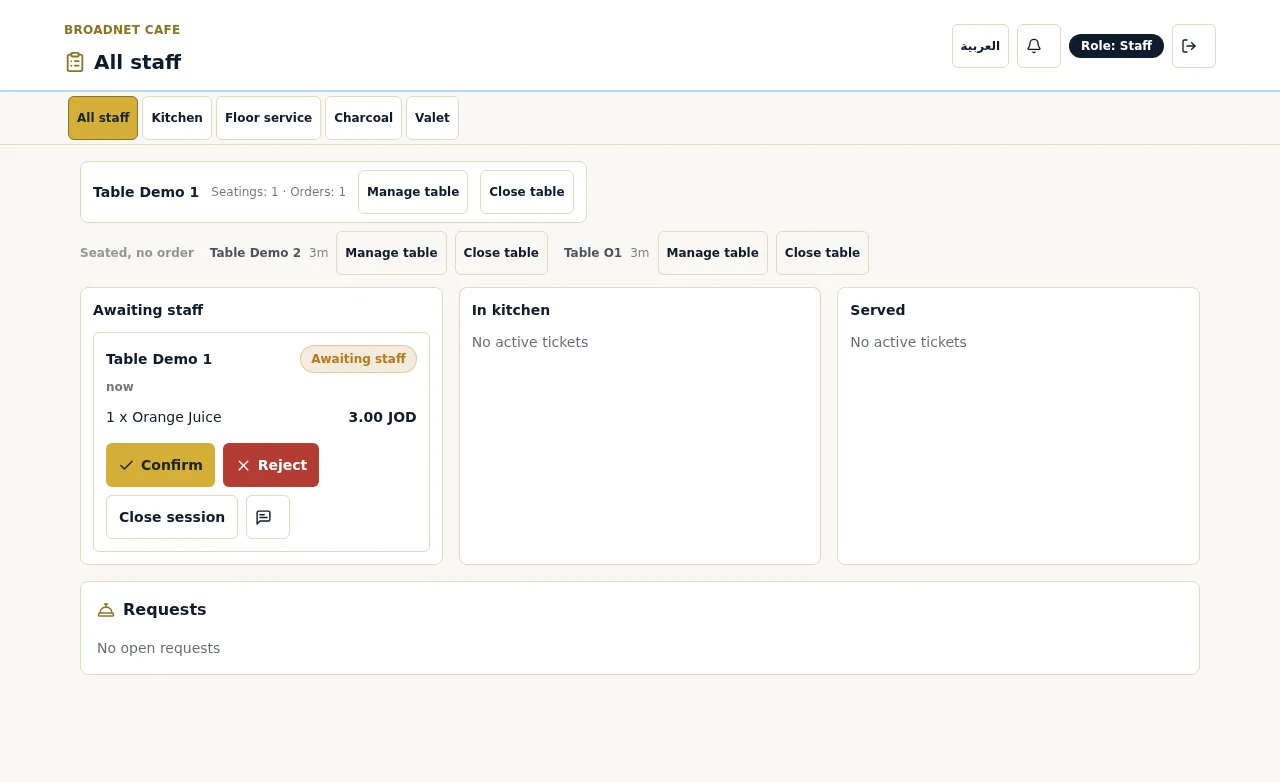
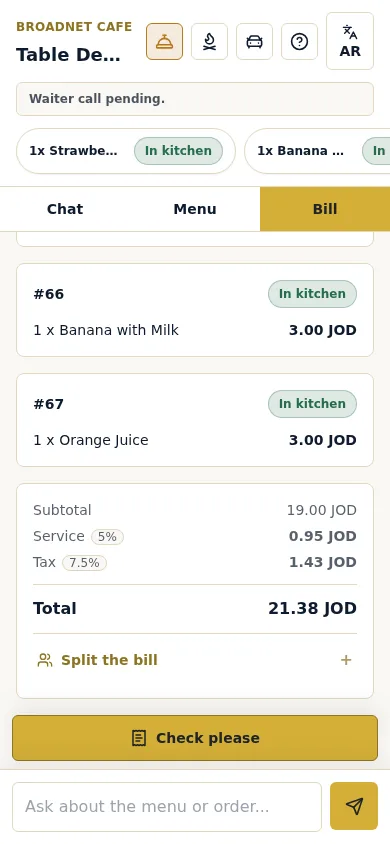
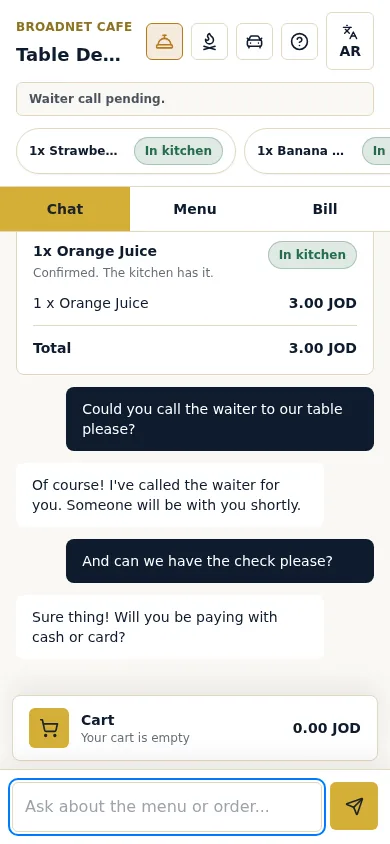
Echte Screenshots vom 15. Oktober 2026 im Broadnet Cafe, dem Demo-Restaurant von BroadNet.AI (Preise in jordanischen Dinar).
Wann bucht das Personal den Umsatz in die Kasse?
Wählen Sie einen von zwei Zeitpunkten und schulen Sie alle darauf. Der Leitfaden zum Abgleich von QR-Bestellungen mit Ihrer Kasse geht beide durch, dazu den Abgleich am Abend.
- Beim Bestätigen der Bestellung. Die Kasse ist den ganzen Abend aktuell, Umsätze und Bestände stimmen also jederzeit. Das bedeutet mehr Handgriffe pro Tisch.
- Wenn der Tisch um die Rechnung bittet. Weniger Handgriffe: Das Personal gibt alles auf einmal von der Live-Rechnung ein. Die Kasse hinkt hinterher, bis jeder Tisch bezahlt hat, und das Personal muss alles weglassen, was als „Out of stock“ markiert wurde.
- Nicht beides. Wer beides am selben Abend mischt, vergisst Artikel oder bucht sie doppelt.
Wie gleichen Sie WaiterPilot-Bestellungen am Abend mit Ihrer Kasse ab?
Bevor Sie Tische schließen, vergleichen Sie die servierten Bestellungen jedes Tisches in WaiterPilot mit den Umsätzen in Ihrer Kasse und prüfen dann Stornos, Zuschläge und Zahlungen. Machen Sie das in den ersten Wochen jeden Abend, danach stichprobenartig. Der Leitfaden zum Abgleich geht es mit einem Beispiel durch.
Das Board leeren
Stellen Sie sicher, dass kein Bon mehr auf „Awaiting staff“ oder „In kitchen“ steht. Setzen Sie servierte Bestellungen auf „Served“; eine erste Bestellung, die nie in die Küche ging, kann noch abgelehnt werden.
Jeden Tisch abgleichen
Öffnen Sie jeden Tisch auf dem Bestell-Board, wo seine Belegungen und Bestellungen aufgeführt sind, und prüfen Sie, dass die Kasse dieselben Gerichte und Mengen hat. Tun Sie das, bevor Sie den Tisch schließen.
Nicht vorrätige Gerichte prüfen
Ein als „Out of stock“ markiertes Gericht ist von der WaiterPilot-Rechnung des Gastes verschwunden. Hatte das Personal es schon in die Kasse gebucht, prüfen Sie, dass es dort ebenfalls storniert wurde.
Die Zuschläge prüfen
Vergleichen Sie Steuer und Service- oder Bedienungszuschlag auf der WaiterPilot-Rechnung mit dem, was die Kasse berechnet hat. Beides sollte übereinstimmen, denn Sie legen beides fest.
Die Zahlungen abgleichen
Jeder Tisch, der um die Rechnung gebeten hat, sollte eine Zahlung in Ihrem Terminal oder Ihrer Kasse haben. Der Rechnungswunsch zeigte bar oder Karte, das hilft, die richtige Zahlung zuzuordnen.
Die Tische schließen
Schließen Sie jeden Tisch in WaiterPilot, sobald seine Gäste bezahlt haben, damit die nächste Gruppe neu beginnt und ihre erste Bestellung wieder auf das Personal wartet.
Jede Abweichung notieren
Notieren Sie Tisch, Gericht und Ursache, etwa eine vergessene oder eine doppelte Buchung, und korrigieren Sie die Gewohnheit bei der nächsten Besprechung vor der Schicht.
WaiterPilot passt, wenn …
Sie Ihre Kasse behalten wollen und mit einem Handgriff von Hand leben können.
- Sie mit Ihrem Kassensystem zufrieden sind und nicht wechseln wollen, nur um Bestellungen am Tisch anzubieten.
- Ihr Kassensystem keine eigene Tischbestellung hat oder Sie sie nicht dazunehmen möchten.
- Sie gar kein Kassensystem haben. Eine Registrierkasse oder ein Kartenterminal genügt, denn Bestell-Board und Live-Rechnung laufen auf Handys und Tablets, die Sie schon haben.
- Viele Gäste die Sprache Ihrer Speisekarte nicht lesen. Sie können per Chat in ihrer eigenen Sprache fragen und bestellen.
- Gäste vor der Bestellung nach Gerichten fragen sollen, statt nur Artikel in einen Warenkorb zu tippen.
- Sie einen festen Preis wollen: $200 pro Standort und Monat nach 30 Tagen kostenlos, 0% Provision und ohne Vertragsbindung. Mehr unter Preise.
Wählen Sie stattdessen eine Lösung Ihres Kassenanbieters, wenn …
Manche Restaurants sind mit einer Bestellfunktion im Kassensystem besser bedient. Das sagen wir lieber hier als nach der Einrichtung. Die Angaben zu den Anbietern unten wurden am 15. Okt. 2026 geprüft.
- Gäste am Tisch bezahlen sollen. WaiterPilot nimmt keine Zahlungen an. Bei Toast Mobile Order & Pay, dem Self-Serve-Ordering von Square, sunday und Qlub können Gäste alle vom Handy aus bezahlen.
- Ihre Küche mit gedruckten Bons arbeitet. WaiterPilot hat keine Druckeranbindung. Square schreibt, Self-Serve-Bestellungen „go to your POS and kitchen printers“ (gehen an Ihre Kasse und Ihre Küchendrucker) (Square).
- Jeder Umsatz ohne erneute Eingabe in einem System landen muss. Zum Beispiel, wenn Bestände, Belege oder Steuerunterlagen sich mit jeder Bestellung von selbst aktualisieren müssen. Eine Bestellfunktion in Ihrem Kassensystem leistet das, WaiterPilot nicht.
- Sie Toast, Square oder Clover nutzen und zufrieden sind. Dann ist deren eigene QR-Bestellung die naheliegende Lösung. Toast verlangt, dass Restaurants ein Toast-Gerät festlegen, das die Bons von Mobile Order & Pay auslöst (Toast-Support), und Clover Scan to Order läuft auf einem Clover-Kassengerät mit angeschlossenem Drucker (Clover).
- Sie Bezahlen am Tisch mit Anbindung an Ihre Kasse wollen. sunday nennt Kassenpartner wie Toast, Clover, Lightspeed und NCR VOYIX, und Qlub schreibt, sein SoftPOS sei „fully integrated with your POS system“ (vollständig in Ihr Kassensystem integriert).
Was sollten Sie zuerst bei Ihrer eigenen Kasse prüfen?
Vier Fragen an Ihren eigenen Kassenanbieter zeigen, was Sie der Handgriff kostet und ob Sie schon für eine Alternative bezahlen.
- Wie schnell kann das Personal einen Artikel buchen? Mit Schnelltasten oder einem Favoritenbildschirm ist das Buchen vom Board ein paar Tipps pro Tisch. Muss jeder Artikel gesucht werden, buchen Sie lieber bei der Rechnung.
- Enthält Ihr Kassensystem schon eine QR-Bestellung? Manche Kassentarife tun das. Wenn Ihrer es tut und Sie mit Bestellen per Antippen zufrieden sind, ist das vielleicht die einfachere Wahl.
- Was brauchen Ihre Auswertungen und Bestände? Wenn Bestände oder Steuerunterlagen sich mit jeder Bestellung sofort aktualisieren müssen, brauchen Sie eine Bestellfunktion im Kassensystem.
- Wer macht abends den Kassenabschluss? Diese Person gleicht in den ersten Abenden die WaiterPilot-Bestellungen mit der Kasse ab. Die Checkliste für den Start enthält das.
Funktioniert WaiterPilot mit Toast, Square, Clover, Lightspeed oder MICROS?
Es läuft neben allen und ist mit keinem verbunden. Bei jedem Kassensystem, jedem Küchendrucker und jedem Kartenterminal ist die Antwort dieselbe: keine Anbindung, Nutzung daneben, und Ihr Personal bucht den Umsatz von Hand.
| System | Anbindung an WaiterPilot | Was Ihr Personal tut |
|---|---|---|
| Toast | Keine Anbindung; Nutzung daneben | WaiterPilot-Bestellungen beim Bestätigen oder gesammelt bei der Rechnung in Toast buchen; kassieren wie heute am Toast-Terminal. |
| Square | Keine Anbindung; Nutzung daneben | WaiterPilot-Bestellungen beim Bestätigen oder gesammelt bei der Rechnung in Square buchen; kassieren wie heute am Square-Reader oder -Terminal. |
| Clover | Keine Anbindung; Nutzung daneben | WaiterPilot-Bestellungen beim Bestätigen oder gesammelt bei der Rechnung in Clover buchen; kassieren wie heute am Clover-Gerät. |
| Lightspeed | Keine Anbindung; Nutzung daneben | WaiterPilot-Bestellungen beim Bestätigen oder gesammelt bei der Rechnung in Lightspeed buchen; kassieren wie heute an Ihrem gewohnten Terminal. |
| SpotOn | Keine Anbindung; Nutzung daneben | WaiterPilot-Bestellungen beim Bestätigen oder gesammelt bei der Rechnung in SpotOn buchen; kassieren wie heute an Ihrem gewohnten Terminal. |
| Revel | Keine Anbindung; Nutzung daneben | WaiterPilot-Bestellungen beim Bestätigen oder gesammelt bei der Rechnung in Revel buchen; kassieren wie heute an Ihrem gewohnten Terminal. |
| Oracle MICROS | Keine Anbindung; Nutzung daneben | WaiterPilot-Bestellungen beim Bestätigen oder gesammelt bei der Rechnung in Oracle MICROS buchen; kassieren wie heute an Ihrem gewohnten Terminal. |
| Jedes andere Kassensystem oder jede Registrierkasse | Keine Anbindung; Nutzung daneben | Genauso: Bestellungen vom Bestell-Board oder von der Live-Rechnung buchen und den Verkauf in Ihrer Kasse abschließen. |
| Küchendrucker | Keine Anbindung; es wird nichts gedruckt | Die Küche arbeitet vom Küchenbildschirm von WaiterPilot auf einem Handy oder Tablet: Gerichte, Mengen, Optionen und Notizen, ohne Preise. |
| Küchenmonitore (KDS) | Keine Anbindung | Den Küchenbildschirm von WaiterPilot nutzen oder Ihr KDS für Bestellungen behalten, die in Ihre Kasse gebucht werden. |
| Kartenterminals und Bezahl-Apps | Keine Anbindung; WaiterPilot nimmt keine Zahlungen an | Der Rechnungswunsch sagt bar oder Karte; die Servicekraft bringt also das Terminal und kassiert wie heute. |
| Gar kein Kassensystem | Nichts zu verbinden | Das Personal arbeitet vom Bestell-Board und der Live-Rechnung des Gastes und kassiert so, wie Sie es heute tun. |
WaiterPilot hat keine Schnittstelle zu irgendeinem Kassensystem, Drucker, KDS oder Zahlungssystem. Ändert sich das, steht es in dieser Tabelle, mit Datum. Produktnamen gehören ihren Inhabern; WaiterPilot ist mit ihnen nicht verbunden.
Fragen zu WaiterPilot und Ihrem Kassensystem
Hat WaiterPilot eine Schnittstelle zu Toast, Square, Clover oder Lightspeed?
Nein. Es hat zu keinem Kassensystem eine Schnittstelle. Es läuft neben jeder Kasse, die Sie nutzen: Bestellungen erscheinen auf den Bildschirmen von WaiterPilot, und das Personal bucht den Umsatz in Ihre Kasse. Ändert sich das, steht es auf dieser Seite, mit Datum.
Ist WaiterPilot mit meinem Kassensystem oder Küchendrucker verbunden?
Nein. Es hat weder eine Kassen- noch eine Druckeranbindung. Bestellungen erscheinen auf dem WaiterPilot-Bestell-Board und dem Küchenbildschirm, und das Personal bucht den Umsatz in Ihre eigene Kasse.
Kann ich WaiterPilot ganz ohne Kassensystem nutzen?
Ja. Bestell-Board, Küchenbildschirm und Live-Rechnung laufen auf Handys oder Tablets, die Sie schon haben. Kassieren Sie so, wie Sie es heute tun.
Nimmt WaiterPilot Zahlungen an?
Nein. Gäste sehen eine Live-Rechnung mit Steuer und dem Service- oder Bedienungszuschlag, den Sie festlegen, können sie gleichmäßig teilen oder nur ihren eigenen Anteil sehen und zahlen dann an Ihrem eigenen Terminal oder an Ihrer Kasse.
Werden WaiterPilot-Bestellungen in der Küche ausgedruckt?
Nein. Die Küche arbeitet vom Küchenbildschirm, der Gerichte, Mengen, Optionen und Notizen zeigt, ohne Preise.
Was passiert in der Kasse, wenn ein Gericht ausverkauft ist?
In WaiterPilot kann ein Gericht, das schon in der Küche ist, als „Out of stock“ markiert werden; es verschwindet dann von der Rechnung des Gastes. Hatte das Personal es schon in die Kasse gebucht, storniert es dort ebenfalls.
Wer prüft eine Bestellung, bevor die Küche loslegt?
Ihr Personal. Die erste Bestellung an jedem Tisch wartet als „Awaiting staff“, bis jemand sie bestätigt. Weitere Bestellungen von diesem Tisch können direkt in die Küche gehen.
Wie viel Zeit kostet es das Personal, WaiterPilot-Bestellungen in die Kasse zu buchen?
Das hängt von Ihrer Kasse ab und davon, wie viele Tische über WaiterPilot bestellen. Messen Sie es an Ihrem eigenen Testabend: Buchen Sie ein paar Tische auf beide Arten und behalten Sie die, die Ihr Team schneller findet. Der Leitfaden zum Abgleich zeigt, wie Sie die Summen jeden Abend prüfen.
Verwandte Seiten
- So funktioniert’sDer ganze Bestellablauf, Schritt für Schritt, mit echten Bildschirmen.
- Kellnerruf und RechnungDie Live-Rechnung und der Rechnungswunsch, von denen das Personal bucht.
- QR-Bestellungen mit der Kasse abgleichenDer Abgleich am Abend, Schritt für Schritt, ohne Kassenschnittstelle.
- Bestellsysteme für den Tisch im VergleichWann Toast, Square oder eine andere Lösung besser passt, mit datierten Quellen.
- QR-Bestellung von Toast vs. WaiterPilotOrder-and-Pay der Kasse neben Bestellung per Chat.
- QR-Bestellung von Square vs. WaiterPilotDieselbe Frage für Restaurants mit Square.
- Checkliste für den KaufZwölf Fragen an jeden Anbieter, die Kasse zuerst.
- GlossarPOS, KDS, Order-and-Pay und andere Begriffe.
- Preise$200 pro Standort und Monat nach 30 Tagen kostenlos.