
¿Puedes usar WaiterPilot sin cambiar tu POS?
Sí. WaiterPilot funciona junto a tu POS (TPV), no dentro de él. No tiene conexión con el POS ni con la impresora: los pedidos llegan al panel del personal y a la pantalla de cocina propios de WaiterPilot, y tu equipo registra cada venta en tu caja, ya sea al confirmar el pedido o cuando la mesa pide la cuenta. Conservas tu caja, tu terminal de tarjetas y tus informes. Si necesitas cada venta en un solo sistema sin volver a teclearla, te conviene más una herramienta nativa de tu POS.
Actualizado
¿Qué significa "junto a, no dentro de"?
WaiterPilot y tu caja no se comunican. No entra nada en el POS y no se imprime nada.
El cliente escanea el código QR de su mesa y el menú se abre en el navegador del teléfono, sin app y sin registro. Pregunta y pide por chat, y luego toca "Confirm" (confirmar). El pedido aparece en el panel del personal de WaiterPilot como Awaiting staff (esperando al personal); alguien del personal lo confirma y pasa a In kitchen (en cocina), y después a Served (servido) cuando la comida llega a la mesa.
El personal trabaja con tres pantallas: el panel principal con cada comanda por estado, la pantalla de cocina con los platos, las cantidades, las opciones y las notas pero sin precios, y la pantalla de sala con las llamadas al mesero y las peticiones de cuenta. Funcionan en los teléfonos o tabletas que ya tienes. No hay equipos que comprar.
Tu caja sigue haciendo lo que hace hoy: registra la venta, cobra y genera tus informes. El único paso que añade WaiterPilot es registrar la venta a mano en la caja.
¿Dónde ocurre cada paso: en WaiterPilot o en tu caja?
WaiterPilot lleva el pedido. Tu caja lleva el dinero. El paso de uno a otro es una persona que registra la venta.
| Momento | En WaiterPilot | En tu caja |
|---|---|---|
| El cliente pide | El cliente pide por chat en su teléfono, revisa la tarjeta del pedido y toca "Confirm". | Nada todavía. |
| Primer pedido de una mesa | La comanda aparece como "Awaiting staff". Alguien del personal la confirma y pasa a "In kitchen". | Si registras al confirmar: introduce ahora los platos. |
| En cocina | La pantalla de cocina muestra los platos, las cantidades, las opciones y las notas, sin precios. | No se imprime nada. La cocina trabaja con la pantalla. |
| Pedidos posteriores | Los siguientes pedidos de la misma mesa pueden ir directo a cocina. | Si registras al confirmar: añádelos. |
| Se acaba un plato | El dueño o el encargado marca un plato como agotado desde su teléfono y WaiterPilot deja de ofrecerlo al momento. Un plato que ya está en cocina se puede marcar como "Out of stock" (agotado), lo que lo quita de la cuenta del cliente. | Anúlalo si ya estaba registrado. |
| Petición de cuenta | El cliente pide la cuenta desde su teléfono y la pantalla de sala la muestra, indicando si pagará en efectivo o con tarjeta. El cliente ve la cuenta en tiempo real con los impuestos y el cargo por servicio que definas, y puede dividirla en partes iguales o ver solo su parte. | Si registras al pedir la cuenta: introduce ahora todo lo de la cuenta en tiempo real. |
| Pago | No lo gestiona. WaiterPilot no procesa pagos. | Tu terminal de tarjetas o tu caja cobra y cierra la venta. |
| Registros e informes | No sustituye a los registros de tu caja. | Los informes de ventas, los registros fiscales y el control de existencias se quedan en tu caja, como hoy. |
El carril de la caja es un esquema. Los pasos exactos dependen de tu POS; los vemos contigo en la demo.
¿Desde dónde registra el personal la venta en la caja?
Desde el panel del personal mientras confirma, o desde la cuenta en tiempo real del cliente al pedir la cuenta. Los dos muestran cada plato con su precio; la cuenta también muestra los impuestos y el cargo por servicio que definió el restaurante.
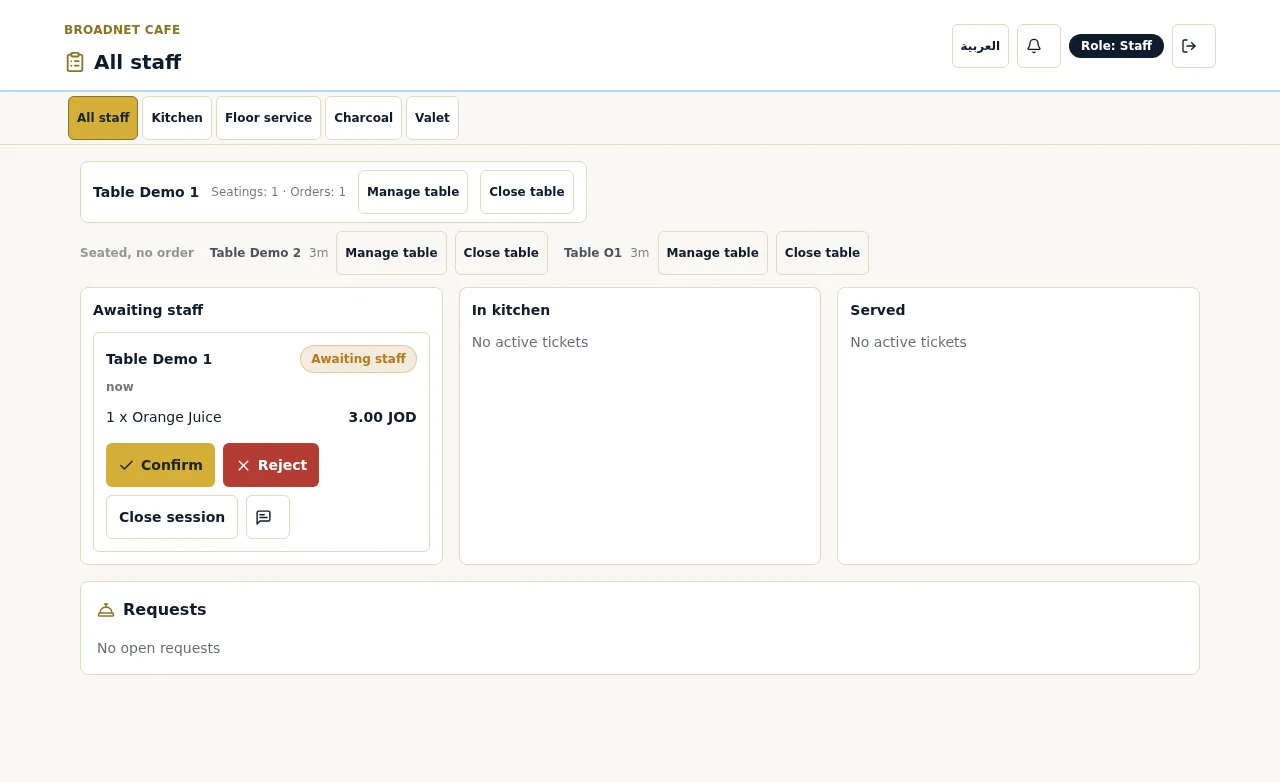
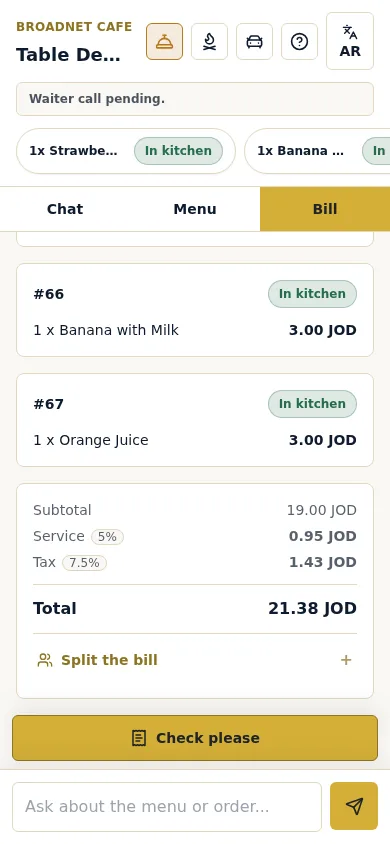
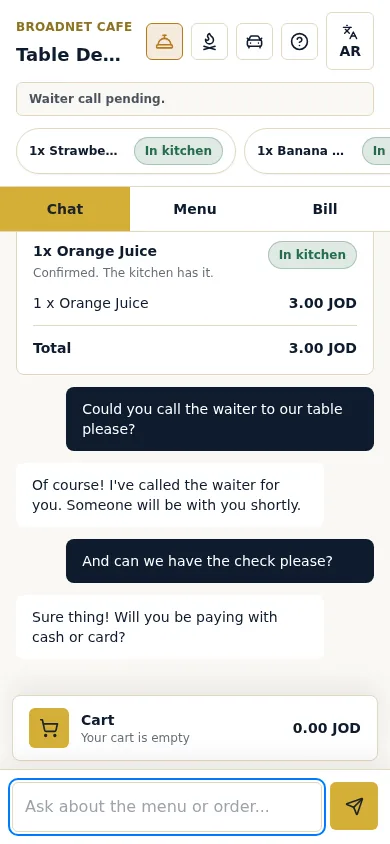
Capturas reales del 15 de octubre de 2026 en Broadnet Cafe, el restaurante de demostración de BroadNet.AI (precios en dinares jordanos).
¿Cuándo registra el personal la venta en la caja?
Elige uno de dos momentos y forma a todo el equipo en él. La guía para cuadrar los pedidos QR con tu caja explica los dos y la revisión de cada noche.
- Al confirmar el pedido. La caja está al día toda la noche, así que las ventas y las existencias son correctas en cualquier momento. Requiere más toques por mesa.
- Cuando la mesa pide la cuenta. Menos toques: el personal introduce todo de una vez desde la cuenta en tiempo real. La caja va por detrás hasta que paga cada mesa, y el personal tiene que dejar fuera lo marcado como agotado.
- No los dos. Mezclar los dos en la misma noche es la forma de que se pierdan platos o se registren dos veces.
¿Cómo cuadras al final de la noche los pedidos de WaiterPilot con tu caja?
Antes de cerrar las mesas, compara los pedidos servidos de cada mesa en WaiterPilot con las ventas de tu caja, y luego revisa las anulaciones, los cargos y los pagos. Hazlo cada noche las primeras semanas y luego por muestreo. La guía para cuadrar lo explica con un ejemplo.
Vacía el panel
Asegúrate de que no quede ninguna comanda en "Awaiting staff" ni en "In kitchen". Marca como "Served" los pedidos servidos; un primer pedido que nunca llegó a cocina todavía se puede rechazar.
Cuadra cada mesa
Abre cada mesa en el panel del personal, donde aparecen sus turnos y pedidos, y comprueba que la caja tiene los mismos platos y cantidades. Hazlo antes de cerrar la mesa.
Revisa los platos agotados
Un plato marcado como "Out of stock" salió de la cuenta de WaiterPilot del cliente. Si el personal ya lo había registrado en la caja, asegúrate de que también se anuló ahí.
Revisa los cargos
Compara los impuestos y el cargo por servicio o propina fija de la cuenta de WaiterPilot con lo que cobró la caja. Deberían coincidir, porque los dos los defines tú.
Cuadra los pagos
Cada mesa que pidió la cuenta debería tener un pago en tu terminal o en tu caja. La petición de cuenta indicaba efectivo o tarjeta, lo que ayuda a encontrar el pago correcto.
Cierra las mesas
Cierra cada mesa en WaiterPilot cuando sus clientes hayan pagado, para que el siguiente grupo empiece de cero y su primer pedido vuelva a esperar al personal.
Anota cualquier descuadre
Apunta la mesa, el plato y la causa, como un plato sin registrar o registrado dos veces, y corrige el hábito en la siguiente reunión antes del turno.
WaiterPilot encaja si…
Quieres conservar tu caja y puedes vivir con un paso manual.
- Te gusta tu POS y no quieres cambiarlo para tener pedidos en la mesa.
- Tu POS no tiene pedidos en la mesa propios, o no quieres añadirlos.
- No tienes ningún POS. Basta con una caja registradora o una terminal de tarjetas, porque el panel del personal y la cuenta en tiempo real funcionan en los teléfonos y tabletas que ya tienes.
- Muchos clientes no leen el idioma de tu menú. Pueden preguntar y pedir por chat en su propio idioma.
- Quieres que los clientes pregunten por los platos antes de pedir, no solo que toquen artículos para añadirlos a un carrito.
- Quieres un precio fijo: $200 al mes por local después de 30 días gratis, 0% de comisión y sin contrato. Consulta los precios.
Elige en su lugar una herramienta nativa de tu POS si…
A algunos restaurantes les conviene más un sistema de pedidos integrado en su POS. Preferimos decirlo aquí que después de la puesta en marcha. Los datos de los proveedores de abajo se consultaron el 15 de octubre de 2026.
- El cliente debe pagar en la mesa. WaiterPilot no procesa pagos. Toast Mobile Order & Pay, el pedido de autoservicio de Square, sunday y Qlub permiten que el cliente pague desde su teléfono.
- Tu cocina trabaja con comandas impresas. WaiterPilot no tiene conexión con la impresora. Square dice que los pedidos de autoservicio "go to your POS and kitchen printers" (van a tu POS y a tus impresoras de cocina) (Square).
- Cada venta tiene que estar en un solo sistema sin volver a teclearla. Por ejemplo, cuando las existencias, los recibos o los registros fiscales tienen que actualizarse solos con cada pedido. Los pedidos integrados en tu POS lo hacen; WaiterPilot no.
- Usas Toast, Square o Clover y estás contento. Su propio sistema de pedidos QR es lo natural. Toast pide a los restaurantes que configuren un dispositivo Toast para enviar las comandas de Mobile Order & Pay (soporte de Toast), y Clover Scan to Order funciona en un dispositivo Clover POS conectado a una impresora (Clover).
- Quieres pago en mesa conectado a tu POS. sunday muestra socios POS como Toast, Clover, Lightspeed y NCR VOYIX, y Qlub dice que su SoftPOS está "fully integrated with your POS system" (totalmente integrado con tu POS).
¿Qué conviene comprobar antes en tu propia caja?
Cuatro preguntas a tu proveedor de POS te dicen cuánto te costará el paso manual y si ya pagas por una alternativa.
- ¿Qué tan rápido puede el personal registrar un artículo? Las teclas rápidas o una pantalla de favoritos hacen que registrar desde el panel sean unos pocos toques por mesa. Si cada artículo exige una búsqueda, registra al pedir la cuenta.
- ¿Tu POS ya incluye pedidos QR? Algunos planes de POS los incluyen. Si el tuyo los tiene y te basta con pedir tocando la pantalla, puede ser la opción más sencilla.
- ¿Qué necesitan tus informes y tu control de existencias? Si las existencias o los registros fiscales tienen que actualizarse con cada pedido en el momento, necesitas los pedidos dentro del POS.
- ¿Quién cierra la caja por la noche? Esa persona compara los pedidos de WaiterPilot con la caja las primeras noches. La lista de puesta en marcha lo incluye.
¿WaiterPilot funciona con Toast, Square, Clover, Lightspeed o MICROS?
Funciona junto a todos ellos y no se conecta a ninguno. Con cualquier POS, impresora de cocina o terminal de tarjetas, la respuesta es la misma: sin conexión, se usa al lado, y tu personal registra la venta a mano.
| Sistema | Conexión con WaiterPilot | Qué hace tu personal |
|---|---|---|
| Toast | Sin conexión; se usa al lado | Registrar los pedidos de WaiterPilot en Toast a medida que el personal los confirma, o todos juntos al pedir la cuenta; cobrar en tu terminal de Toast como hoy. |
| Square | Sin conexión; se usa al lado | Registrar los pedidos de WaiterPilot en Square a medida que el personal los confirma, o todos juntos al pedir la cuenta; cobrar en tu lector o terminal de Square como hoy. |
| Clover | Sin conexión; se usa al lado | Registrar los pedidos de WaiterPilot en Clover a medida que el personal los confirma, o todos juntos al pedir la cuenta; cobrar en tu dispositivo Clover como hoy. |
| Lightspeed | Sin conexión; se usa al lado | Registrar los pedidos de WaiterPilot en Lightspeed a medida que el personal los confirma, o todos juntos al pedir la cuenta; cobrar en tu terminal habitual como hoy. |
| SpotOn | Sin conexión; se usa al lado | Registrar los pedidos de WaiterPilot en SpotOn a medida que el personal los confirma, o todos juntos al pedir la cuenta; cobrar en tu terminal habitual como hoy. |
| Revel | Sin conexión; se usa al lado | Registrar los pedidos de WaiterPilot en Revel a medida que el personal los confirma, o todos juntos al pedir la cuenta; cobrar en tu terminal habitual como hoy. |
| Oracle MICROS | Sin conexión; se usa al lado | Registrar los pedidos de WaiterPilot en Oracle MICROS a medida que el personal los confirma, o todos juntos al pedir la cuenta; cobrar en tu terminal habitual como hoy. |
| Cualquier otro POS o caja registradora | Sin conexión; se usa al lado | Lo mismo: registrar los pedidos desde el panel del personal o desde la cuenta en tiempo real, y cerrar la venta en tu caja. |
| Impresoras de cocina | Sin conexión; no se imprime nada | La cocina trabaja con la pantalla de cocina de WaiterPilot en un teléfono o una tableta: platos, cantidades, opciones y notas, sin precios. |
| Pantallas de cocina (KDS) | Sin conexión | Usar la pantalla de cocina de WaiterPilot, o mantener tu KDS para los pedidos registrados en tu POS. |
| Terminales de tarjetas y apps de pago | Sin conexión; WaiterPilot no procesa pagos | La petición de cuenta indica efectivo o tarjeta, así que el mesero lleva la terminal y cobra como hoy. |
| Sin POS | Nada que conectar | El personal trabaja con el panel del personal y la cuenta en tiempo real del cliente, y cobra como lo haga ahora. |
WaiterPilot no tiene integración con ningún POS, impresora, KDS ni sistema de pago. Si eso cambia, esta tabla lo dirá, con la fecha. Los nombres de los productos pertenecen a sus dueños; WaiterPilot no está afiliado a ellos.
Preguntas sobre WaiterPilot y tu POS
¿WaiterPilot se integra con Toast, Square, Clover o Lightspeed?
No. No tiene integración con ningún POS. Funciona junto a la caja que uses: los pedidos aparecen en las pantallas de WaiterPilot y el personal registra la venta en tu caja. Si eso cambia, esta página lo dirá, con la fecha.
¿WaiterPilot se conecta a mi POS o a mi impresora de cocina?
No. No tiene conexión con el POS ni con la impresora. Los pedidos aparecen en el panel del personal y en la pantalla de cocina de WaiterPilot, y el personal registra la venta en tu propia caja.
¿Puedo usar WaiterPilot sin ningún POS?
Sí. El panel del personal, la pantalla de cocina y la cuenta en tiempo real funcionan en los teléfonos o tabletas que ya tienes. Cobras como lo hagas hoy.
¿WaiterPilot cobra la cuenta?
No. El cliente ve una cuenta en tiempo real con los impuestos y el cargo por servicio o propina fija que definas, y puede dividirla en partes iguales o ver solo su parte; después paga en tu propia terminal o en tu caja.
¿Los pedidos de WaiterPilot se imprimen en la cocina?
No. La cocina trabaja con la pantalla de cocina, que muestra los platos, las cantidades, las opciones y las notas, sin precios.
¿Qué pasa en la caja cuando se agota un plato?
En WaiterPilot, un plato que ya está en cocina se puede marcar como "Out of stock" (agotado), lo que lo quita de la cuenta del cliente. Si el personal ya lo había registrado en la caja, también lo anula ahí.
¿Quién revisa un pedido antes de que la cocina lo empiece?
Tu personal. El primer pedido de cada mesa espera como "Awaiting staff" (esperando al personal) hasta que alguien lo confirma. Los siguientes pedidos de esa mesa pueden ir directo a cocina.
¿Cuánto tiempo del personal lleva registrar en la caja los pedidos de WaiterPilot?
Depende de tu caja y de cuántas mesas pidan con WaiterPilot. Mídelo en tu propia noche de prueba: registra unas cuantas mesas de las dos formas y quédate con la que a tu equipo le resulte más rápida. La guía para cuadrar muestra cómo comprobar los totales cada noche.
Páginas relacionadas
- Cómo funcionaTodo el flujo del pedido, paso a paso, con pantallas reales.
- Llamar al mesero y pedir la cuentaLa cuenta en tiempo real y la petición de cuenta desde las que registra el personal.
- Cuadra los pedidos QR con tu cajaLa revisión de cada noche, paso a paso, sin integración con el POS.
- Compara herramientas de pedidos en la mesaCuándo encaja mejor Toast, Square u otra herramienta, con fuentes fechadas.
- Pedidos con código QR de Toast frente a WaiterPilotPedido y pago nativos del POS junto a los pedidos por chat.
- Pedidos con código QR de Square frente a WaiterPilotLa misma pregunta para los restaurantes con Square.
- Lista de compraDoce preguntas para hacerle a cualquier proveedor, empezando por el POS.
- GlosarioPOS, KDS, pedido y pago y otros términos.
- Precios$200 al mes por local después de 30 días gratis.