
Come si attiva WaiterPilot nel suo ristorante?
La maggior parte dei ristoranti è operativa entro due settimane dalla prima telefonata. Lei ci manda il menu in PDF o in foto e noi lo carichiamo; lei lo controlla, perché la chat risponde basandosi su quello. Poi imposta le voci del conto, dà un nome ai tavoli e mette un cartoncino con il QR code su ciascuno, decide chi segue quale schermo dello staff, forma la squadra e fa una serata di prova prima che lo usino i clienti. Attivazione, caricamento del menu, cartoncini QR e formazione del personale sono gratuiti, e i primi 30 giorni sono gratis.
Aggiornato

Chi fa che cosa durante l'attivazione?
Noi ci occupiamo del caricamento e della formazione; lei prende le decisioni che può prendere solo lei: che cosa dice il menu, che cosa va sul conto e chi fa che cosa durante il servizio.
| Passaggio | Chi lo fa | Che cosa decide o controlla lei |
|---|---|---|
| Prima telefonata | Lei e noi, circa 20 minuti | I suoi tavoli, il suo menu, come arrivano oggi gli ordini in cucina e in cassa, le lingue che parlano i suoi clienti |
| Caricamento del menu | Noi, dal suo PDF o dalle foto | Ci mandi il menu attuale, con prezzi, contorni, cotture e tutte le informazioni sugli allergeni che ha verificato |
| Controllo del menu | Lei | Nomi dei piatti, prezzi, scelte obbligatorie, descrizioni e allergeni, perché la chat risponde solo in base a questi |
| Impostazioni | Lei, con il nostro aiuto | Voci del conto (imposte, servizio), il dialetto arabo, il nome del cameriere e lo stile della casa, se i clienti vedono i prezzi, le chiamate facoltative |
| Tavoli e cartoncini QR | Noi e lei | Nomi dei tavoli corrispondenti alla sua piantina di sala; dove va ogni cartoncino QR |
| Schermi e ruoli dello staff | Lei | Chi conferma i primi ordini, chi segue lo schermo della cucina e quello di sala, chi batte le vendite in cassa |
| Formazione del personale | Noi | Chi partecipa; resta a disposizione una guida stampabile per lo staff |
| Serata di prova | Lei e il suo personale | Un ordine di prova da ogni tavolo, ogni eccezione, poi si parte |
Che cosa deve mandarci?
Il menu attuale, in PDF o in foto, e un breve elenco dei suoi tavoli. Nulla da installare e nessun hardware da acquistare.
- Il suo menu. Un PDF o foto nitide di ogni pagina, con i prezzi. Lo carichiamo noi; il prodotto non legge le foto da solo, lo fa una persona.
- Le scelte che ogni piatto richiede. Contorni, cotture, formati, gusti. Le scelte obbligatorie vanno fatte prima che un ordine possa essere confermato, quindi ci indichi quali lo sono.
- Le informazioni sugli allergeni che ha verificato. Solo quello che ha controllato con la sua cucina. Quando il menu non lo dice, la chat invita il cliente a chiedere al personale, ed è la scelta prudente.
- I nomi dei piatti in arabo, se li ha. I clienti arabi leggono nomi e descrizioni in arabo dove il menu li ha, e in inglese dove non li ha. L'editor del menu mostra quanta parte del suo menu ha il testo in arabo.
- I nomi dei suoi tavoli. Come li chiama il suo personale: T1, Terrazza 4, Bar 2. Ogni tavolo ha il suo QR code e il suo link.
- Le foto dei piatti, se le ha. Toccando il nome di un piatto in chat si apre la sua foto.
Che cosa controllare nel menu caricato?
Tutto ciò che la chat potrebbe ripetere a un cliente. Risponde in base al suo menu e a nient'altro, quindi un prezzo sbagliato o un contorno mancante diventano una risposta sbagliata.
- Ogni nome di piatto e ogni prezzo, confrontandoli con il menu cartaceo.
- Ogni scelta obbligatoria: una bistecca che richiede la cottura, un piatto che richiede un contorno, una bevanda che richiede il formato.
- Le aggiunte facoltative e i loro prezzi.
- Descrizioni che rispondono alle domande più frequenti dei clienti: piccante o no, vegetariano o no, con che cosa viene servito.
- Allergeni: solo quelli confermati dalla sua cucina. Meglio lasciare vuoto che tirare a indovinare.
- I piatti che non serve tutti i giorni, così sa quali segnare come esauriti prima del servizio.
Quali impostazioni sceglie?
Cinque impostazioni adattano WaiterPilot al suo locale. Sono tutte nel pannello di amministrazione del titolare e può cambiarle in qualsiasi momento.
- Le voci del conto. Imposte e l'eventuale servizio o maggiorazione, come li applica oggi. Compaiono sul conto in tempo reale del cliente. Per esempio, il ristorante dimostrativo di BroadNet.AI ha impostato Service 5% e Tax 7,5%; i suoi valori sono i suoi. Non esiste una funzione per la mancia del cliente.
- Il dialetto arabo. Giordano, libanese, egiziano, del Golfo (Emirati), saudita o arabo standard moderno. Stabilisce l'arabo usato dalla chat; i clienti che scrivono in altre lingue ricevono comunque risposta nella loro.
- Il nome del suo cameriere e lo stile della casa. Facoltativi. Influiscono solo sul tono e non cambiano mai il menu, i prezzi o quello che un cliente può ordinare.
- Prezzi visibili o nascosti. Può nascondere i prezzi ai clienti, se è più adatto al suo locale.
- Chiamate facoltative. La chiamata del cameriere e la richiesta del conto sono incluse di serie. Le chiamate per i carboni del narghilè e per il parcheggiatore si possono attivare, ciascuna con il proprio schermo per lo staff.
Come funzionano tavoli e cartoncini QR?
Ogni tavolo ha il proprio QR code, così lo staff sa sempre quale tavolo sta ordinando. I cartoncini QR sono inclusi nell'attivazione gratuita, e dal pannello di amministrazione se ne stampano altri ogni volta che servono.
- Un codice per tavolo. I tavoli si aggiungono per nome nel pannello di amministrazione. Ognuno ha il suo QR code e il suo link; il cliente che lo inquadra apre il suo menu per quel tavolo, nel browser del telefono, senza app e senza registrazione.
- Tre formati di stampa. Dal pannello si stampano i QR code in tre formati, compreso un cartoncino da tavolo, e una guida stampabile per lo staff.
- Accanto al menu cartaceo. Tenga i menu cartacei sui tavoli o a portata di mano. WaiterPilot funziona accanto a loro, non al loro posto.
- I dati del Wi-Fi vicino al codice. Dove il segnale del cellulare è debole, metta il nome e la password del Wi-Fi per i clienti vicino al cartoncino QR.
Chi segue quale schermo dello staff?
Scelga una persona per ogni schermo prima della prima sera. Gli schermi funzionano su telefoni o tablet che ha già, e le postazioni sono schede della stessa bacheca dello staff.
| Schermo | Che cosa mostra | Chi di solito lo segue | Che cosa fa |
|---|---|---|---|
| All staff (tutto lo staff, bacheca principale) | Tutte le comande in tre colonne: Awaiting staff (in attesa dello staff), In kitchen (in cucina), Served (servito); i tavoli con i loro posti e ordini; un pannello Requests (richieste) | Un responsabile di sala, chi accoglie i clienti o il capo cameriere | Conferma o rifiuta i primi ordini con Confirm o Reject; segna Served; sposta un gruppo, aggiunge un piatto a un tavolo, chiude un tavolo |
| Kitchen (cucina) | Quantità, piatti, scelte e note, senza prezzi | Il pass o il capocuoco | Cucina in base alla comanda; segna un piatto come Out of stock (esaurito) se finisce dopo l'ordine |
| Floor service (servizio in sala) | Chiamate del cameriere e richieste del conto, con contanti o carta | I camerieri in sala | Tocca Ack (presa visione) e va al tavolo |
| Charcoal, Valet (facoltativi) | Chiamate per i carboni del narghilè; chiamate per il parcheggiatore | Chi si occupa dei carboni o del parcheggio | Tocca Ack e svolge il compito |
Che cosa vedrà il suo staff la prima sera?
Queste sono le schermate reali, dal ristorante dimostrativo di BroadNet.AI, il 15 ottobre 2026.
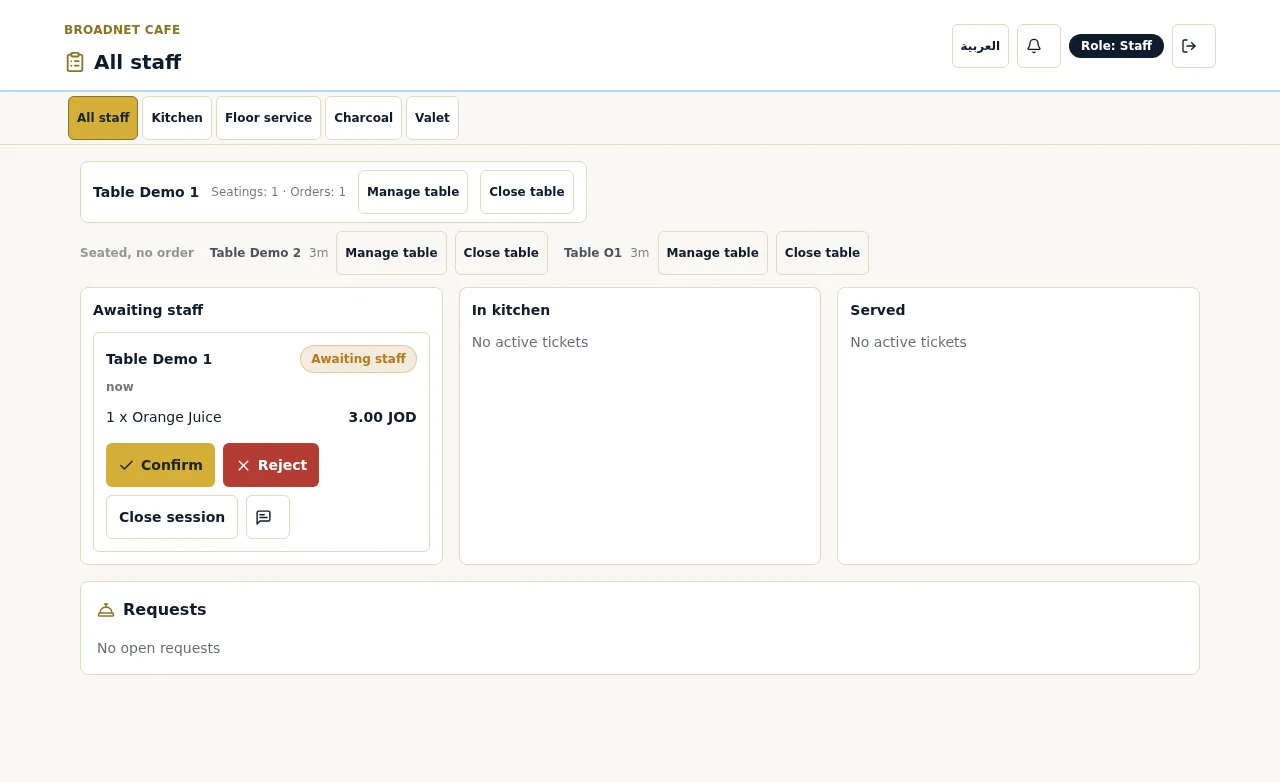
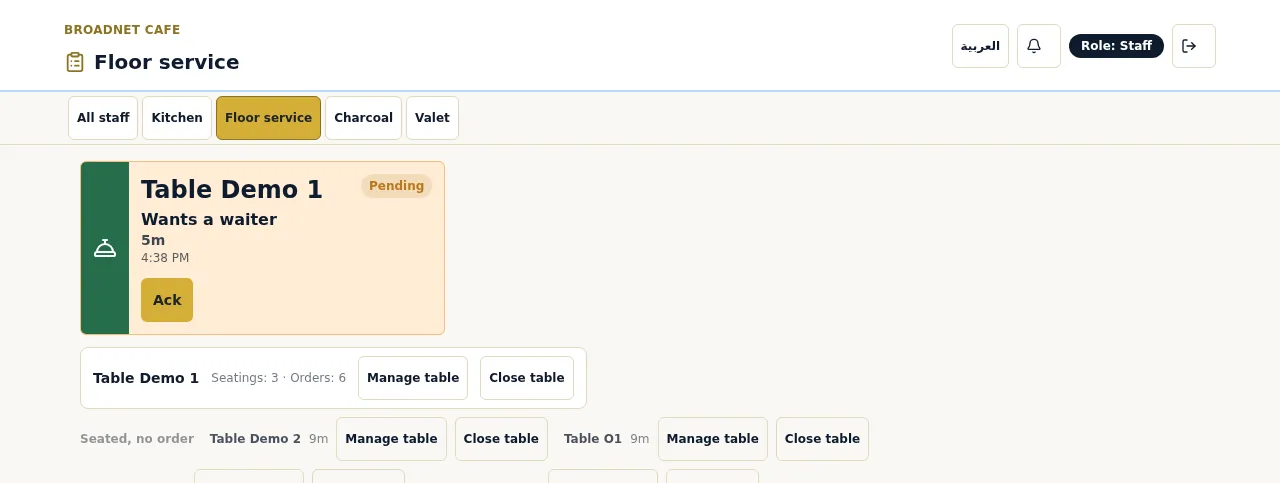
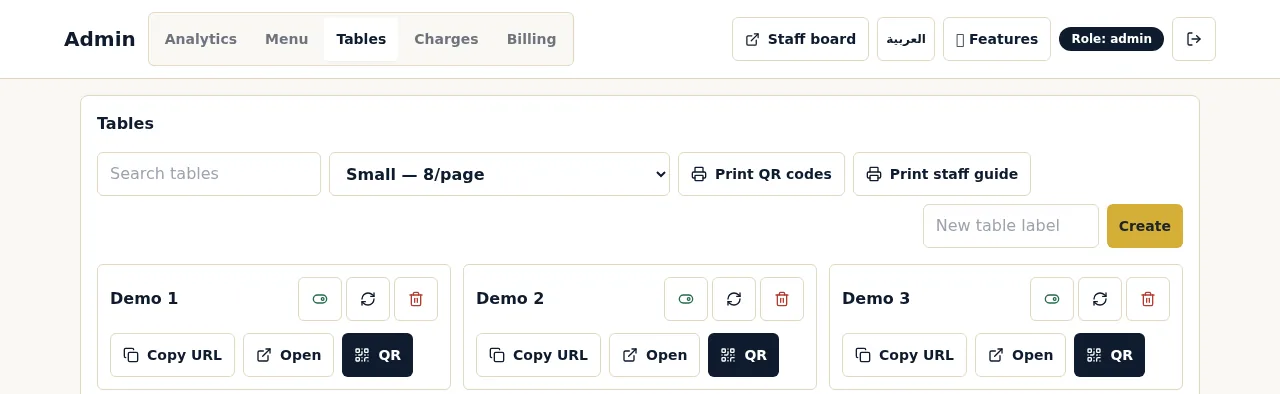
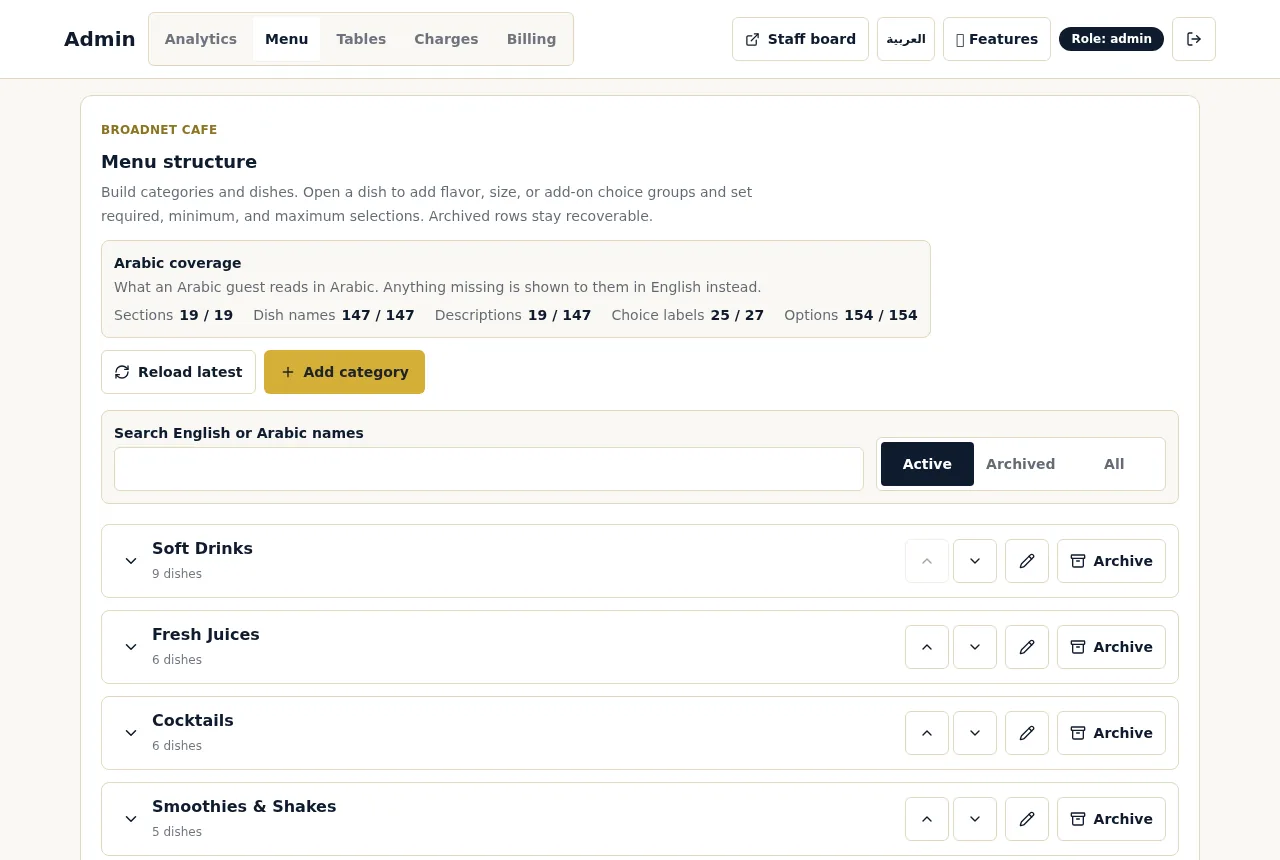
Schermate reali, 15 ottobre 2026, da Broadnet Cafe, il ristorante dimostrativo di BroadNet.AI. Lì i prezzi sono in dinari giordani; lei imposta la sua valuta e i suoi prezzi.
Che cosa provare prima della prima sera?
Faccia una serata di prova con il suo personale: ogni tavolo, ogni schermo, ogni eccezione. Calcoli circa un'ora; serve a scoprire i problemi prima che li incontrino i clienti.
Inquadri ogni tavolo
Inquadri ogni cartoncino QR e verifichi che apra il menu di quel tavolo.
Segua un ordine di prova
Ordini un piatto con una scelta obbligatoria, tocchi Confirm (conferma) e lo segua su ogni schermo.
Awaiting staffLo confermi e lo cucini
Lo confermi dalla bacheca principale e verifichi che lo schermo della cucina mostri il piatto, la scelta e la nota, senza prezzi.
In kitchenLo serva
Lo segni come Served (servito) e verifichi che il telefono del cliente mostri il cambiamento.
ServedProvi le eccezioni
Rifiuti un primo ordine. Ne annulli uno dal telefono del cliente mentre è in Awaiting staff. Segni un piatto come Out of stock in cucina e verifichi che esca dal conto. Segni un piatto come esaurito dal telefono del titolare e lo chieda alla chat.
Chiami il cameriere e chieda il conto
Verifichi che entrambe le richieste arrivino sullo schermo Floor service e che la richiesta del conto indichi contanti o carta. Apra il conto in tempo reale e controlli le imposte e il servizio.
Chiuda il tavolo
Chiuda il tavolo dalla bacheca dello staff, poi confronti quello che ha battuto in cassa con il conto in tempo reale.
Qual è il piano per la prima sera?
Fissi sei regole prima di aprire le porte e le spieghi nel briefing prima del servizio.
- Chi conferma i primi ordini. Una persona con un nome, più una riserva per le pause. Il primo ordine di ogni tavolo aspetta quella persona; gli ordini successivi di quel tavolo vanno direttamente in cucina.
- Quando le vendite vanno in cassa. Man mano che lo staff conferma ogni ordine, oppure quando il tavolo chiede il conto. Ne scelga uno e non li mescoli. Veda funziona accanto alla sua cassa.
- La regola sulle allergie. Ogni domanda o nota su un'allergia significa che una persona va al tavolo. La chat non avvisa lo staff da sola, e l'ultima parola spetta al personale. Veda allergie e richieste alimentari.
- Le note in altre lingue. Le note non vengono tradotte. Decida chi le legge e installi un'app di traduzione su un telefono dello staff.
- I piatti esauriti. Segni i piatti esauriti della serata prima del servizio, dal telefono del titolare o del responsabile.
- Il piano B. Se cade la connessione, o se un cliente preferisce la carta, si prende l'ordine dal menu cartaceo come oggi.
Che cosa tenere d'occhio nella prima settimana?
I report per il titolare le dicono che cosa sistemare: le domande a cui la chat non ha saputo rispondere, le richieste dei clienti che non sono nel menu e la velocità di risposta della sua squadra.
- Le domande a cui la chat non ha saputo rispondere. Ognuna è una lacuna nel suo menu. Aggiunga il dettaglio mancante e il cliente successivo avrà la risposta.
- Che cosa hanno chiesto i clienti che non è nel menu. Un elenco delle richieste che lei non serve, con le parole dei clienti.
- La velocità del servizio. Quanto tempo impiega lo staff a confermare gli ordini, la cucina a servirli e la sala a rispondere alle chiamate. Sulla bacheca, inoltre, le comande in attesa cambiano colore dopo 1, 5 e 10 minuti.
- Chi sta ordinando. Quanti clienti hanno inquadrato il codice, scritto in chat e ordinato, e come si dividono le chat tra arabo e altre lingue.
- Il riepilogo della serata. Oggi rispetto allo stesso giorno della settimana scorsa, le ore di punta e i piatti più ordinati, e un riepilogo “Tonight at” (stasera da) che può inviare per SMS o WhatsApp dal suo telefono.
- La cassa confrontata con il conto in tempo reale. Per le prime sere controlli alla chiusura che ogni ordine di WaiterPilot sia entrato in cassa, e una sola volta.
Domande sull'attivazione
Quanto tempo ci vuole per attivare WaiterPilot?
La maggior parte dei ristoranti è operativa entro due settimane dalla prima telefonata. Il tempo va nel caricamento e nel controllo del menu, nei cartoncini QR e nella formazione del personale.
Quanto costa l'attivazione di WaiterPilot?
Niente. Caricamento del menu, cartoncini QR e formazione del personale sono gratuiti, e i primi 30 giorni sono gratis. Poi costa $200 al mese per locale, con 0% di commissioni e nessun contratto.
Potete caricare il nostro menu dalle foto?
Sì. Ci mandi un PDF o delle foto e lo carichiamo noi. Lei lo controlla prima di partire.
Servono nuovi tablet o stampanti?
No. Lo staff usa telefoni o tablet che il locale ha già, e i clienti usano il proprio telefono. Su iPhone, gli avvisi sulla schermata di blocco richiedono che la bacheca dello staff sia aggiunta alla schermata Home.
Si può cambiare il menu dopo la partenza?
Sì, dal pannello di amministrazione del titolare. I piatti esauriti si possono segnare da telefono, e WaiterPilot smette subito di proporli.
Funziona in un ristorante d'hotel?
Sì. WaiterPilot funziona in qualsiasi ristorante con i tavoli, compresi i ristoranti d'hotel. Non gestisce il servizio in camera.
Che cosa leggere adesso?
- Dalla scansione al piatto servitoIl flusso degli ordini che il suo staff imparerà.
- Checklist per chi acquistaDodici domande da fare prima di scegliere.
- Funziona accanto alla sua cassaCome gli ordini arrivano nella sua cassa.
- Chiamata del cameriere e contoChiamate, richieste del conto e conto in tempo reale.
- Ordinazione multilingueChe cosa vedono i clienti nella loro lingua.
- PrezziAttivazione gratuita, 30 giorni gratis, poi $200 al mese per locale.