
¿Cómo se pone en marcha WaiterPilot en tu restaurante?
La mayoría de los restaurantes empiezan a funcionar en menos de dos semanas desde la primera llamada. Nos envías tu menú en PDF o en fotos y nosotros lo cargamos; tú lo revisas, porque el chat responde a partir de él. Después defines los cargos de la cuenta, pones nombre a tus mesas y una tarjeta QR en cada una, decides quién mira cada pantalla del personal, formas al equipo y haces una noche de prueba antes de que lo usen los clientes. La puesta en marcha, la carga del menú, las tarjetas QR y la formación del personal son gratis, y los primeros 30 días también.
Actualizado

¿Quién hace qué durante la puesta en marcha?
Nosotros hacemos la carga y la formación; tú tomas las decisiones que solo tú puedes tomar: qué dice tu menú, qué va en la cuenta y quién hace qué durante el servicio.
| Paso | Lo hace | Qué decides o revisas |
|---|---|---|
| Primera llamada | Tú y nosotros, unos 20 minutos | Tus mesas, tu menú, cómo llegan hoy los pedidos a tu cocina y a tu caja, los idiomas que hablan tus clientes |
| Carga del menú | Nosotros, a partir de tu PDF o tus fotos | Envía el menú actual, con los precios, los acompañamientos, los puntos de cocción y cualquier información de alérgenos que hayas confirmado |
| Revisión del menú | Tú | Nombres de los platos, precios, opciones obligatorias, descripciones y alérgenos, porque el chat responde solo a partir de ellos |
| Ajustes | Tú, con nuestra ayuda | Los cargos de la cuenta (impuestos, cargo por servicio), el dialecto árabe, el nombre y el estilo del mesero, si los clientes ven los precios, los avisos opcionales |
| Mesas y tarjetas QR | Nosotros y tú | Nombres de mesa que coincidan con tu plano del salón; dónde va cada tarjeta QR |
| Pantallas y funciones del personal | Tú | Quién confirma los primeros pedidos, quién mira las pantallas de cocina y de sala, quién registra las ventas en la caja |
| Formación del personal | Nosotros | Quién asiste; queda una guía imprimible para el personal |
| Noche de prueba | Tú y tu personal | Un pedido de prueba desde cada mesa, cada incidencia, y luego a funcionar |
¿Qué tienes que enviarnos?
Tu menú actual, en PDF o en fotos, y una lista corta de tus mesas. Nada que instalar y ningún equipo que comprar.
- Tu menú. Un PDF o fotos nítidas de cada página, con los precios. Lo cargamos nosotros; el producto en sí no lee fotos, lo hace una persona.
- Las opciones que necesita cada plato. Acompañamientos, puntos de cocción, tamaños, sabores. Las opciones obligatorias se tienen que elegir antes de poder confirmar un pedido, así que dinos cuáles son obligatorias.
- La información de alérgenos que hayas confirmado. Solo lo que hayas comprobado con tu cocina. Cuando el menú no lo dice, el chat le indica al cliente que pregunte al personal, que es la opción segura por defecto.
- Los nombres de los platos en árabe, si los tienes. Los clientes árabes leen los nombres y las descripciones en árabe donde el menú los tiene, y en inglés donde no. El editor del menú muestra qué parte de tu menú tiene texto en árabe.
- Los nombres de tus mesas. Como los dice tu personal: M1, Terraza 4, Barra 2. Cada mesa tiene su propio código QR y su enlace.
- Fotos de los platos, si las tienes. El nombre de un plato en el chat abre su foto.
¿Qué debes revisar en el menú cargado?
Todo lo que el chat podría repetirle a un cliente. Responde a partir de tu menú y de nada más, así que un precio equivocado o un acompañamiento que falta se convierten en una respuesta equivocada.
- Cada nombre de plato y cada precio, comparándolos con tu menú impreso.
- Cada opción obligatoria: un filete que necesita punto de cocción, un plato que necesita acompañamiento, una bebida que necesita tamaño.
- Los extras opcionales y sus precios.
- Descripciones que respondan lo que más preguntan los clientes: si pica o no, si es vegetariano o no, con qué viene.
- Alérgenos: solo los que tu cocina haya confirmado. Deja el resto en blanco antes que adivinar.
- Los platos que no sirves todos los días, para saber cuáles marcar como agotados antes del servicio.
¿Qué ajustes eliges?
Cinco ajustes hacen que WaiterPilot encaje con tu restaurante. Todos están en el panel de administración del dueño, y puedes cambiarlos más adelante.
- Cargos de la cuenta. Los impuestos y cualquier cargo por servicio o propina fija, como los cobras hoy. Aparecen en la cuenta en tiempo real del cliente. Por ejemplo, el restaurante de demostración de BroadNet.AI configuró Service 5% y Tax 7.5%; tus porcentajes son los tuyos. No hay función de propina para el cliente.
- Dialecto árabe. Jordano, libanés, egipcio, del Golfo (Emiratos), saudí o árabe estándar moderno. Define el árabe que usa el chat; los clientes que escriben en otros idiomas siguen recibiendo la respuesta en el suyo.
- El nombre y el estilo de tu mesero. Opcionales. Solo influyen en el tono y nunca cambian tu menú, tus precios ni lo que puede pedir un cliente.
- Precios visibles u ocultos. Puedes ocultar los precios a los clientes si le conviene a tu restaurante.
- Avisos opcionales. La llamada al mesero y la petición de cuenta vienen de serie. Los avisos de carbones para la shisha y de valet se pueden activar, cada uno con su propia pantalla para el personal.
¿Cómo funcionan las mesas y las tarjetas QR?
Cada mesa tiene su propio código QR, así que el personal siempre sabe qué mesa está pidiendo. Las tarjetas QR vienen con la puesta en marcha gratuita, y desde la administración puedes imprimir más cuando las necesites.
- Un código por mesa. Las mesas se añaden por nombre en la administración. Cada una tiene su propio código QR y su enlace; un cliente que lo escanea abre tu menú para esa mesa, en el navegador del teléfono, sin app y sin registro.
- Tres tamaños de impresión. Imprime los códigos QR desde la administración en tres tamaños, incluida una tarjeta con soporte para la mesa, y una guía imprimible para el personal.
- Junto al menú impreso. Mantén los menús impresos en las mesas o a mano. WaiterPilot funciona junto a ellos, no en su lugar.
- Los datos del wifi cerca del código. Donde la señal móvil sea débil, pon el nombre y la contraseña del wifi para clientes cerca de la tarjeta QR.
¿Quién mira cada pantalla del personal?
Asigna una persona a cada pantalla antes de la primera noche. Las pantallas funcionan en los teléfonos o tabletas que ya tienes, y las estaciones son pestañas del mismo panel del personal.
| Pantalla | Qué muestra | Quién suele mirarla | Qué hace |
|---|---|---|---|
| All staff (panel principal) | Cada comanda en tres columnas: "Awaiting staff", "In kitchen", "Served" (esperando al personal, en cocina, servido); las mesas con sus turnos y pedidos; un panel de peticiones | Un encargado, el anfitrión o el jefe de sala | Confirmar ("Confirm") o rechazar ("Reject") los primeros pedidos; marcar como servido; mover a un grupo, añadir un plato a una mesa, cerrar una mesa |
| Kitchen (cocina) | Cantidades, platos, opciones y notas, sin precios | El pase o el jefe de cocina | Cocinar a partir de la comanda; marcar un plato como "Out of stock" (agotado) si se acaba después de pedirlo |
| Floor service (sala) | Llamadas al mesero y peticiones de cuenta, con efectivo o tarjeta | Los meseros en sala | Tocar "Ack" (enterado) e ir a la mesa |
| Charcoal, Valet (opcionales) | Avisos de carbones para la shisha; avisos de valet | Quien se encarga de los carbones o del estacionamiento | Tocar "Ack" y hacer el trabajo |
¿Qué verá tu personal la primera noche?
Estas son las pantallas reales, del restaurante de demostración de BroadNet.AI, el 15 de octubre de 2026.
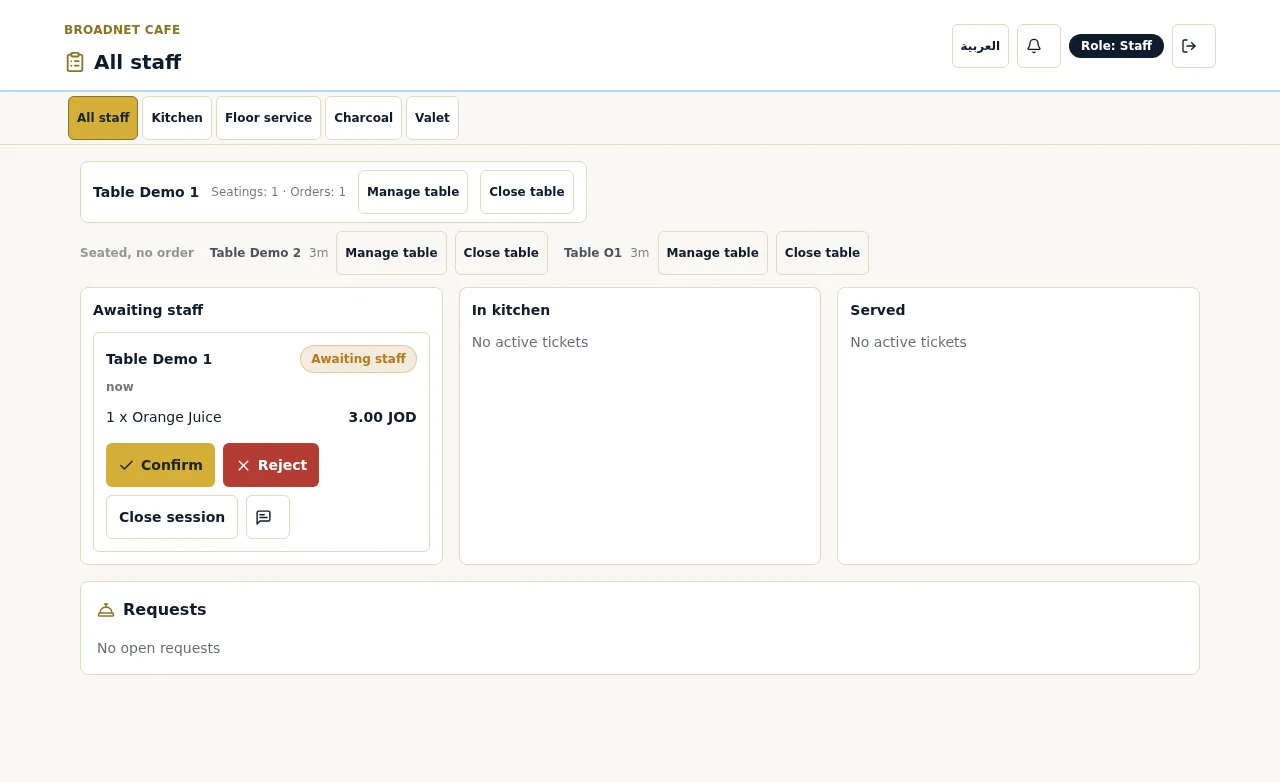
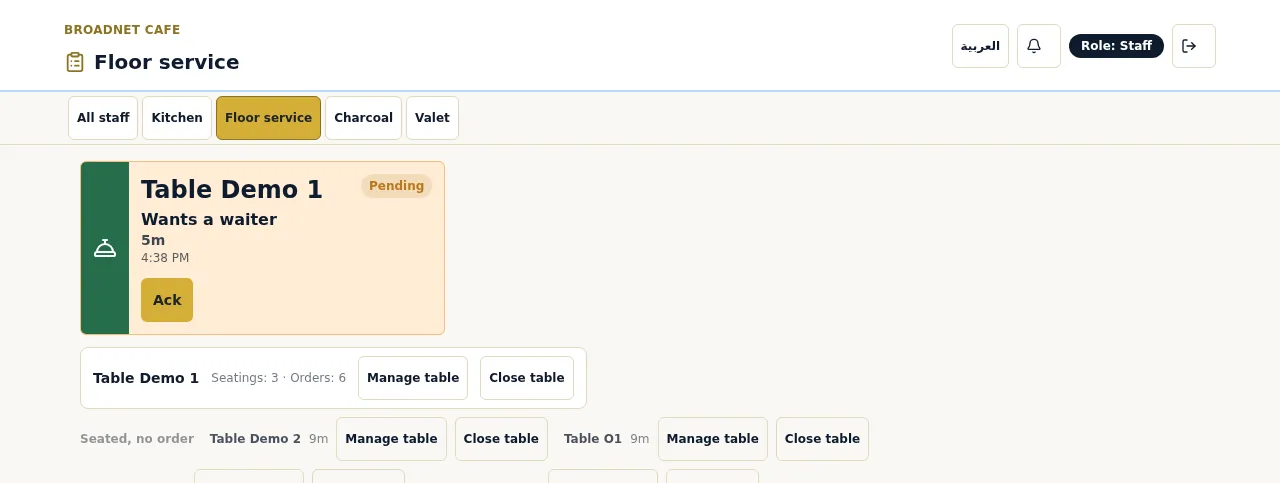
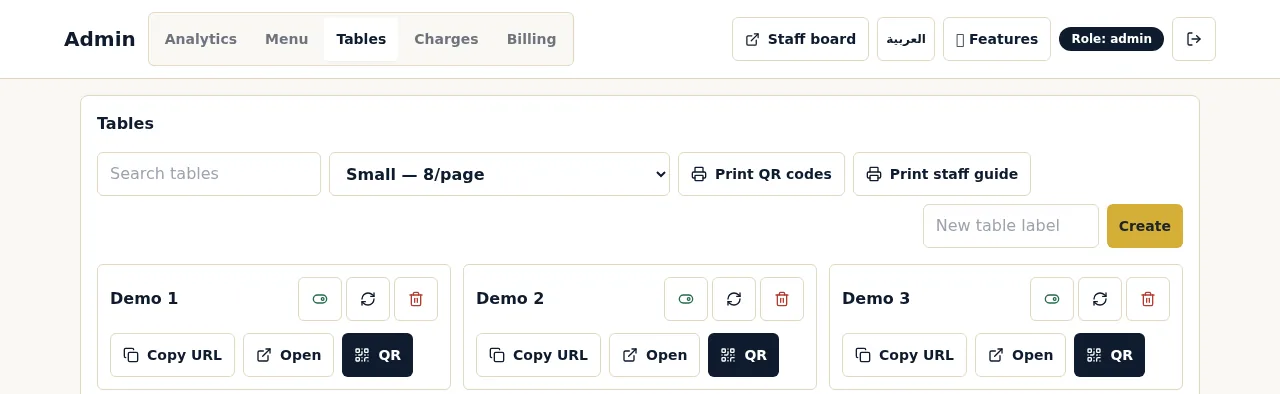
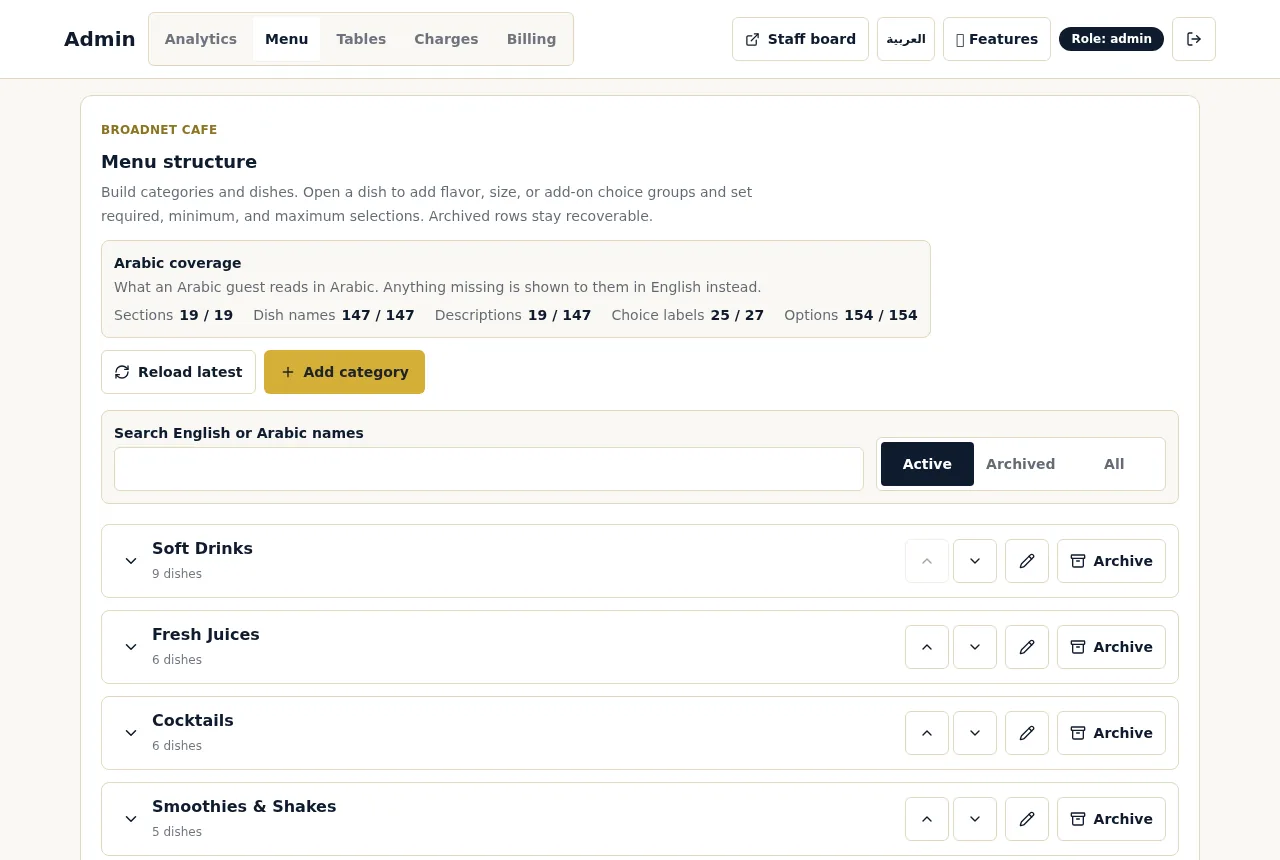
Capturas reales del 15 de octubre de 2026 en Broadnet Cafe, el restaurante de demostración de BroadNet.AI. Allí los precios están en dinares jordanos; tú defines tu propia moneda y tus precios.
¿Qué pruebas antes de la primera noche?
Haz una noche de prueba con tu propio personal: cada mesa, cada pantalla, cada incidencia. Calcula una hora; detecta los problemas antes de que los encuentren los clientes.
Escanea cada mesa
Escanea cada tarjeta QR y comprueba que abre el menú de esa mesa.
Lleva un pedido de prueba por todo el recorrido
Pide un plato con una opción obligatoria, toca "Confirm" (confirmar) y síguelo en cada pantalla.
Awaiting staffConfírmalo y cocínalo
Confírmalo desde el panel principal y comprueba que la pantalla de cocina muestra el plato, la opción y la nota, sin precios.
In kitchenSírvelo
Márcalo como "Served" (servido) y comprueba que el teléfono del cliente muestra el cambio.
ServedPrueba las incidencias
Rechaza un primer pedido. Cancela uno desde el teléfono del cliente mientras está en "Awaiting staff". Marca un plato como "Out of stock" en la cocina y comprueba que sale de la cuenta. Marca un plato como agotado desde el teléfono del dueño y pídeselo al chat.
Llama al mesero y pide la cuenta
Comprueba que las dos cosas llegan a la pantalla Floor service y que la petición de cuenta indica efectivo o tarjeta. Abre la cuenta en tiempo real y revisa tus impuestos y tu cargo por servicio.
Cierra la mesa
Cierra la mesa desde el panel del personal y compara lo que registraste en la caja con la cuenta en tiempo real.
¿Cuál es el plan para la primera noche?
Acuerda seis reglas antes de abrir las puertas y repásalas en la reunión antes del turno.
- Quién confirma los primeros pedidos. Una persona con nombre, con alguien que la cubra en los descansos. El primer pedido de cada mesa la espera; los siguientes pedidos de esa mesa van directo a cocina.
- Cuándo entran las ventas en la caja. A medida que el personal confirma cada pedido, o cuando la mesa pide la cuenta. Elige uno y no los mezcles. Consulta funciona con tu POS.
- La regla de las alergias. Cualquier pregunta o nota sobre alergias significa que una persona va a la mesa. El chat no avisa al personal por su cuenta, y el personal tiene la última palabra. Consulta alergias y preguntas sobre dietas.
- Notas en otros idiomas. Las notas no se traducen. Decide quién las lee y pon una app de traducción en un teléfono del personal.
- Platos agotados. Marca los platos agotados de esta noche antes del servicio, desde el teléfono del dueño o del encargado.
- El plan B. Si se cae la conexión, o un cliente prefiere el papel, toma el pedido con el menú impreso como lo haces hoy.
¿Qué debes vigilar la primera semana?
La analítica del dueño te dice qué corregir: las preguntas que el chat no pudo responder, lo que pidieron los clientes que no está en tu menú y qué tan rápido responde tu equipo.
- Preguntas que el chat no pudo responder. Cada una es un hueco en tu menú. Añade el detalle que falta y el siguiente cliente tendrá respuesta.
- Lo que pidieron los clientes que no está en tu menú. Una lista de peticiones que no sirves, con las propias palabras de los clientes.
- Rapidez del servicio. Cuánto tarda el personal en confirmar los pedidos, la cocina en servirlos y la sala en atender las llamadas. Las comandas en espera también cambian de color en el panel a los 1, 5 y 10 minutos.
- Quién está pidiendo. Cuántos clientes escanearon, chatearon y pidieron, y cómo se reparten los chats entre el árabe y los demás idiomas.
- El resumen de esta noche. Hoy frente al mismo día de la semana pasada, las horas de más trabajo y los platos más pedidos, y un resumen "Tonight at" (esta noche en) que puedes enviar por mensaje de texto o WhatsApp desde tu teléfono.
- Tu caja frente a la cuenta en tiempo real. Comprueba al cierre de las primeras noches que cada pedido de WaiterPilot entró en la caja una sola vez.
Preguntas sobre la puesta en marcha
¿Cuánto se tarda en poner en marcha WaiterPilot?
La mayoría de los restaurantes empiezan a funcionar en menos de dos semanas desde la primera llamada. El tiempo se va en cargar y revisar tu menú, las tarjetas QR y la formación del personal.
¿Cuánto cuesta la puesta en marcha?
Nada. La carga del menú, las tarjetas QR y la formación del personal son gratis, y los primeros 30 días también. Después son $200 al mes por local, con 0% de comisión y sin contrato.
¿Pueden cargar nuestro menú a partir de fotos?
Sí. Envía un PDF o fotos y lo cargamos por ti. Tú lo revisas antes de empezar.
¿Necesitamos tabletas o impresoras nuevas?
No. El personal usa los teléfonos o tabletas que ya tienes, y los clientes usan su propio teléfono. En un iPhone, para recibir alertas en la pantalla de bloqueo hay que añadir el panel del personal a la pantalla de inicio.
¿Podemos cambiar el menú después de empezar?
Sí, desde la administración del dueño. Los platos agotados se pueden marcar desde un teléfono, y WaiterPilot deja de ofrecerlos al momento.
¿Funciona en el restaurante de un hotel?
Sí. Funciona en cualquier restaurante con mesas, incluidos los de hotel. No gestiona el servicio a la habitación.
¿Qué leer después?
- Del escaneo al plato servidoEl flujo de pedidos que aprenderá tu personal.
- Lista de compraDoce preguntas para hacer antes de elegir.
- Funciona con tu POSCómo pasar los pedidos a tu caja.
- Llamar al mesero y pedir la cuentaLlamadas, peticiones de cuenta y la cuenta en tiempo real.
- Pedidos en varios idiomasLo que ven los clientes en su idioma.
- PreciosPuesta en marcha gratis, 30 días gratis y después $200 al mes por local.