
Wie richten Sie WaiterPilot in Ihrem Restaurant ein?
Die meisten Restaurants sind innerhalb von zwei Wochen nach dem ersten Gespräch startklar. Sie schicken Ihre Speisekarte als PDF oder als Fotos, und wir pflegen sie ein; Sie prüfen sie, denn der Chat antwortet daraus. Dann legen Sie Ihre Rechnungszuschläge fest, benennen Ihre Tische und stellen auf jeden eine QR-Karte, entscheiden, wer welchen Personalbildschirm im Blick hat, schulen das Team und machen einen Testabend, bevor Gäste es nutzen. Einrichtung, Einpflegen der Speisekarte, QR-Karten und Schulung des Personals sind kostenlos, und die ersten 30 Tage ebenfalls.
Aktualisiert

Wer macht was bei der Einrichtung?
Wir übernehmen das Einpflegen und die Schulung; Sie treffen die Entscheidungen, die nur Sie treffen können: was Ihre Speisekarte sagt, was auf die Rechnung kommt und wer am Abend was macht.
| Schritt | Erledigt von | Was Sie entscheiden oder prüfen |
|---|---|---|
| Erstes Gespräch | Sie und wir, etwa 20 Minuten | Ihre Tische, Ihre Speisekarte, wie Bestellungen heute in Küche und Kasse kommen, die Sprachen Ihrer Gäste |
| Speisekarte einpflegen | Wir, aus Ihrem PDF oder Ihren Fotos | Die aktuelle Speisekarte schicken, mit Preisen, Beilagen, Garstufen und allen Allergenangaben, die Sie bestätigt haben |
| Speisekarte prüfen | Sie | Gerichtnamen, Preise, Pflichtauswahlen, Beschreibungen und Allergene, denn der Chat antwortet nur daraus |
| Einstellungen | Sie, mit unserer Hilfe | Rechnungszuschläge (Steuer, Servicezuschlag), der arabische Dialekt, Name und Hausstil des Kellners, ob Gäste Preise sehen, zusätzliche Rufe |
| Tische und QR-Karten | Wir und Sie | Tischnamen, die zu Ihrem Tischplan passen; wo jede QR-Karte steht |
| Personalbildschirme und Rollen | Sie | Wer erste Bestellungen bestätigt, wer Küchen- und Service-Bildschirm im Blick hat, wer Umsätze in die Kasse bucht |
| Schulung des Personals | Wir | Wer teilnimmt; eine druckbare Anleitung für das Personal bleibt da |
| Testabend | Sie und Ihr Personal | Eine Testbestellung von jedem Tisch, jede Ausnahme, dann der Start |
Was müssen Sie uns schicken?
Ihre aktuelle Speisekarte als PDF oder als Fotos und eine kurze Liste Ihrer Tische. Nichts zu installieren und keine Hardware zu kaufen.
- Ihre Speisekarte. Ein PDF oder gut lesbare Fotos jeder Seite, mit Preisen. Wir pflegen sie für Sie ein; das Produkt selbst liest keine Fotos, das macht ein Mensch.
- Die Optionen, die jedes Gericht braucht. Beilagen, Garstufen, Größen, Geschmacksrichtungen. Pflichtauswahlen müssen getroffen sein, bevor eine Bestellung bestätigt werden kann; sagen Sie uns also, welche Pflicht sind.
- Allergenangaben, die Sie bestätigt haben. Nur das, was Sie mit Ihrer Küche geprüft haben. Sagt die Karte nichts dazu, bittet der Chat den Gast, das Personal zu fragen; das ist die sichere Grundeinstellung.
- Gerichtnamen auf Arabisch, falls vorhanden. Arabische Gäste lesen arabische Namen und Beschreibungen, wo die Karte sie hat, und Englisch, wo nicht. Der Speisekarten-Editor zeigt, wie viel Ihrer Karte arabischen Text hat.
- Ihre Tischnamen. So, wie Ihr Personal sie nennt: T1, Terrasse 4, Bar 2. Jeder Tisch bekommt seinen eigenen QR-Code und Link.
- Fotos der Gerichte, falls vorhanden. Ein Gerichtname im Chat öffnet das Foto dazu.
Was sollten Sie in der eingepflegten Speisekarte prüfen?
Alles, was der Chat einem Gast wiederholen könnte. Er antwortet aus Ihrer Speisekarte und aus nichts anderem; ein falscher Preis oder eine fehlende Beilage wird also zu einer falschen Antwort.
- Jeden Gerichtnamen und jeden Preis, abgeglichen mit Ihrer gedruckten Speisekarte.
- Jede Pflichtauswahl: ein Steak, das eine Garstufe braucht, ein Gericht, das eine Beilage braucht, ein Getränk, das eine Größe braucht.
- Optionale Extras und ihre Preise.
- Beschreibungen, die die häufigsten Fragen der Gäste beantworten: scharf oder nicht, vegetarisch oder nicht, was dazugehört.
- Allergene: nur die, die Ihre Küche bestätigt hat. Lassen Sie den Rest lieber leer, als zu raten.
- Gerichte, die Sie nicht jeden Tag anbieten, damit Sie wissen, welche Sie vor dem Service als ausverkauft markieren.
Welche Einstellungen wählen Sie?
Fünf Einstellungen passen WaiterPilot an Ihr Restaurant an. Alle finden Sie im Admin-Bereich des Inhabers, und Sie können sie später ändern.
- Rechnungszuschläge. Steuer und Service- oder Bedienungszuschlag, so wie Sie sie heute berechnen. Sie erscheinen auf der Live-Rechnung des Gastes. Das Demo-Restaurant von BroadNet.AI hat zum Beispiel Service 5% und Steuer 7,5% festgelegt; Ihre Werte sind Ihre eigenen. Eine Trinkgeld-Funktion für Gäste gibt es nicht.
- Arabischer Dialekt. Jordanisch, Libanesisch, Ägyptisch, Golf-Arabisch (VAE), Saudisch oder Hocharabisch. Er legt fest, welches Arabisch der Chat verwendet; Gäste, die in anderen Sprachen schreiben, bekommen trotzdem Antworten in ihrer.
- Name und Hausstil Ihres Kellners. Optional. Sie prägen nur den Ton und ändern nie Ihre Speisekarte, Ihre Preise oder das, was ein Gast bestellen kann.
- Preise ein- oder ausblenden. Sie können Preise vor Gästen ausblenden, wenn das zu Ihrem Restaurant passt.
- Zusätzliche Rufe. Kellnerruf und Rechnungswunsch sind Standard. Rufe für Shisha-Kohle und Valet-Parking lassen sich einschalten, jeweils mit eigenem Personalbildschirm.
Wie funktionieren Tische und QR-Karten?
Jeder Tisch hat seinen eigenen QR-Code, das Personal weiß also immer, welcher Tisch bestellt. QR-Karten sind Teil der kostenlosen Einrichtung, und der Admin-Bereich druckt jederzeit weitere.
- Ein Code pro Tisch. Tische werden im Admin-Bereich mit Namen angelegt. Jeder hat seinen eigenen QR-Code und Link; ein Gast, der ihn scannt, öffnet Ihre Speisekarte für diesen Tisch im Browser des Handys, ohne App und ohne Registrierung.
- Drei Druckgrößen. Drucken Sie QR-Codes aus dem Admin-Bereich in drei Größen, darunter ein Tischaufsteller, dazu eine druckbare Anleitung für das Personal.
- Neben der gedruckten Speisekarte. Lassen Sie gedruckte Speisekarten auf den Tischen oder halten Sie sie bereit. WaiterPilot läuft daneben, nicht an ihrer Stelle.
- WLAN-Daten neben dem Code. Wo der Mobilfunk schwach ist, legen Sie Namen und Passwort Ihres Gäste-WLANs neben die QR-Karte.
Wer hat welchen Personalbildschirm im Blick?
Bestimmen Sie vor dem ersten Abend für jeden Bildschirm eine Person. Die Bildschirme laufen auf Handys oder Tablets, die Sie schon haben, und die Stationen sind Tabs auf demselben Bestell-Board.
| Bildschirm | Was er zeigt | Meist im Blick von | Was sie tun |
|---|---|---|---|
| All staff (Haupt-Board) | Jeden Bon in drei Spalten: „Awaiting staff“ (wartet auf das Personal), „In kitchen“ (in der Küche), „Served“ (serviert); Tische mit ihren Belegungen und Bestellungen; einen Bereich „Requests“ (Anfragen) | Einer Führungskraft, dem Empfang oder der leitenden Servicekraft | Erste Bestellungen bestätigen („Confirm“) oder ablehnen („Reject“); auf „Served“ setzen; eine Gruppe umsetzen, ein Gericht für einen Tisch hinzufügen, einen Tisch schließen |
| Kitchen (Küche) | Mengen, Gerichte, Optionen und Notizen, ohne Preise | Dem Pass oder dem Küchenchef | Nach dem Bon kochen; ein Gericht als „Out of stock“ (nicht vorrätig) markieren, wenn es nach der Bestellung ausgeht |
| Floor service (Service) | Kellnerrufe und Rechnungswünsche, mit bar oder Karte | Den Servicekräften im Gastraum | Auf „Ack“ (gesehen) tippen und an den Tisch gehen |
| Charcoal, Valet (optional) | Rufe nach Shisha-Kohle; Rufe für den Parkservice | Wer sich um Kohle oder Parkplatz kümmert | Auf „Ack“ tippen und die Aufgabe erledigen |
Was sieht Ihr Personal am ersten Abend?
Das sind die echten Bildschirme, aus dem eigenen Demo-Restaurant von BroadNet.AI am 15. Oktober 2026.
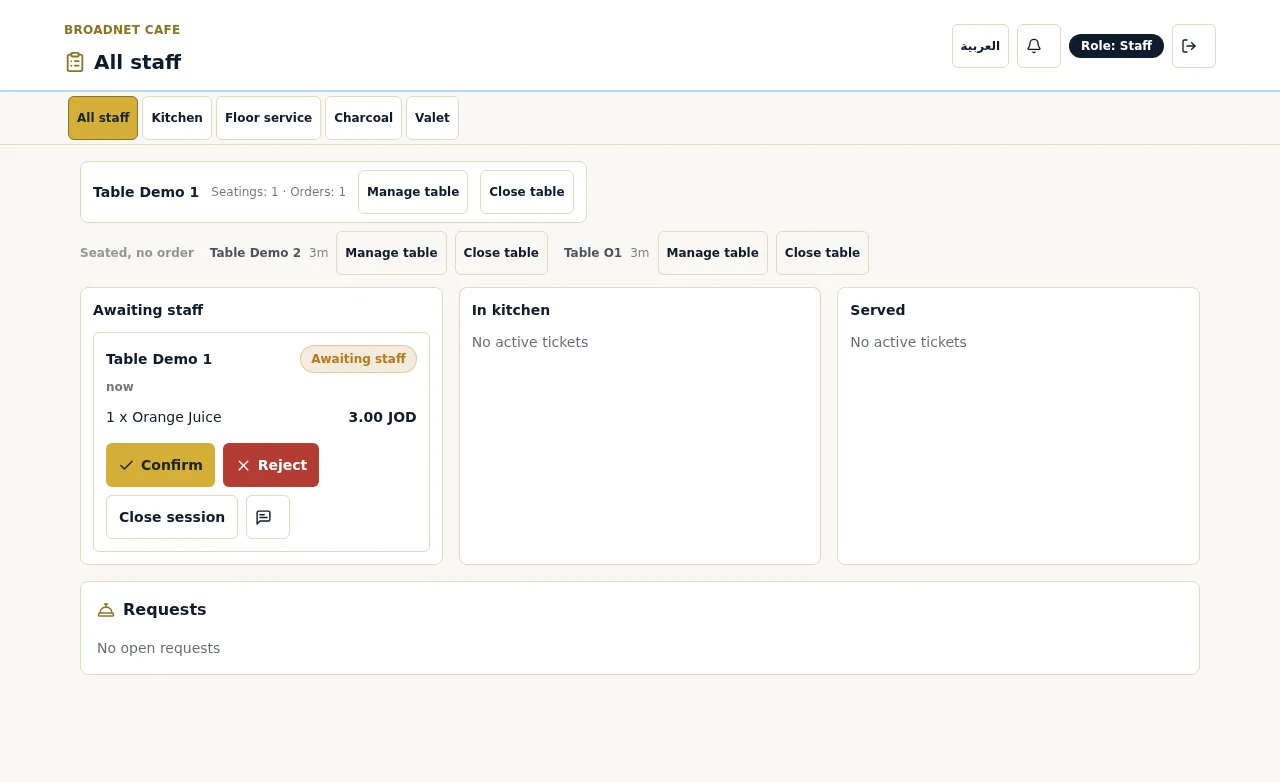
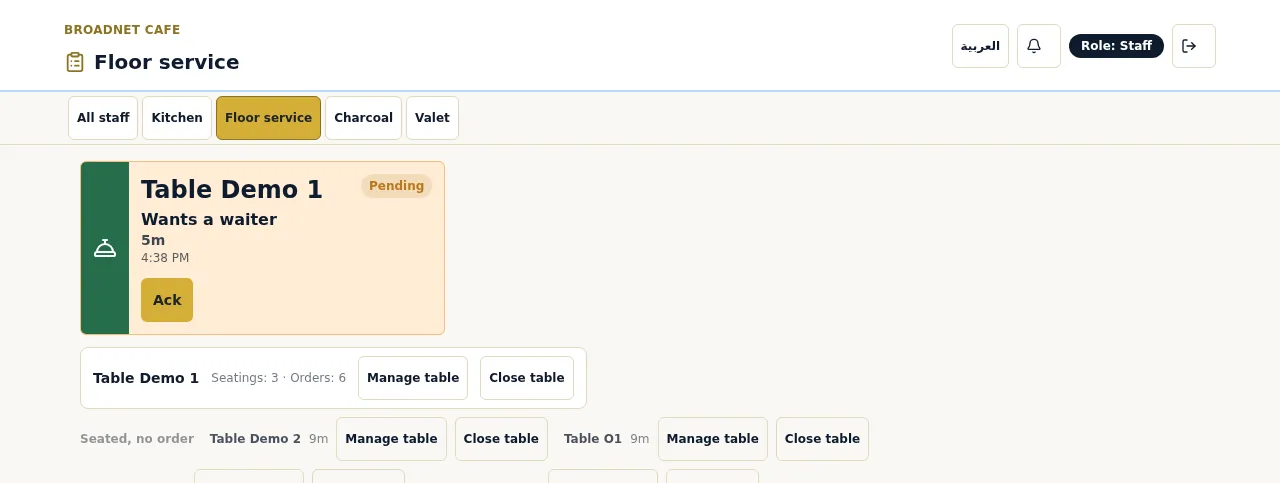
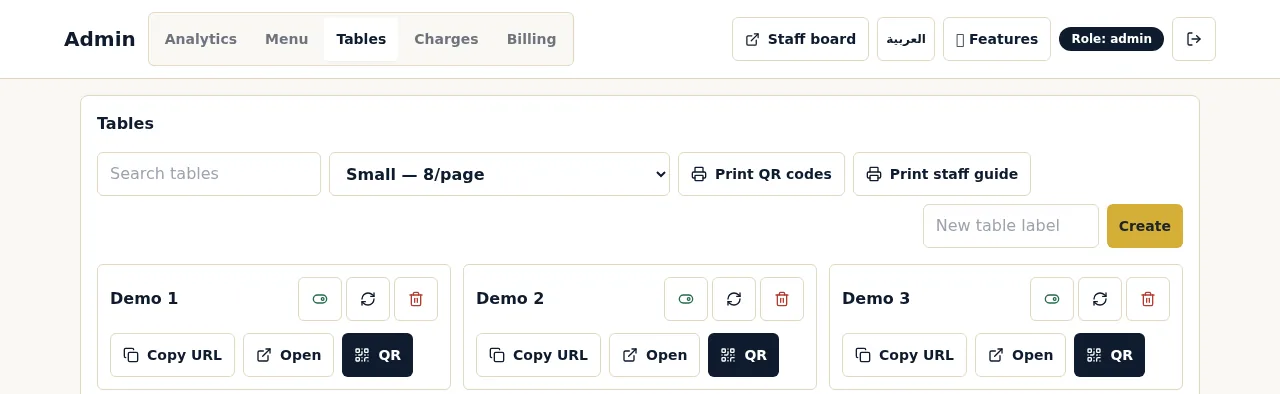
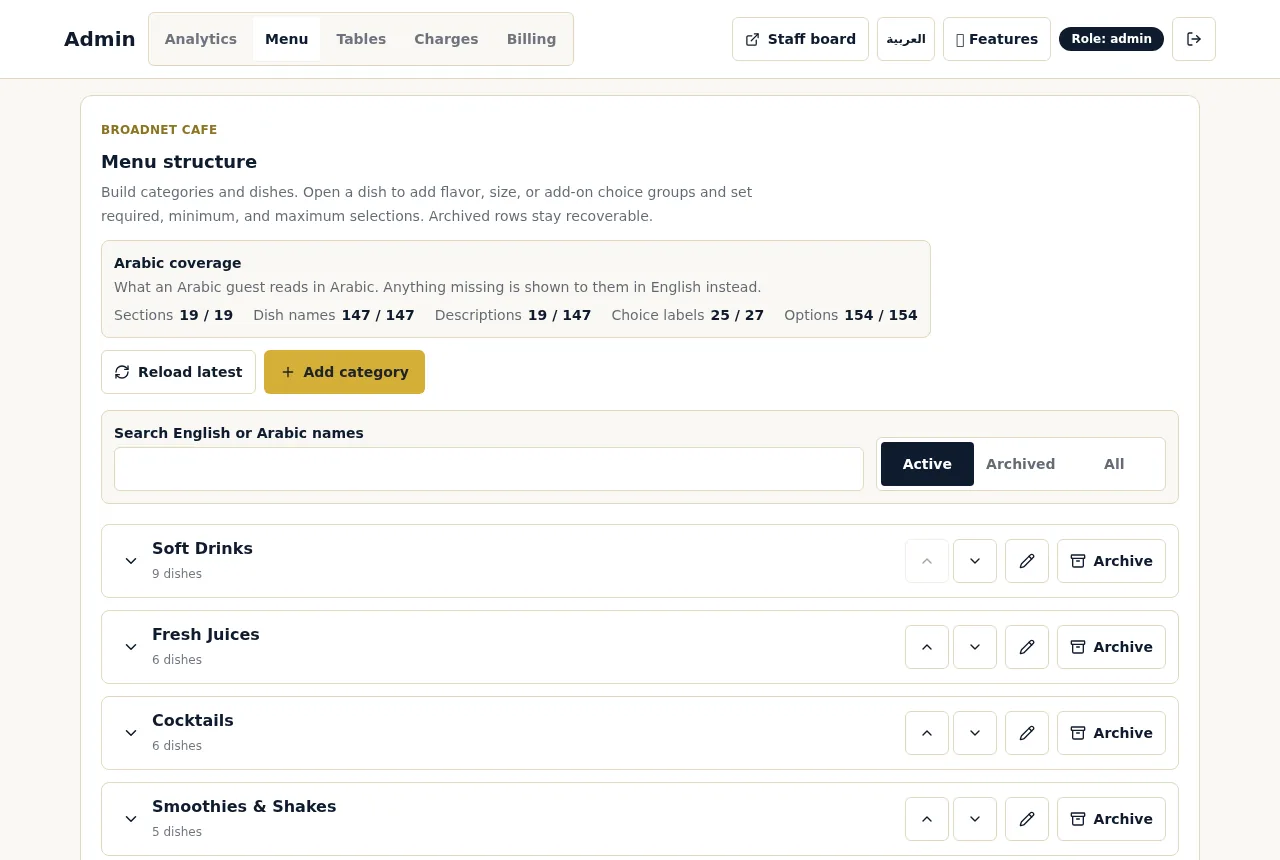
Echte Screenshots vom 15. Oktober 2026 im Broadnet Cafe, dem Demo-Restaurant von BroadNet.AI. Die Preise sind dort in jordanischen Dinar; Sie legen Ihre eigene Währung und Ihre eigenen Preise fest.
Was testen Sie vor dem ersten Abend?
Machen Sie einen Testabend mit Ihrem eigenen Personal: jeder Tisch, jeder Bildschirm, jede Ausnahme. Planen Sie etwa eine Stunde ein; so finden Sie Probleme, bevor Gäste darauf stoßen.
Jeden Tisch scannen
Scannen Sie jede QR-Karte und prüfen Sie, dass sie die Speisekarte für genau diesen Tisch öffnet.
Eine Testbestellung durchspielen
Bestellen Sie ein Gericht mit Pflichtauswahl, tippen Sie auf „Confirm“ und verfolgen Sie es auf jedem Bildschirm.
Awaiting staffBestätigen und kochen
Bestätigen Sie vom Haupt-Board aus und prüfen Sie, dass der Küchenbildschirm Gericht, Auswahl und Notiz zeigt, ohne Preise.
In kitchenServieren
Setzen Sie die Bestellung auf „Served“ und prüfen Sie, dass das Handy des Gastes die Änderung zeigt.
ServedDie Ausnahmen ausprobieren
Lehnen Sie eine erste Bestellung ab. Stornieren Sie eine vom Gästehandy aus, solange sie auf „Awaiting staff“ steht. Markieren Sie in der Küche ein Gericht als „Out of stock“ und prüfen Sie, dass es von der Rechnung verschwindet. Markieren Sie vom Handy des Inhabers ein Gericht als ausverkauft und fragen Sie den Chat danach.
Einen Kellner rufen und um die Rechnung bitten
Prüfen Sie, dass beides auf dem Service-Bildschirm ankommt und der Rechnungswunsch bar oder Karte zeigt. Öffnen Sie die Live-Rechnung und prüfen Sie Ihre Steuer und Ihren Servicezuschlag.
Den Tisch schließen
Schließen Sie den Tisch am Bestell-Board und vergleichen Sie dann, was Sie in die Kasse gebucht haben, mit der Live-Rechnung.
Wie sieht der Plan für den ersten Abend aus?
Vereinbaren Sie sechs Regeln, bevor die Türen öffnen, und gehen Sie sie in der Besprechung vor der Schicht durch.
- Wer erste Bestellungen bestätigt. Eine namentlich benannte Person, mit Vertretung für die Pausen. Die erste Bestellung an jedem Tisch wartet auf sie; weitere Bestellungen von diesem Tisch gehen direkt in die Küche.
- Wann Umsätze in die Kasse kommen. Wenn das Personal jede Bestellung bestätigt oder wenn der Tisch um die Rechnung bittet. Wählen Sie eines und mischen Sie nicht. Mehr unter Läuft neben Ihrer Kasse.
- Die Allergie-Regel. Jede Allergiefrage oder -notiz heißt, dass ein Mensch an den Tisch geht. Der Chat alarmiert das Personal nicht von sich aus, und das letzte Wort hat das Personal. Mehr unter Allergien und Ernährungsfragen.
- Notizen in anderen Sprachen. Notizen werden nicht übersetzt. Legen Sie fest, wer sie liest, und laden Sie eine Übersetzungs-App auf ein Personalhandy.
- Ausverkaufte Gerichte. Markieren Sie die ausverkauften Gerichte des Abends vor dem Service, vom Handy des Inhabers oder Managers aus.
- Der Notfallplan. Fällt die Verbindung aus oder möchte ein Gast lieber Papier, nehmen Sie die Bestellung aus der gedruckten Speisekarte auf, so wie heute.
Worauf sollten Sie in der ersten Woche achten?
Die Auswertungen des Inhabers zeigen Ihnen, was Sie verbessern sollten: Fragen, die der Chat nicht beantworten konnte, Wünsche der Gäste, die nicht auf Ihrer Karte stehen, und wie schnell Ihr Team reagiert.
- Fragen, die der Chat nicht beantworten konnte. Jede davon ist eine Lücke in Ihrer Speisekarte. Ergänzen Sie das fehlende Detail, und der nächste Gast bekommt eine Antwort.
- Wonach Gäste gefragt haben, das nicht auf Ihrer Karte steht. Eine Liste der Wünsche, die Sie nicht anbieten, in den eigenen Worten der Gäste.
- Servicetempo. Wie lange das Personal braucht, um Bestellungen zu bestätigen, die Küche, um sie zu servieren, und der Service, um auf Rufe zu reagieren. Wartende Bons wechseln auf dem Board außerdem nach 1, 5 und 10 Minuten die Farbe.
- Wer bestellt. Wie viele Gäste gescannt, gechattet und bestellt haben und wie sich die Chats auf Arabisch und andere Sprachen verteilen.
- Die Zusammenfassung des Abends. Heute im Vergleich zum gleichen Tag der Vorwoche, Stoßzeiten und Top-Gerichte, dazu eine Zusammenfassung „Tonight at“ (Heute Abend im …), die Sie von Ihrem Handy per SMS oder WhatsApp verschicken können.
- Ihre Kasse im Abgleich mit der Live-Rechnung. Prüfen Sie in den ersten Abenden beim Abschluss, dass jede WaiterPilot-Bestellung genau einmal in der Kasse gelandet ist.
Fragen zur Einrichtung
Wie lange dauert die Einrichtung von WaiterPilot?
Die meisten Restaurants sind innerhalb von zwei Wochen nach dem ersten Gespräch startklar. Die Zeit geht in das Einpflegen und Prüfen Ihrer Speisekarte, die QR-Karten und die Schulung des Personals.
Was kostet die Einrichtung?
Nichts. Einpflegen der Speisekarte, QR-Karten und Schulung des Personals sind kostenlos, und die ersten 30 Tage ebenfalls. Danach kostet es $200 pro Standort und Monat, mit 0% Provision und ohne Vertragsbindung.
Können Sie unsere Speisekarte aus Fotos einpflegen?
Ja. Schicken Sie ein PDF oder Fotos, und wir pflegen sie für Sie ein. Sie prüfen sie vor dem Start.
Brauchen wir neue Tablets oder Drucker?
Nein. Das Personal nutzt Handys oder Tablets, die Sie schon haben, und Gäste nutzen ihr eigenes Handy. Auf dem iPhone erscheinen Benachrichtigungen auf dem Sperrbildschirm nur, wenn das Bestell-Board zum Home-Bildschirm hinzugefügt wurde.
Können wir die Speisekarte nach dem Start ändern?
Ja, im Admin-Bereich des Inhabers. Ausverkaufte Gerichte lassen sich per Handy markieren, und WaiterPilot bietet sie ab sofort nicht mehr an.
Funktioniert es in einem Hotelrestaurant?
Ja. Es funktioniert in jedem Restaurant mit Tischen, auch in Hotelrestaurants. Zimmerservice deckt es nicht ab.
Was sollten Sie als Nächstes lesen?
- Vom Scan bis zum ServierenDer Bestellablauf, den Ihr Personal lernt.
- Checkliste für den KaufZwölf Fragen, bevor Sie sich entscheiden.
- Läuft neben Ihrer KasseSo kommen Bestellungen in Ihre Kasse.
- Kellnerruf und RechnungRufe, Rechnungswünsche und die Live-Rechnung.
- Mehrsprachige BestellungWas Gäste in ihrer Sprache sehen.
- PreiseKostenlose Einrichtung, 30 Tage kostenlos, danach $200 pro Standort und Monat.