
Como implantar o WaiterPilot no seu restaurante?
A maioria dos restaurantes entra no ar em até duas semanas depois da primeira conversa. Você envia o cardápio em PDF ou fotos e nós o cadastramos; você revisa, porque o chat responde a partir dele. Depois você define as cobranças da conta, dá nome às mesas e coloca um QR code em cada uma, decide quem acompanha cada tela da equipe, treina o time e faz uma noite de teste antes de os clientes usarem. Implantação, cadastro do cardápio, QR codes e treinamento da equipe são gratuitos, e os primeiros 30 dias são grátis.
Atualizado em

Quem faz o quê durante a implantação?
Nós cuidamos do cadastro e do treinamento; você toma as decisões que só você pode tomar: o que o cardápio diz, o que entra na conta e quem faz o quê na noite.
| Etapa | Quem faz | O que você decide ou confere |
|---|---|---|
| Primeira conversa | Você e nós, cerca de 20 minutos | Suas mesas, seu cardápio, como os pedidos chegam hoje à cozinha e ao caixa, os idiomas que seus clientes falam |
| Cadastro do cardápio | Nós, a partir do seu PDF ou das fotos | Envie o cardápio atual, com preços, acompanhamentos, pontos de cozimento e toda informação sobre alergênicos que você já confirmou |
| Revisão do cardápio | Você | Nomes dos pratos, preços, escolhas obrigatórias, descrições e alergênicos, porque o chat responde só com base neles |
| Configurações | Você, com a nossa ajuda | Cobranças da conta (imposto, taxa de serviço), o dialeto árabe, o nome e o estilo do garçom virtual, se os clientes veem preços, chamadas opcionais |
| Mesas e QR codes | Nós e você | Nomes de mesa que batem com a planta do salão; onde fica cada QR code |
| Telas e funções da equipe | Você | Quem confirma os primeiros pedidos, quem acompanha as telas da cozinha e do salão, quem lança as vendas no caixa |
| Treinamento da equipe | Nós | Quem participa; fica um guia impresso para a equipe |
| Noite de teste | Você e a sua equipe | Um pedido de teste de cada mesa, cada exceção, e então entrar no ar |
O que você precisa nos enviar?
Seu cardápio atual, em PDF ou fotos, e uma lista curta das suas mesas. Nada para instalar e nenhum equipamento para comprar.
- Seu cardápio. Um PDF ou fotos nítidas de cada página, com preços. Nós cadastramos para você; o produto em si não lê fotos, quem lê é uma pessoa.
- As escolhas que cada prato exige. Acompanhamentos, ponto da carne, tamanhos, sabores. As escolhas obrigatórias precisam ser feitas antes de o pedido poder ser confirmado, então nos diga quais são obrigatórias.
- As informações sobre alergênicos que você confirmou. Só o que você conferiu com a sua cozinha. Quando o cardápio não diz, o chat orienta o cliente a perguntar à equipe, que é o padrão seguro.
- Nomes dos pratos em árabe, se você tiver. Clientes em árabe leem nomes e descrições em árabe onde o cardápio os tem, e em inglês onde não tem. O editor de cardápio mostra quanto do seu cardápio tem texto em árabe.
- Os nomes das suas mesas. Do jeito que a sua equipe fala: M1, Varanda 4, Bar 2. Cada mesa recebe o próprio QR code e link.
- Fotos dos pratos, se você tiver. O nome de um prato no chat abre a foto dele.
O que conferir no cardápio cadastrado?
Tudo o que o chat pode repetir para um cliente. Ele responde a partir do seu cardápio e de nada mais, então um preço errado ou um acompanhamento faltando vira uma resposta errada.
- Cada nome de prato e cada preço, comparando com o seu cardápio impresso.
- Cada escolha obrigatória: um bife que precisa do ponto, um prato feito que precisa de acompanhamento, uma bebida que precisa de tamanho.
- Adicionais opcionais e seus preços.
- Descrições que respondem ao que os clientes mais perguntam: se é apimentado ou não, se é vegetariano ou não, o que acompanha.
- Alergênicos: só os que a sua cozinha confirmou. Deixe o resto em branco em vez de chutar.
- Pratos que você não serve todos os dias, para saber quais marcar como esgotados antes do serviço.
Quais configurações você escolhe?
Cinco configurações deixam o WaiterPilot com a cara do seu restaurante. Todas ficam no painel administrativo do dono, e você pode mudá-las depois.
- Cobranças da conta. Imposto e qualquer taxa de serviço ou gorjeta, do jeito que você cobra hoje. Elas aparecem na conta em tempo real do cliente. Por exemplo, o restaurante de demonstração da BroadNet.AI definiu Service 5% e Tax 7.5%; os seus números são seus. Não existe função de gorjeta escolhida pelo cliente.
- Dialeto árabe. Jordaniano, libanês, egípcio, do Golfo (Emirados Árabes Unidos), saudita ou árabe padrão moderno. Ele define o árabe que o chat usa; clientes que escrevem em outros idiomas continuam recebendo respostas no idioma deles.
- O nome e o estilo do seu garçom virtual. Opcional. Eles mudam só o tom e nunca alteram o seu cardápio, os seus preços ou o que o cliente pode pedir.
- Preços visíveis ou não. Você pode esconder os preços dos clientes, se isso combinar com o seu restaurante.
- Chamadas opcionais. Chamar o garçom e pedir a conta já vêm de fábrica. As chamadas de carvão para narguilé e de manobrista podem ser ativadas, cada uma com a sua própria tela para a equipe.
Como funcionam as mesas e os QR codes?
Cada mesa tem o próprio QR code, então a equipe sempre sabe qual mesa está pedindo. Os QR codes vêm na implantação gratuita, e o painel administrativo imprime mais sempre que você precisar.
- Um código por mesa. As mesas são cadastradas por nome no painel administrativo. Cada uma tem o próprio QR code e link; o cliente que lê o código abre o seu cardápio para aquela mesa, no navegador do celular, sem aplicativo e sem cadastro.
- Três tamanhos de impressão. Imprima os QR codes pelo painel administrativo em três tamanhos, incluindo um display de mesa, além de um guia impresso para a equipe.
- Ao lado do cardápio impresso. Mantenha os cardápios impressos nas mesas ou à mão. O WaiterPilot funciona junto com eles, não no lugar deles.
- Dados do Wi-Fi perto do código. Onde o sinal do celular é fraco, coloque o nome e a senha do Wi-Fi dos clientes perto do QR code.
Quem acompanha cada tela da equipe?
Escolha uma pessoa para cada tela antes da primeira noite. As telas rodam em celulares ou tablets que você já tem, e as estações são abas do mesmo painel da equipe.
| Tela | O que mostra | Quem costuma acompanhar | O que essa pessoa faz |
|---|---|---|---|
| All staff (toda a equipe, painel principal) | Todas as comandas em três colunas: Awaiting staff (aguardando a equipe), In kitchen (na cozinha), Served (servido); as mesas com suas ocupações e pedidos; um painel Requests (solicitações) | Um gerente, o recepcionista ou o garçom-chefe | Confirm (confirmar) ou Reject (recusar) os primeiros pedidos; marcar Served; mudar um grupo de mesa, lançar um prato para uma mesa, fechar uma mesa |
| Kitchen (cozinha) | Quantidades, pratos, escolhas e observações, sem preços | O passe ou o chefe de cozinha | Preparar a partir da comanda; marcar um prato como Out of stock (em falta) se acabar depois do pedido |
| Floor service (serviço de salão) | Chamadas do garçom e pedidos de conta, com dinheiro ou cartão | Os garçons no salão | Tocar em Ack (ciente) e ir até a mesa |
| Charcoal, Valet (carvão, manobrista; opcionais) | Chamadas de carvão para narguilé; chamadas de manobrista | Quem cuida do carvão ou do estacionamento | Tocar em Ack e fazer o serviço |
O que a sua equipe vai ver na primeira noite?
Estas são as telas reais, do restaurante de demonstração da própria BroadNet.AI, em 15 de outubro de 2026.
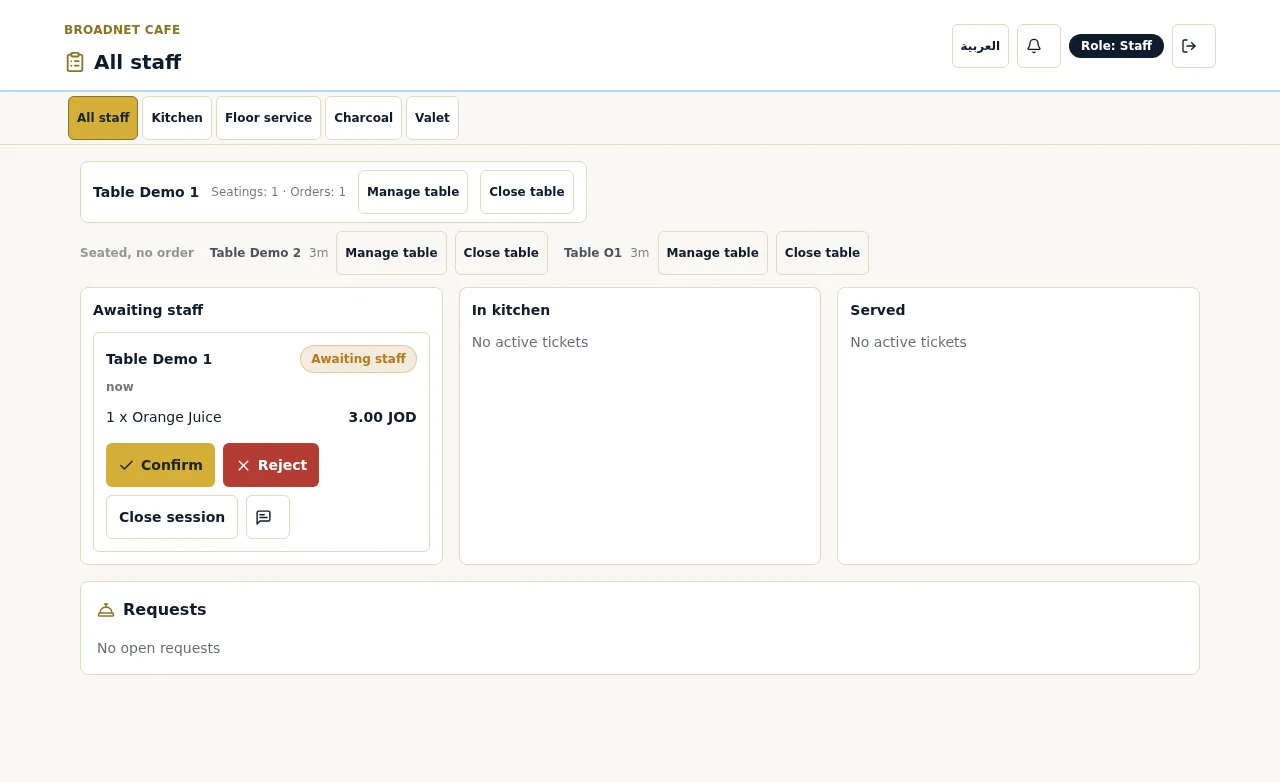
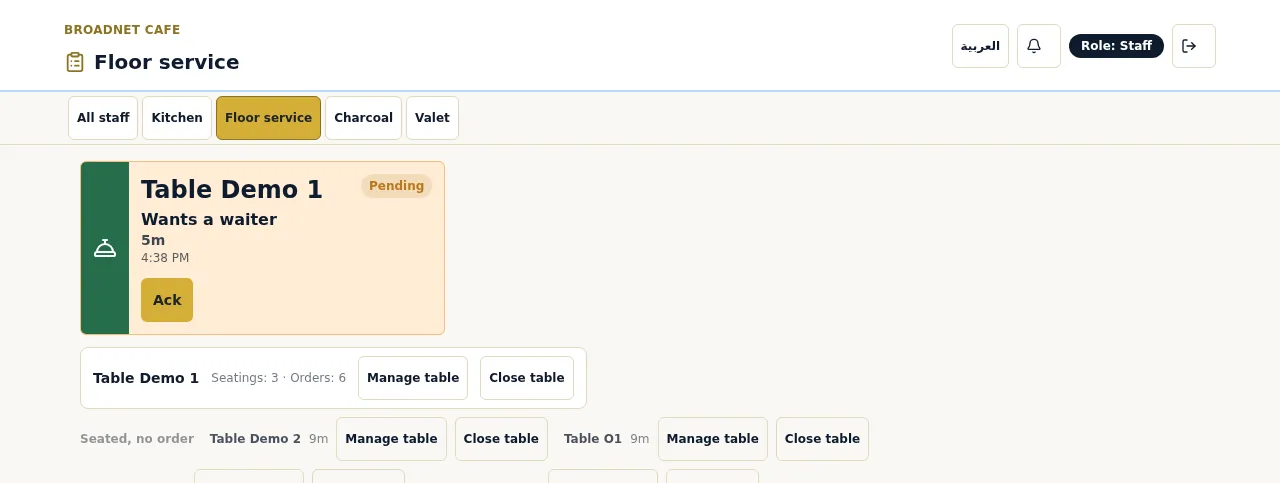
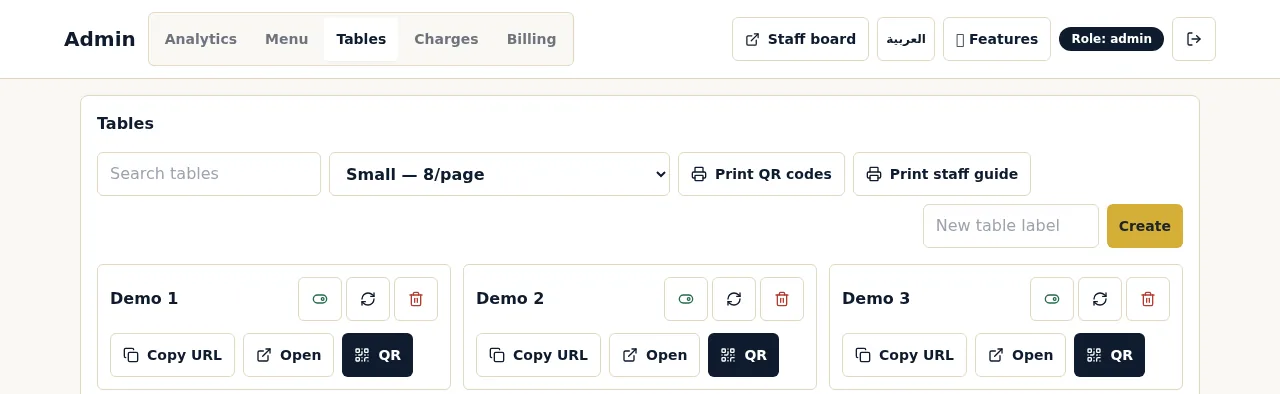
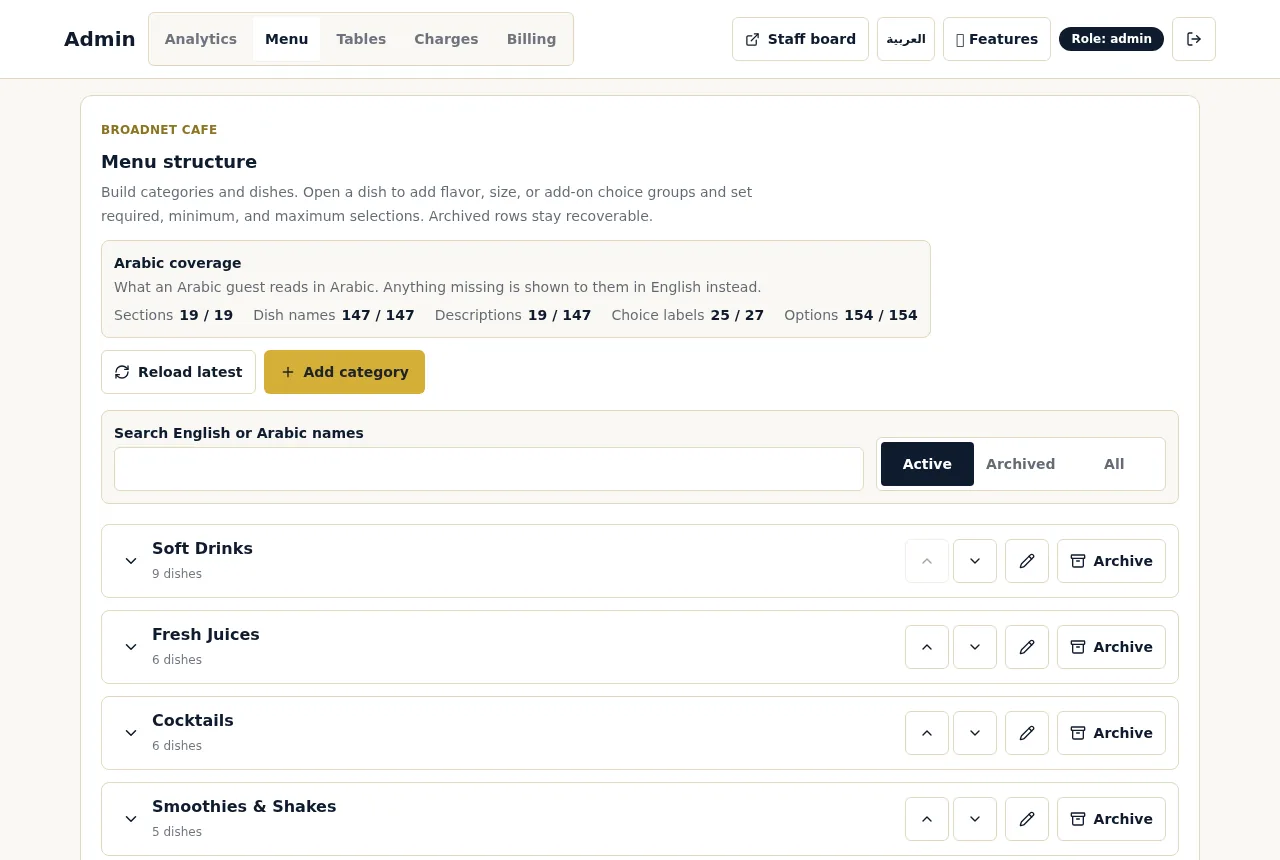
Capturas de tela reais, 15 de outubro de 2026, no Broadnet Cafe, o restaurante de demonstração da BroadNet.AI. Lá os preços estão em dinares jordanianos; você define a sua própria moeda e os seus preços.
O que testar antes da primeira noite?
Faça uma noite de teste com a sua própria equipe: cada mesa, cada tela, cada exceção. Reserve cerca de uma hora; isso pega os problemas antes de eles chegarem aos clientes.
Ler o QR code de cada mesa
Leia cada QR code e confira se ele abre o cardápio daquela mesa.
Acompanhar um pedido de teste
Peça um prato com uma escolha obrigatória, toque em Confirm e acompanhe o pedido em todas as telas.
Aguardando a equipeConfirmar e preparar
Confirme pelo painel principal e confira se a tela da cozinha mostra o prato, a escolha e a observação, sem preços.
Na cozinhaServir
Marque como Served e confira se o celular do cliente mostra a mudança.
ServidoTestar as exceções
Recuse um primeiro pedido. Cancele um pelo celular do cliente enquanto ele está como Awaiting staff. Marque um prato como Out of stock na cozinha e confira se ele sai da conta. Marque um prato como esgotado pelo celular do dono e peça esse prato no chat.
Chamar o garçom e pedir a conta
Confira se os dois chegam à tela Floor service e se o pedido de conta mostra dinheiro ou cartão. Abra a conta em tempo real e confira o imposto e a taxa de serviço.
Fechar a mesa
Feche a mesa pelo painel da equipe e compare o que você lançou no caixa com a conta em tempo real.
Qual é o plano para a primeira noite?
Combine seis regras antes de abrir as portas e repasse-as na reunião antes do turno.
- Quem confirma os primeiros pedidos. Uma pessoa definida, com alguém para cobrir os intervalos. O primeiro pedido de cada mesa espera por ela; os pedidos seguintes daquela mesa vão direto para a cozinha.
- Quando as vendas entram no caixa. À medida que a equipe confirma cada pedido, ou quando a mesa pede a conta. Escolha um jeito e não misture. Veja funciona junto com o seu PDV.
- A regra das alergias. Qualquer pergunta ou observação sobre alergia significa que uma pessoa vai até a mesa. O chat não avisa a equipe sozinho, e a equipe tem a palavra final. Veja alergias e dúvidas sobre dietas.
- Observações em outros idiomas. As observações não são traduzidas. Decida quem vai lê-las e instale um aplicativo de tradução em um celular da equipe.
- Pratos esgotados. Marque os pratos esgotados da noite antes do serviço, pelo celular do dono ou do gerente.
- O plano B. Se a conexão cair, ou se o cliente preferir papel, anote o pedido pelo cardápio impresso como você faz hoje.
O que acompanhar na primeira semana?
Os relatórios do dono mostram o que corrigir: perguntas que o chat não soube responder, pedidos de clientes que não estão no seu cardápio e a rapidez com que a sua equipe responde.
- Perguntas que o chat não soube responder. Cada uma é uma lacuna no seu cardápio. Acrescente o detalhe que falta e o próximo cliente recebe a resposta.
- O que os clientes pediram e não está no seu cardápio. Uma lista do que pedem e você não serve, com as palavras dos próprios clientes.
- Velocidade do serviço. Quanto tempo a equipe leva para confirmar os pedidos, a cozinha para servi-los e o salão para atender as chamadas. As comandas em espera também mudam de cor no painel em 1, 5 e 10 minutos.
- Quem está pedindo. Quantos clientes leram o QR code, conversaram e pediram, e como os chats se dividem entre árabe e outros idiomas.
- O resumo da noite. Hoje comparado com o mesmo dia da semana passada, horários de pico e pratos mais pedidos, e um resumo "Tonight at" (hoje no seu restaurante) que você pode enviar por SMS ou WhatsApp do seu celular.
- O seu caixa comparado com a conta em tempo real. Nas primeiras noites, confira no fechamento se cada pedido do WaiterPilot entrou no caixa uma única vez.
Perguntas sobre a implantação
Quanto tempo leva a implantação do WaiterPilot?
A maioria dos restaurantes entra no ar em até duas semanas depois da primeira conversa. O tempo vai para cadastrar e revisar o cardápio, os QR codes e o treinamento da equipe.
Quanto custa a implantação?
Nada. Cadastro do cardápio, QR codes e treinamento da equipe são gratuitos, e os primeiros 30 dias são grátis. Depois são $200 por unidade por mês, com 0% de comissão e sem contrato.
Vocês cadastram o nosso cardápio a partir de fotos?
Sim. Envie um PDF ou fotos e nós cadastramos para você. Você revisa antes de entrar no ar.
Precisamos de tablets ou impressoras novos?
Não. A equipe usa celulares ou tablets que você já tem, e os clientes usam o próprio celular. No iPhone, os alertas na tela de bloqueio exigem que o painel da equipe seja adicionado à Tela de Início.
Podemos mudar o cardápio depois de entrar no ar?
Sim, pelo painel administrativo do dono. Os pratos esgotados podem ser marcados pelo celular, e o WaiterPilot para de oferecê-los na hora.
Funciona em restaurante de hotel?
Sim. Funciona em qualquer restaurante com mesas, incluindo restaurantes de hotel. Não atende serviço de quarto.
O que ler em seguida?
- Da leitura do QR code ao prato servidoO fluxo do pedido que a sua equipe vai aprender.
- Checklist do compradorDoze perguntas para fazer antes de escolher.
- Funciona junto com o seu PDVComo levar os pedidos para o seu caixa.
- Chamar o garçom e a contaChamadas, pedidos de conta e a conta em tempo real.
- Pedidos em vários idiomasO que os clientes veem no idioma deles.
- PreçosImplantação gratuita, 30 dias grátis, depois $200 por unidade por mês.