
¿Qué pasa desde que el cliente escanea el QR hasta que se sirve el plato?
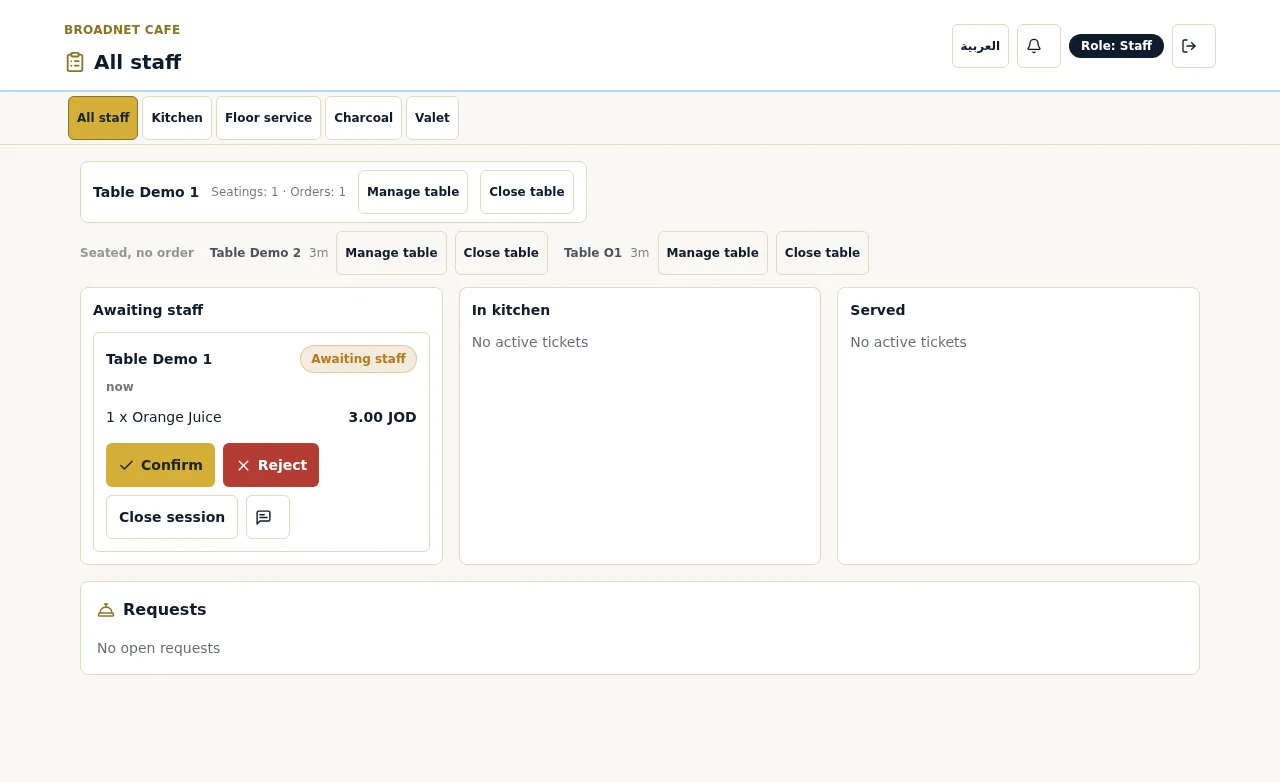
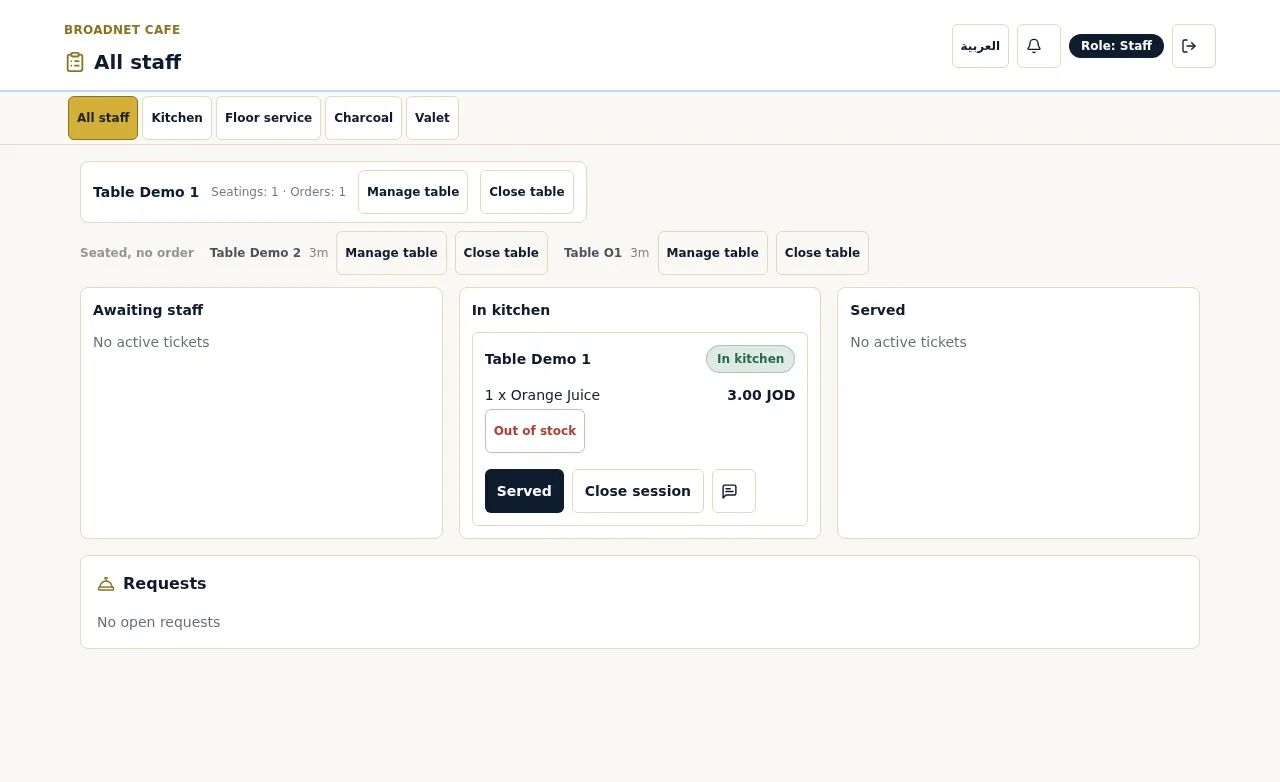
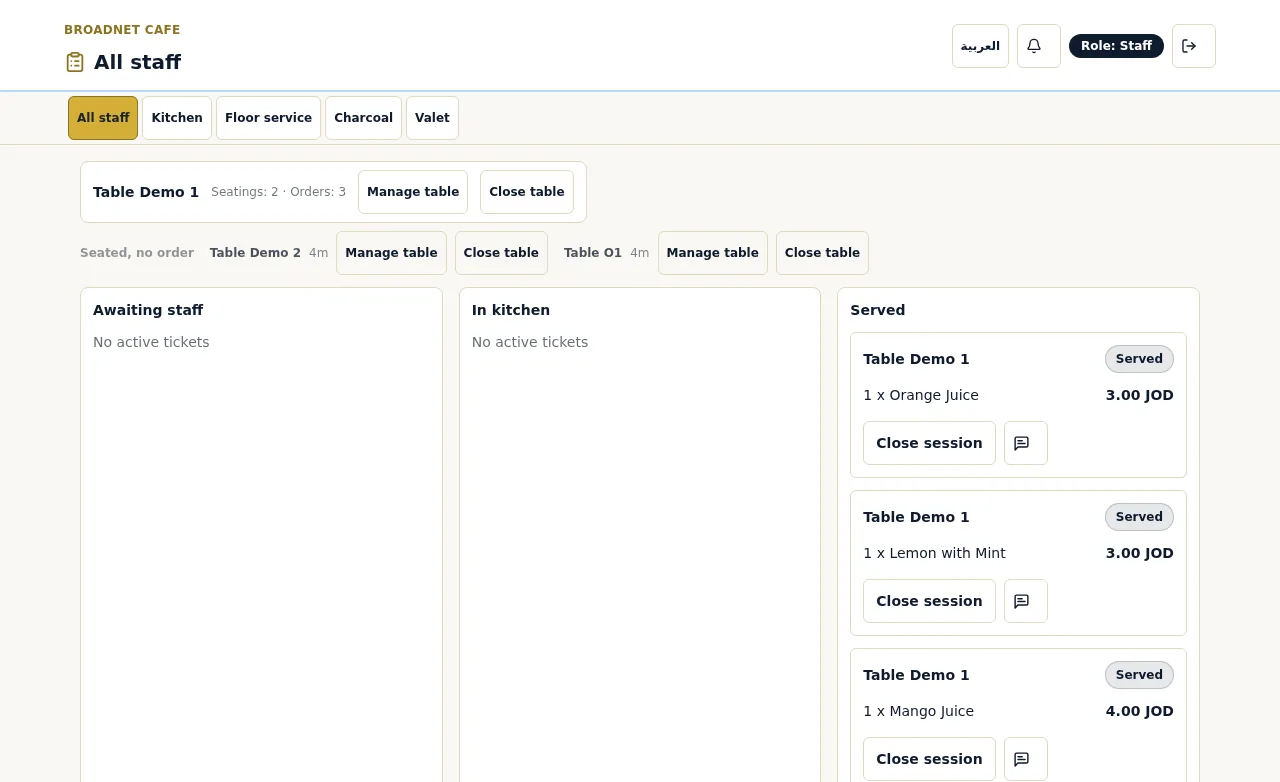
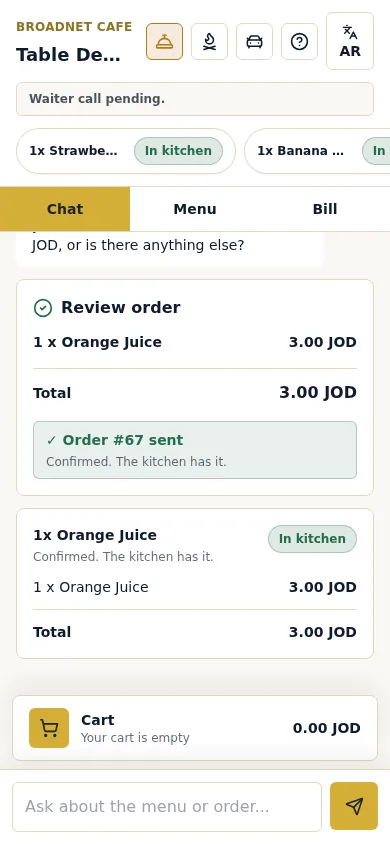
El cliente escanea el código QR de la mesa, pregunta por el menú en el chat y toca "Confirm" (confirmar). El pedido aparece en el panel de tu personal como "Awaiting staff" (esperando al personal). Alguien de tu equipo toca "Confirm", el pedido pasa a "In kitchen" (en cocina) y el personal lo marca como "Served" (servido) cuando llega a la mesa. El primer pedido de una mesa siempre necesita esa confirmación del personal; los siguientes pedidos de la misma mesa pueden ir directo a cocina. Todas las capturas de abajo son reales, tomadas el 15 de octubre de 2026.
Actualizado

¿De dónde salen estas capturas?
Del producto en funcionamiento, en Broadnet Cafe, el restaurante de demostración de BroadNet.AI, el 15 de octubre de 2026. No hay nada simulado.
Broadnet Cafe tiene un menú real de 147 platos con precios en dinares jordanos (JOD), algunas mesas de demostración y el mismo panel del personal que usaría tu equipo. Pedimos bebidas desde una mesa en una ventana del navegador del tamaño de un teléfono y seguimos el panel del personal en una segunda pantalla. Recortamos un aviso de alertas del teléfono y el nombre de una mesa de prueba; no cambiamos nada más en las pantallas del producto.
Cómo hicimos la prueba, y cómo puedes repetirla, está en nuestro método de prueba de pedidos.
¿Qué ve el cliente después de escanear?
El chat se abre en el navegador del teléfono, sin aplicación y sin registro. El cliente pregunta con sus propias palabras y recibe respuestas de tu menú.
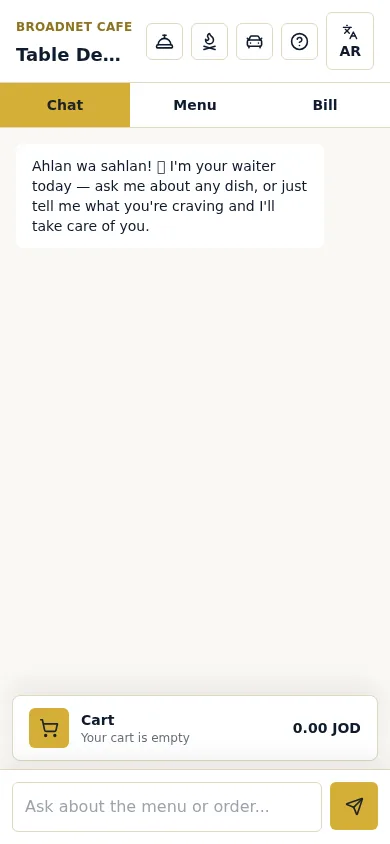
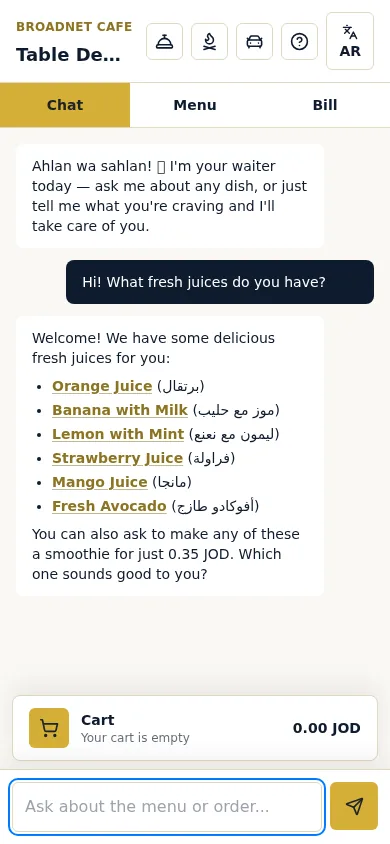
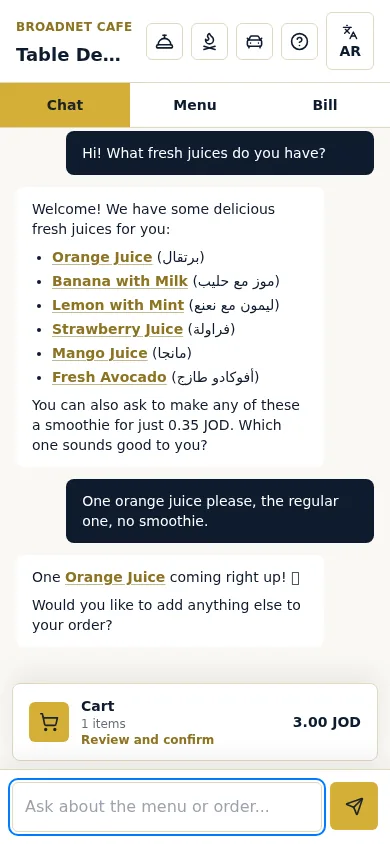
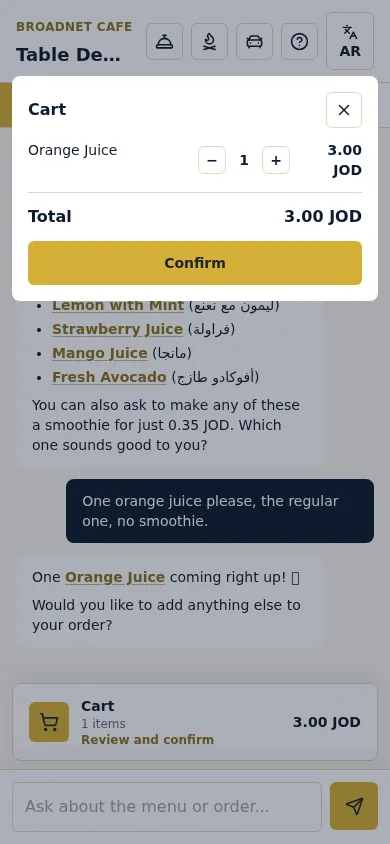
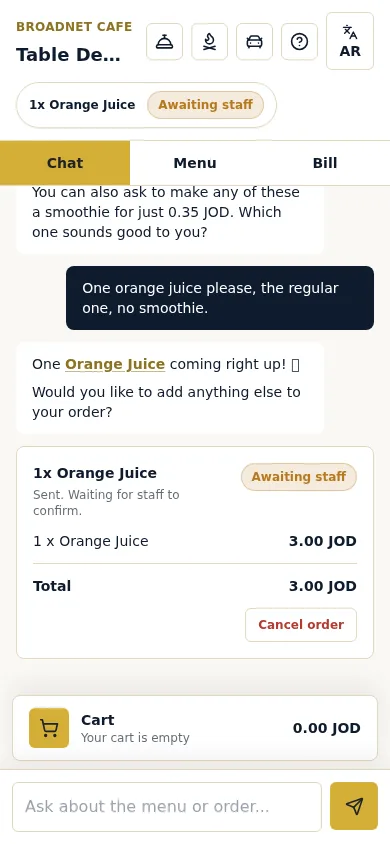
Capturas reales, Broadnet Cafe (restaurante de demostración de BroadNet.AI), 15 de octubre de 2026. Los precios están en JOD porque el menú de ese restaurante está en JOD.
¿Qué ve tu equipo?
El pedido llega al panel del personal en la columna "Awaiting staff". El personal toca "Confirm" o "Reject" (rechazar); los pedidos confirmados pasan a "In kitchen" y después a "Served".
¿Cómo sabe el cliente que la cocina ya tiene su pedido?
La tarjeta del pedido en el teléfono del cliente pasa de "Awaiting staff" a "In kitchen", con el número de pedido.
¿Qué tan rápido llega un pedido confirmado al panel del personal?
En cuestión de segundos. En nuestra prueba del 15 de octubre de 2026, cuatro pedidos llegaron al panel del personal en 0.81, 2.74, 1.49 y 1.28 segundos después de que el cliente tocara "Confirm".
Son cuatro muestras de una sola mesa en un restaurante de demostración tranquilo, así que léelo como "en pocos segundos", no como una garantía para un sábado por la noche lleno. A eso se suma el tiempo que tarda una persona en tocar "Confirm". Nuestro método de prueba explica cómo lo cronometramos y cómo cronometrarlo en tu propio restaurante.
¿Por qué el primer pedido de una mesa necesita a una persona?
Para que una persona vea el pedido de cada mesa nueva antes de que la cocina empiece a cocinar. Después, los siguientes pedidos de la mesa pueden ir directo a cocina.
En esa primera revisión el personal detecta lo que un programa no debería juzgar solo: un pedido que no cuadra con quién está sentado, un duplicado, una nota en un idioma que pide acercarse a la mesa, una petición que suena a alergia. Cambia el paseo hasta la mesa para tomar el pedido por un vistazo y un toque.
Cuando una mesa ya tiene un pedido confirmado, una segunda ronda de bebidas o un postre no tiene que esperar a nadie. El personal sigue viendo cada comanda en el panel principal.
¿Qué pasa cuando algo sale mal?
Esto es lo que hace WaiterPilot en cada caso y lo que queda en manos de tu personal. El personal puede rechazar un pedido en espera, quitar un plato de un pedido que ya está en cocina y marcar platos como agotados; el cliente puede cancelar mientras el pedido espera y llamar a una persona en cualquier momento.
| Situación | Qué hace WaiterPilot | Qué hace tu personal |
|---|---|---|
| Un plato se acaba antes de que alguien lo pida | El dueño o el encargado lo marca como agotado desde su teléfono (con el PIN de dueño o encargado) y WaiterPilot deja de ofrecerlo al momento | Marcar los platos agotados de esta noche antes de abrir |
| Un plato se acaba después de que lo pidieron | En la comanda en "In kitchen", el personal toca Out of stock (agotado). El plato sale de la cuenta y el cliente ve un aviso | Un mesero se lo dice al cliente y le ofrece otra cosa |
| Un pedido que no se debe cocinar (un duplicado, la mesa equivocada, una broma) | Mientras está en "Awaiting staff", el personal toca Reject (rechazar) | Un mesero va a la mesa y lo explica |
| El cliente cambia de idea antes de confirmar | No se ha enviado nada. Cambia la cantidad en el carrito antes de tocar "Confirm" | Nada |
| El cliente cambia de idea después de confirmar | Mientras el pedido está en "Awaiting staff", el cliente puede tocar Cancel order (cancelar pedido). Cuando ya está en "In kitchen", solo el personal puede cambiarlo | Usar "Out of stock" o acercarse a la mesa, como harías hoy |
| El cliente escribe en otro idioma | El chat responde en el idioma en que escribe el cliente. Los botones de la pantalla cambian entre inglés y árabe con el botón EN/AR | Si el cliente sigue atascado, toca el botón para llamar al mesero; funciona sea cual sea su idioma |
| Una nota en un idioma que nadie del turno lee | Las notas llegan a la comanda tal como se tomó la petición, sin traducir | Un mesero lo comprueba en la mesa, idealmente antes de confirmar el primer pedido |
| Una pregunta sobre alergias | El chat da lo que dice tu menú y le pide al cliente que lo confirme con el personal. No avisa al personal por su cuenta | Decide el personal. Acuerda con tu equipo que cualquier mención de una alergia significa que una persona va a la mesa |
| Un grupo se cambia de mesa o le pide un plato a un mesero | El personal mueve al grupo a otra mesa, añade un plato a la mesa o cierra la mesa desde la pantalla del personal | Cerrar la mesa cuando los clientes se van |
| Se cae la conexión | WaiterPilot funciona en el navegador, así que tanto los teléfonos de los clientes como las pantallas del personal necesitan conexión | Volver al menú impreso y a la libreta hasta que vuelva |
¿Qué muestran las pantallas del personal?
Un panel principal para todo el flujo de pedidos, una pantalla de cocina para cocinar y una pantalla de sala para los clientes que necesitan a alguien. Funcionan en los teléfonos o tabletas que ya tienes.
| Pantalla | Qué muestra | Quién suele mirarla | Qué hace ahí el personal |
|---|---|---|---|
| Panel principal (All staff) | Cada comanda por estado: "Awaiting staff", "In kitchen", "Served", además de las mesas y las peticiones | Un encargado, el anfitrión o el jefe de sala | Confirmar o rechazar los pedidos en espera; los pedidos y llamadas en espera cambian de color a los 1, 5 y 10 minutos |
| Pantalla de cocina | Cantidades, platos, opciones y notas, sin precios | Los cocineros en el pase | Leer qué cocinar; las notas aparecen tal como se tomó la petición, sin traducir |
| Pantalla de sala | Llamadas al mesero, peticiones de cuenta y mesas | Los meseros en sala | Tocar "Ack" (enterado) para indicar que alguien se encarga de la petición y luego ir a la mesa |
¿Qué ves tú como dueño?
Una página de resultados de tu restaurante: cómo va esta noche comparada con otras, qué se vende, qué piden los clientes y qué tan rápido responde tu equipo, además de tu menú y tus mesas.
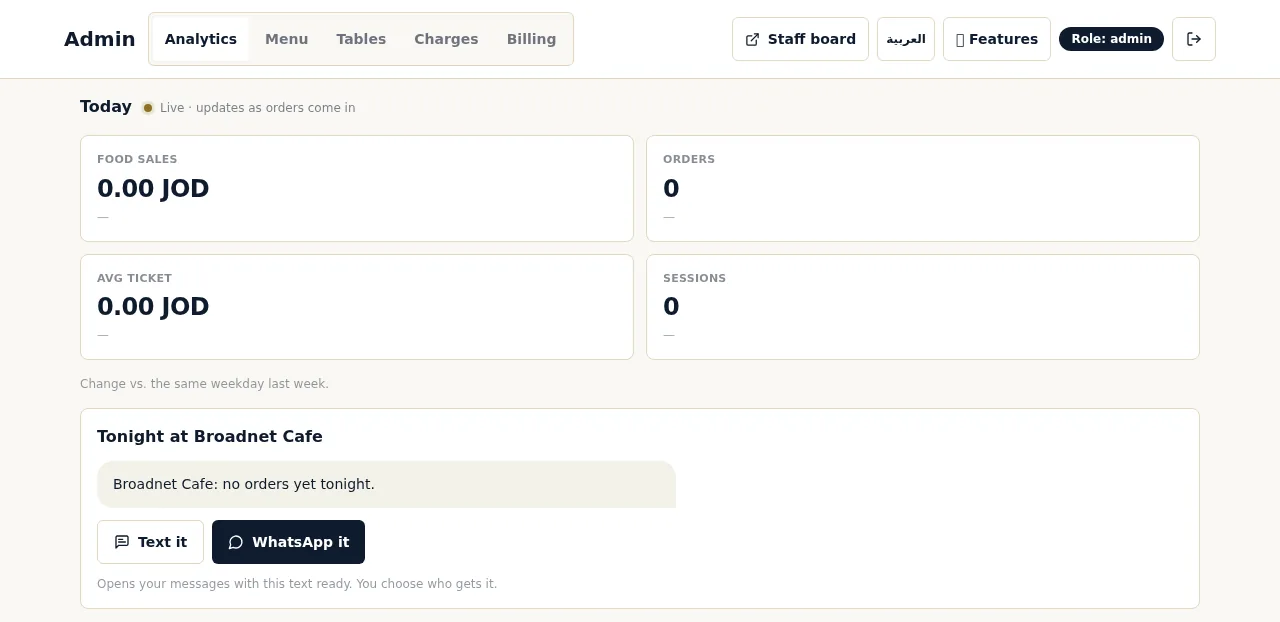
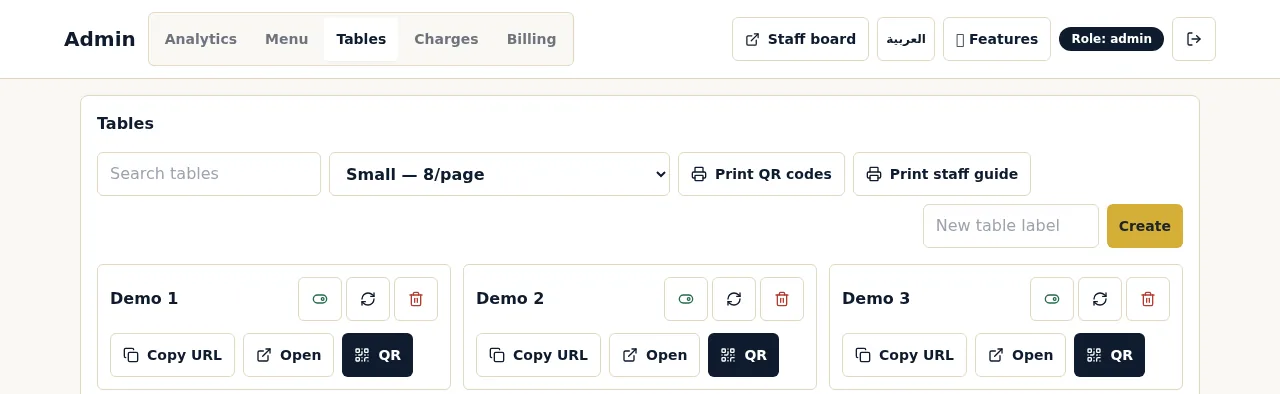
La página del dueño también muestra las horas de más trabajo, los platos más pedidos, lo que pidieron los clientes que no está en tu menú, las preguntas que el chat no pudo responder, cuántos clientes escanearon, chatearon y pidieron, y cuánto tarda el personal en confirmar pedidos y atender llamadas.
¿Cómo es la puesta en marcha y cuánto tarda?
La mayoría de los restaurantes empiezan a funcionar en menos de dos semanas desde la primera llamada. La puesta en marcha, la carga del menú, las tarjetas QR y la formación del personal son gratis, y no hay equipos que comprar.
- Una primera llamada. Veinte minutos sobre tus mesas, tu menú y cómo llegan hoy los pedidos a tu cocina y a tu caja.
- Tu menú, cargado por nosotros. Envíanos tu menú actual en PDF o en fotos y lo cargamos, con platos, opciones y descripciones. Tú lo revisas antes de empezar, porque el chat responde a partir de él.
- Tarjetas QR para cada mesa. Las imprimimos como parte de la puesta en marcha.
- Formación del personal. Tu equipo aprende las pantallas y los estados del pedido, desde confirmar un primer pedido hasta tocar "Ack" en una llamada al mesero.
- Tus propios dispositivos. El personal usa los teléfonos o tabletas que ya tienes. Los clientes usan su propio teléfono. En un iPhone, para recibir alertas en la pantalla de bloqueo hay que añadir el panel del personal a la pantalla de inicio.
- Treinta días gratis. Después, $200 al mes por local, con 0% de comisión y sin contrato. Consulta los precios.
¿Qué revisar antes de la primera noche?
Prueba cada mesa, acuerda quién mira cada pantalla y decide cómo se gestionarán las notas, las alergias y el registro de ventas en tu caja.
- Escanea la tarjeta QR de cada mesa y comprueba que abre el chat de esa mesa.
- Haz un pedido de prueba y llévalo por "Awaiting staff", "In kitchen" y "Served", como en las capturas de arriba.
- Coloca el panel principal donde lo vea la persona que confirma los pedidos, y la pantalla de cocina donde la puedan leer los cocineros.
- Decide quién confirma los primeros pedidos, quién mira la pantalla de sala y toca "Ack", y quién cubre los descansos.
- Acuerda cómo entran las ventas en tu caja: quién registra los pedidos de WaiterPilot y cuándo.
- Marca los platos agotados de esta noche antes de abrir las puertas.
- Acuerda la regla de las alergias: cualquier pregunta o nota sobre alergias significa que una persona va a la mesa.
- Decide quién lee las notas en otros idiomas y pon una app de traducción en un teléfono del personal.
- Comprueba el wifi o la señal móvil en la mesa más lejana y en la cocina, y carga los dispositivos del personal.
- Ten menús impresos a mano para los clientes que prefieran pedirle a un mesero.
Preguntas sobre el flujo de pedidos
¿Cómo llegan los pedidos a la cocina?
A través de las propias pantallas de WaiterPilot. Un pedido confirmado aparece en "In kitchen" (en cocina) en el panel del personal y en la pantalla de cocina; no hay conexión con la impresora ni con el POS.
¿Quién confirma un pedido?
Alguien de tu equipo, desde el panel principal. El primer pedido de cada mesa siempre necesita esa confirmación; los siguientes pedidos de la misma mesa pueden ir directo a cocina.
¿Cuánto tarda un pedido en llegar al panel?
Unos segundos. En nuestra prueba del 15 de octubre de 2026, cuatro pedidos confirmados llegaron al panel en 0.81 a 2.74 segundos. Cuatro muestras es una prueba pequeña; consulta el método.
¿Un cliente puede cancelar un pedido?
Sí, mientras siga en "Awaiting staff" (esperando al personal). Cuando el personal lo confirma, cualquier cambio pasa por tu personal.
¿La cocina ve los precios?
No. La pantalla de cocina muestra cantidades, platos, opciones y notas, sin precios.
¿Qué pasa si un plato se agota durante el servicio?
El dueño o el encargado lo marca como agotado desde su teléfono y WaiterPilot deja de ofrecerlo al momento. Si ya lo habían pedido, el personal toca "Out of stock" (agotado) en la comanda, lo que lo quita de la cuenta, y se lo dice al cliente.
¿WaiterPilot cobra la cuenta?
No. Los clientes ven una cuenta en tiempo real con los impuestos y el cargo por servicio que definas y pueden dividirla; pagan como pagan hoy.
¿Son capturas reales?
Sí. Se tomaron en el producto en funcionamiento, en Broadnet Cafe, el restaurante de demostración de BroadNet.AI, el 15 de octubre de 2026. Solo recortamos un aviso de alertas y el nombre de una mesa de prueba.
¿Qué leer después?
- Llamar al mesero y pedir la cuentaLas llamadas, la petición de cuenta, la cuenta en tiempo real y cómo dividirla, en capturas reales.
- Prueba de pedidos en varios idiomasEl mismo menú, preguntado en inglés, español y árabe del Golfo.
- Nuestro método de prueba de pedidosCómo cronometramos los pedidos hasta el panel y cómo repetirlo.
- Funciona con tu POSCómo pasar los pedidos de WaiterPilot a tu caja.
- Cómo funcionan los pedidos con QR en la mesaEl mismo flujo, visto desde el cliente.
- PreciosPuesta en marcha gratis, 30 días gratis y después $200 al mes por local.