Organiser le service
Préparer votre carte pour la commande digitale : la checklist
Écrivez ce que vos serveurs ont en tête : noms de plats clairs, choix obligatoires, ingrédients, allergènes, prix et photos. Une checklist et un exemple chiffré.

WaiterPilot Opérations
Mis à jour le , 11 min de lecture
La réponse courte
Une carte est prête pour la commande digitale quand elle met par écrit ce que les serveurs expliqueraient sinon : un nom clair pour chaque plat, les choix nécessaires et ceux qui sont obligatoires, les suppléments avec leur prix, les ingrédients, les allergènes confirmés par la cuisine, et une photo quand vous en avez. Envoyez-la en PDF ou en photos : notre équipe la charge et vous la vérifiez avant que les clients la voient.
À retenir
- Un outil de commande digitale ne peut répondre qu’à partir de ce que dit votre carte : chaque manque devient « merci de demander à un membre du personnel ».
- Indiquez quels choix sont obligatoires (accompagnement, cuisson, taille) : WaiterPilot ne laisse pas confirmer une commande tant que chacun n’est pas choisi.
- N’indiquez que les allergènes confirmés par votre cuisine, et laissez au personnel le dernier mot sur chaque question d’allergie.
- Envoyez la carte en PDF ou en photos ; une personne de notre équipe la charge, et vous vérifiez chaque prix et chaque choix avant la mise en service.
- Comptez environ une demi-journée de rédaction pour une carte de 40 plats, surtout pour les descriptions et les allergènes.
Sur cette page
Une carte est prête pour la commande digitale quand elle dit, par écrit, tout ce que vos serveurs expliqueraient sinon à table. Autrement dit : un nom clair pour chaque plat, les choix nécessaires pour chaque plat (et ceux qui sont obligatoires), les suppléments avec leur prix, les ingrédients et les allergènes confirmés par votre cuisine, et une photo quand vous en avez une. Avec WaiterPilot, vous envoyez la carte en PDF ou en photos, une personne de notre équipe la charge, et vous la vérifiez avant qu’un client ne la voie.
Ce guide passe en revue chaque partie de la carte, dans l’ordre où l’équipe de mise en place les traite. Il se termine par une checklist à imprimer et par un exemple chiffré du temps que demande le travail.
Pourquoi la carte compte-t-elle davantage avec la commande digitale ?
En bref : un serveur comble les trous de mémoire, un logiciel ne le peut pas. Un outil de commande digitale ne peut que répéter ce que dit votre carte.
À table, un bon serveur sait que le poisson est servi avec des frites sauf si l’on demande de la salade, que le burger est cuit à point sauf indication contraire, et que la vinaigrette maison contient de la moutarde. Rien de tout cela n’est en général imprimé. Quand les clients commandent sur leur téléphone, ce savoir doit être écrit quelque part, sinon personne n’y a accès.
WaiterPilot répond aux questions des clients à partir de votre carte, et de rien d’autre. Quand la carte ne dit rien, le chat indique au client qu’il n’a pas cette information et l’invite à vérifier auprès d’un membre du personnel. C’est le bon réflexe par défaut, mais chaque question sans réponse, c’est un client qui attend une personne. Plus votre carte en dit, moins il y en a.
Les clients veulent ces détails. Dans l’enquête 2024 de la National Restaurant Association auprès des clients de restaurants avec service à table, 21% citaient les informations sur les plats, comme les allergènes, parmi les domaines où la technologie devrait le plus aider, à côté d’une commande plus simple et plus rapide (28%) (NRA, 2024, p. 7).
Que charge l’équipe de mise en place à partir de votre PDF ?
En bref : les noms des plats, les rubriques, les prix, les descriptions, les choix et les suppléments, et les photos si vous les envoyez. Vous vérifiez tout avant la mise en service.
Envoyez votre carte actuelle en PDF, ou des photos nettes de chaque page. Une personne de notre équipe la charge dans WaiterPilot ; le produit lui-même ne lit pas les photos de carte. Le chargement de la carte fait partie de la mise en place gratuite, et la plupart des restaurants sont en service dans les deux semaines qui suivent le premier appel. Le temps passe surtout à vérifier la carte avec vous, car c’est à partir d’elle que le chat répond.
| Partie de la carte | Ce que vous envoyez | Ce que nous chargeons | Ce que vous vérifiez |
|---|---|---|---|
| Rubriques | Votre carte telle qu’elle est imprimée | Entrées, plats, boissons, etc. | L’ordre que verront les clients |
| Noms des plats | Les noms qu’utilise le personnel | Un nom par plat, tel qu’il est écrit | L’orthographe, et que la cuisine reconnaisse chacun |
| Prix | Les prix actuels | Chaque plat et chaque supplément payant | Chaque prix par rapport à votre carte imprimée |
| Choix | Les plats qui demandent un accompagnement, une cuisson, une taille ou un parfum | Des groupes de choix, marqués obligatoires ou facultatifs | Que les choix obligatoires le soient vraiment |
| Descriptions | Ce que contient chaque plat | Une courte description par plat | Qu’elle réponde à « épicé ? », « végétarien ? », « servi avec quoi ? » |
| Allergènes | Uniquement ce que votre cuisine a confirmé | Les allergènes que vous indiquez | Chaque ligne d’allergènes, deux fois |
| Photos | Les photos des plats, si vous en avez | Reliées à leurs plats | La bonne photo sur le bon plat |
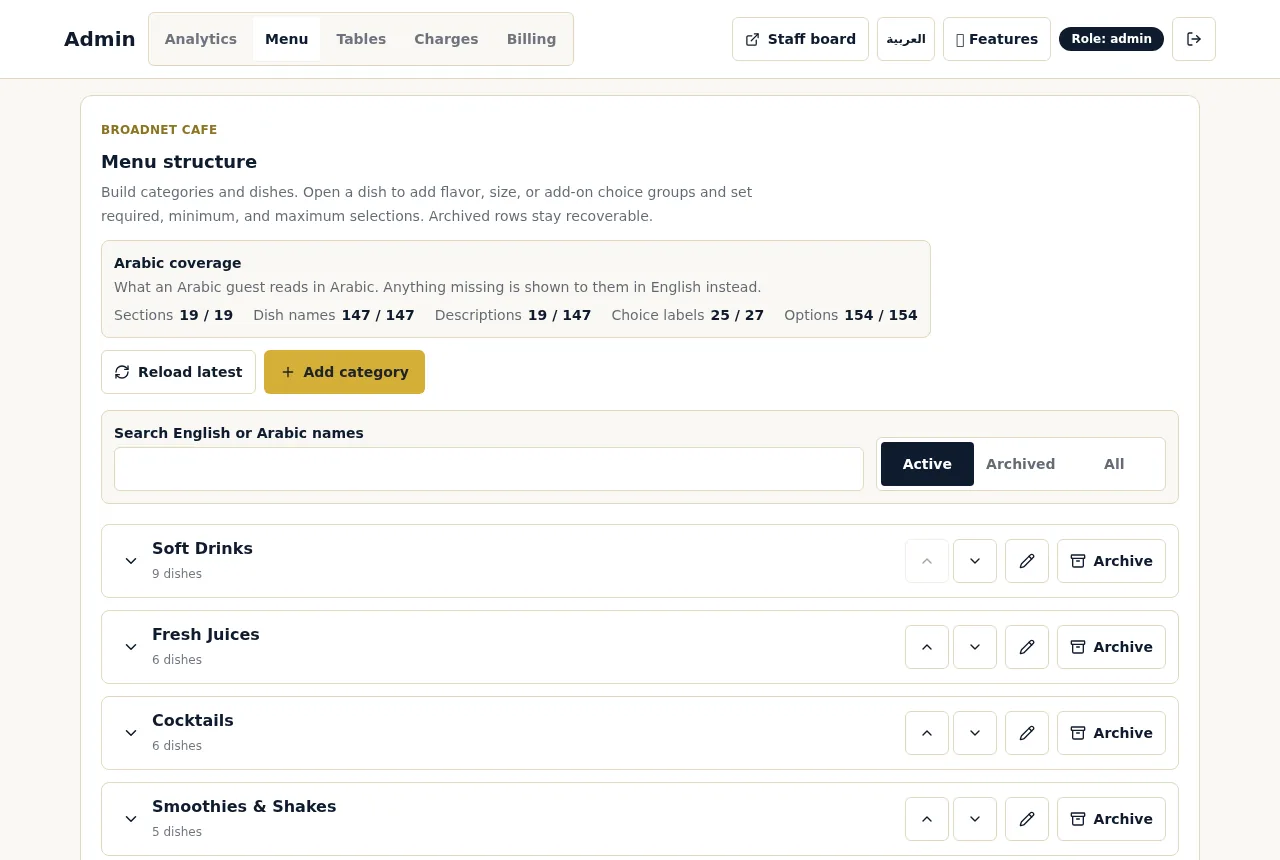
| Texte en arabe | Les noms et descriptions en arabe, si vous en avez | Enregistrés à côté de l’anglais | Le panneau de couverture dans l’éditeur de carte |
Les taxes, les frais de service et l’éventuel pourboire inclus ne font pas partie de la carte. Vous les réglez à part, comme frais de l’addition, et ils apparaissent sur l’addition en direct du client.
Comment rédiger les noms des plats ?
En bref : reprenez le nom qu’utilisent déjà votre personnel et votre cuisine, et faites en sorte qu’il décrive le plat.
Les bons affichent les noms des plats tels qu’ils sont écrits sur la carte : le nom que le client commande est donc celui que lit la cuisine. Quelques règles aident :
- Un plat, un nom. Si la carte dit « Casa burger » et que la cuisine l’appelle « le double », choisissez avant la mise en place.
- Dites ce que c’est. « Le dimanche de mamie » ne dit rien à personne. « Le dimanche de mamie : épaule d’agneau rôtie lentement » fonctionne sur un téléphone comme sur un bon.
- Sortez les tailles et les variantes du nom. « Citronnade (grande) » et « Citronnade (petite) » gagnent à devenir un seul plat avec un choix de taille obligatoire.
- Gardez les traductions comme texte en plus, pas comme nom. Les noms et descriptions en arabe sont enregistrés à côté des noms anglais. L’éditeur de carte montre quelle part de votre carte un client arabophone lit en arabe ; tout ce qui manque lui est montré en anglais. Les clients qui écrivent dans d’autres langues reçoivent des réponses dans leur propre langue, avec les noms des plats tels qu’ils sont écrits sur votre carte.
Comment rédiger les choix, les accompagnements et les suppléments ?
En bref : listez chaque choix qu’un serveur demanderait, dites lesquels sont obligatoires, et donnez un prix à chaque supplément payant.
C’est là que la plupart des cartes sont les plus maigres, et là que les commandes digitales dérapent. Dans WaiterPilot, les choix obligatoires (une taille, un accompagnement, un parfum) doivent être faits avant qu’une commande puisse être confirmée, et le chat les demande au client. Un groupe de choix manquant donne donc soit une commande erronée, soit un serveur qui vient poser la question.
Voici un même plat rédigé de deux façons. Casa Olivo est un restaurant fictif que nous utilisons pour nos exemples (un exemple, pas un client).
| Carte imprimée seulement | Prête pour la commande digitale | |
|---|---|---|
| Nom | Steak frites | Steak frites : faux-filet grillé et frites |
| Prix | $28 | $28 |
| Choix obligatoire | (le serveur demande) | Cuisson : bleu, saignant, à point, bien cuit |
| Choix obligatoire | (le serveur demande) | Accompagnement : frites ou salade verte |
| Suppléments facultatifs | (le serveur sait) | Sauce au poivre +$3 ; frites en plus +$4 |
| Description | (aucune) | Faux-filet de 250 g, frites, beurre aux herbes. Non épicé. |
| Allergènes | (la cuisine sait) | Contient du lait (beurre aux herbes). La sauce au poivre contient du lait. |
| Photo | (aucune) | Une photo nette du plat dressé |
La colonne de droite, c’est ce sur quoi un client peut poser des questions et ce que le bon de cuisine peut afficher. Les notes comme « sans beurre aux herbes » arrivent sur le bon telles que la demande a été prise, et elles ne sont pas traduites pour le personnel.
Comment rédiger les ingrédients et les allergènes ?
En bref : écrivez ce que contient chaque plat, y compris les ingrédients cachés, et n’indiquez que les allergènes confirmés par votre cuisine.
Les allergènes se cachent dans les sauces, les vinaigrettes, les fonds, les marinades, l’huile de friture, les garnitures et le pain servi à côté. Ce sont les ingrédients que les clients ne voient pas et que les serveurs oublient. Inscrivez-les dans la description.
Vient ensuite la ligne des allergènes. N’indiquez que ce que votre cuisine a vérifié, et laissez le reste vide plutôt que de deviner. Quand un client pose une question d’allergie, WaiterPilot donne ce que dit votre carte et lui demande de vérifier auprès du personnel. Il ne dit jamais à un client qu’un plat est sans danger, et il n’alerte pas le personnel de lui-même. Votre équipe a toujours le dernier mot : associez donc la carte à une règle maison, toute mention d’allergie signifie qu’une personne se rend à la table. Notre page sur les allergies et questions alimentaires détaille cette règle et résume ce que les règles sur les allergènes des États-Unis, de l’UE et du Royaume-Uni demandent aux restaurants.
Les mentions de régime suivent la même règle. N’indiquez végétarien, vegan, halal ou sans gluten que si votre cuisine peut le garantir.
Et les prix et les photos ?
En bref : les prix doivent correspondre exactement à votre carte imprimée, et les photos valent la peine pour les plats sur lesquels les clients posent le plus de questions.
Les prix. Les clients voient sur leur téléphone les mêmes prix que sur la carte imprimée : vérifiez-les ligne par ligne. Les taxes et les éventuels frais de service ou pourboire inclus que vous ajoutez se règlent à part, comme frais de l’addition en direct du client. WaiterPilot permet aussi de masquer les prix aux clients, ce que certains restaurants préfèrent.
Les photos. Dans le chat de WaiterPilot, le nom d’un plat ouvre sa photo : un client qui demande « c’est quoi, l’assiette de mezze ? » peut la voir. Inutile d’avoir une photo de tout. Commencez par :
- vos meilleures ventes ;
- les plats aux noms peu connus ;
- tout ce que les clients demandent souvent au serveur de décrire.
Photographiez à la lumière du jour ou sous un éclairage homogène, un plat par photo, dressé comme il est servi. L’appareil photo d’un téléphone suffit. Évitez les photos de plats que vous ne faites plus.
Votre checklist de carte
Imprimez-la et parcourez-la avant d’envoyer la carte.
- Rassemblez la carte actuelle, avec les boissons, les desserts et les suggestions que vous proposez souvent.
- Donnez à chaque plat un seul nom, utilisé par le client, le serveur et la cuisine.
- Transformez les tailles et les variantes en choix sur un même plat, pas en plats séparés.
- Pour chaque plat, listez chaque choix qu’un serveur demanderait.
- Marquez chaque choix comme obligatoire ou facultatif.
- Donnez un prix à chaque supplément payant.
- Rédigez une description d’une ou deux lignes qui réponde à « épicé ? », « végétarien ? » et « servi avec quoi ? ».
- Ajoutez les ingrédients cachés : sauces, vinaigrettes, huiles, garnitures, pain.
- Ajoutez les allergènes confirmés par votre cuisine, et laissez vides ceux qui ne le sont pas.
- Vérifiez chaque prix par rapport à la carte imprimée.
- Rassemblez des photos de vos meilleures ventes et des plats peu connus.
- Ajoutez les noms et descriptions en arabe si vous en avez.
- Notez les plats que vous ne servez pas tous les jours, pour savoir lesquels marquer épuisés avant le service.
- Envoyez le tout en PDF ou en photos, puis vérifiez la carte chargée ligne par ligne.
| Vérification | Fait ? |
|---|---|
| Chaque plat a un seul nom clair | |
| Choix obligatoires indiqués sur chaque plat qui en demande | |
| Chaque supplément payant a un prix | |
| Les descriptions disent si c’est épicé, végétarien, et l’accompagnement | |
| Allergènes : uniquement ceux confirmés par la cuisine | |
| Les prix correspondent à la carte imprimée | |
| Photos sur les meilleures ventes | |
| Plats servis certains jours seulement listés pour le marquage « épuisé » |
Combien de temps cela prend-il ? Un exemple chiffré chez Casa Olivo
Casa Olivo est un restaurant fictif (un exemple, pas un client). Les minutes ci-dessous sont des hypothèses à remplacer par les vôtres.
Casa Olivo compte 40 plats et 12 boissons. Sa carte imprimée donne les noms et les prix, quelques descriptions d’une ligne et aucune mention d’allergènes.
| Tâche | Hypothèse | Temps |
|---|---|---|
| Corriger les noms et transformer les variantes en choix | 1 minute × 52 articles | 52 minutes |
| Rédiger les choix et les suppléments | 2 minutes × 40 plats | 80 minutes |
| Descriptions avec ingrédients cachés | 3 minutes × 40 plats | 120 minutes |
| Vérification des allergènes avec le chef | 1 minute × 40 plats | 40 minutes |
| Vérification des prix par rapport à la carte imprimée | 15 secondes × 52 articles | 13 minutes |
| Total | 305 minutes, environ 5 heures |
Cinq heures, c’est un vrai travail, mais il s’agit surtout de mettre par écrit ce que la cuisine sait déjà, et c’est le même travail qu’un nouveau serveur doit faire pour apprendre la carte. L’équipe de mise en place s’occupe du chargement ; le propriétaire et le chef font ce qu’eux seuls peuvent faire. La vérification des allergènes est la ligne à ne pas raccourcir.
Comment garder la carte à jour après le lancement ?
En bref : marquez les plats épuisés avant le service, et comblez les manques que les rapports vous signalent.
- Épuisé. Le propriétaire ou le responsable marque un plat épuisé depuis un téléphone, et WaiterPilot cesse aussitôt de le proposer. Faites-le avant l’ouverture.
- Les questions restées sans réponse. Les statistiques du propriétaire listent les questions auxquelles le chat n’a pas pu répondre et ce que les clients ont demandé qui n’est pas sur la carte. Chacune est une ligne à ajouter.
- Changements de recette ou de fournisseur. Une nouvelle sauce ou un autre pain change la réponse. Mettez à jour la description, ou marquez le plat épuisé jusqu’à ce que ce soit corrigé.
Et maintenant ?
Rassemblez votre carte actuelle et parcourez la checklist ci-dessus. La checklist de mise en place montre ce que couvre encore la mise en place, des frais de l’addition à la soirée test, et comment ça marche montre le parcours de commande que votre carte alimente. Si vous voulez d’abord voir comment une carte répond à de vraies questions, essayez une commande test. La mise en place, le chargement de la carte, les cartes QR et la formation du personnel sont gratuits, et les 30 premiers jours aussi ; ensuite, c’est $200 par établissement et par mois, avec 0% de commission et sans engagement. Tous les détails sont sur la page des tarifs.
Les questions des lecteurs
Dans quel format envoyer ma carte ?
Le PDF est idéal, mais des photos nettes de chaque page conviennent aussi. Une personne de notre équipe la charge, et vous vérifiez le résultat avant que les clients ne l’utilisent. Le produit lui-même ne lit pas les photos de carte.
Faut-il une photo de chaque plat ?
Non. Les photos aident les clients à choisir, et dans WaiterPilot le nom d’un plat dans le chat ouvre sa photo, mais un plat sans photo peut tout à fait être commandé. Commencez par vos meilleures ventes et par ce sur quoi les clients posent souvent des questions.
Que se passe-t-il si un client pose une question à laquelle ma carte ne répond pas ?
Le chat indique qu’il n’a pas cette information et invite le client à demander à un membre du personnel. Il est conçu pour ne pas deviner, même si, comme toute IA, il peut mal formuler une réponse. Les rapports du propriétaire listent ces questions : vous pouvez ajouter le détail qui manque.
Faut-il indiquer les allergènes de chaque plat ?
Indiquez ceux que votre cuisine a confirmés, et laissez le reste vide plutôt que de deviner. WaiterPilot reprend ce que dit la carte et demande au client de vérifier auprès du personnel ; votre équipe a le dernier mot.
Puis-je modifier la carte après la mise en service ?
Oui, depuis l’espace d’administration du propriétaire. Un plat peut être marqué épuisé depuis un téléphone avec le code PIN du propriétaire ou du responsable, et WaiterPilot cesse aussitôt de le proposer.
Sources
- Restaurant Technology Landscape Report 2024, National Restaurant Association, 2024 (consulté le 2026-10-15)