El servicio del día a día
Prepara tu menú para los pedidos digitales: lista de control
Pon por escrito lo que tus meseros llevan en la cabeza: nombres claros, opciones obligatorias, ingredientes, alérgenos, precios y fotos. Con lista y ejemplo.

WaiterPilot Operaciones
Actualizado , 11 min de lectura
La respuesta corta
Un menú está listo para los pedidos digitales cuando pone por escrito lo que, si no, explicarían los meseros: un nombre claro para cada plato, las opciones que necesita cada plato y cuáles son obligatorias, los extras con precio, los ingredientes, los alérgenos confirmados por la cocina y una foto cuando la tengas. Envíalo en PDF o en fotos; nuestro equipo lo carga y tú lo revisas antes de que lo vean los clientes.
Puntos clave
- Una herramienta de pedidos digitales solo puede responder con lo que dice tu menú, así que cada hueco se convierte en "por favor, pregunta a alguien del personal".
- Marca qué opciones son obligatorias (acompañamiento, punto de cocción, tamaño): WaiterPilot no deja confirmar un pedido hasta que se elige cada una.
- Incluye solo los alérgenos que tu cocina haya confirmado, y deja que el personal tenga la última palabra en cualquier pregunta sobre alergias.
- Envía el menú en PDF o en fotos; una persona de nuestro equipo lo carga, y tú revisas cada precio y cada opción antes de empezar.
- Calcula alrededor de medio día de redacción para un menú de 40 platos, casi todo en descripciones y alérgenos.
En esta página
Un menú está listo para los pedidos digitales cuando dice, por escrito, todo lo que tus meseros explicarían en la mesa. Eso significa un nombre claro para cada plato, las opciones que necesita cada plato (y cuáles son obligatorias), los extras con su precio, los ingredientes y los alérgenos que tu cocina haya confirmado, y una foto cuando la tengas. Con WaiterPilot envías el menú en PDF o en fotos, una persona de nuestro equipo lo carga y tú lo revisas antes de que lo vea ningún cliente.
Esta guía recorre cada parte del menú en el orden en que la trabaja el equipo de puesta en marcha. Termina con una lista de control que puedes imprimir y un ejemplo resuelto de cuánto tiempo lleva el trabajo.
¿Por qué importa más el menú con los pedidos digitales?
Respuesta corta: un mesero puede llenar los huecos de memoria, pero un programa no. Una herramienta de pedidos digitales solo puede repetir lo que dice tu menú.
En la mesa, un buen camarero sabe que el pescado viene con papas fritas salvo que pidas ensalada, que la hamburguesa sale en su punto salvo que digas otra cosa y que el aderezo de la casa lleva mostaza. Nada de eso suele estar impreso. Cuando los clientes piden desde su teléfono, ese conocimiento tiene que estar escrito en algún sitio, o nadie lo tiene.
WaiterPilot responde a las preguntas de los clientes a partir de tu menú y de nada más. Cuando el menú no lo dice, el chat le dice al cliente que no tiene esa información y le pide que lo consulte con alguien del personal. Es la opción segura por defecto, pero cada pregunta sin respuesta es un cliente esperando a una persona. Cuanto más diga tu menú, menos preguntas de esas habrá.
Los clientes sí quieren el detalle. En la encuesta de 2024 de la National Restaurant Association a comensales de restaurantes con servicio en mesa, el 21% mencionó los detalles de la comida, como los alérgenos, como un aspecto en el que la tecnología debería ayudar más, junto con que pedir sea más fácil y rápido (28%) (NRA, 2024, p. 7).
¿Qué carga el equipo de puesta en marcha a partir de tu PDF?
Respuesta corta: nombres de platos, secciones, precios, descripciones, opciones y extras, y fotos si las envías. Tú lo revisas todo antes de empezar.
Envía tu menú actual en PDF, o fotos nítidas de cada página. Una persona de nuestro equipo lo carga en WaiterPilot; el producto en sí no lee fotos de menús. La carga del menú forma parte de la puesta en marcha gratuita, y la mayoría de los restaurantes empiezan a funcionar en las dos semanas siguientes a la primera llamada. El tiempo se va sobre todo en revisar el menú contigo, porque el chat responde a partir de él.
| Parte del menú | Qué envías | Qué cargamos | Qué revisas |
|---|---|---|---|
| Secciones | Tu menú tal como está impreso | Entrantes, platos fuertes, bebidas, etc. | El orden que verán los clientes |
| Nombres de los platos | Los nombres que usa el personal | Un nombre por plato, tal como está escrito | La ortografía, y que la cocina reconozca cada uno |
| Precios | Los precios actuales | Cada plato y cada extra de pago | Cada precio frente a tu menú impreso |
| Opciones | Qué platos necesitan acompañamiento, punto de cocción, tamaño o sabor | Grupos de opciones, marcados como obligatorios u opcionales | Que los obligatorios lo sean de verdad |
| Descripciones | Qué lleva cada plato | Una descripción corta por plato | Que responda a “¿pica?”, “¿es vegetariano?”, “¿con qué viene?” |
| Alérgenos | Solo lo que tu cocina haya confirmado | Los alérgenos que indiques | Cada línea de alérgenos, dos veces |
| Fotos | Fotos de los platos, si las tienes | Vinculadas a sus platos | La foto correcta en el plato correcto |
| Texto en árabe | Nombres y descripciones en árabe, si los tienes | Guardados junto al texto en inglés | El panel de cobertura del editor del menú |
Los impuestos, los cargos por servicio y cualquier propina incluida no forman parte del menú. Los configuras aparte como cargos de la cuenta, y aparecen en la cuenta en tiempo real del cliente.
¿Cómo debes escribir los nombres de los platos?
Respuesta corta: usa el nombre que ya usan tu personal y tu cocina, y haz que describa el plato.
Las comandas muestran los nombres de los platos tal como están escritos en el menú, así que el nombre que pide el cliente es el nombre que lee la cocina. Unas cuantas reglas ayudan:
- Un plato, un nombre. Si el menú dice “Hamburguesa Casa” y en la cocina la llaman “la doble”, elige uno antes de la puesta en marcha.
- Di qué es. “El domingo de la abuela” no le dice nada a nadie. “El domingo de la abuela: paletilla de cordero asada a fuego lento” funciona en un teléfono y en una comanda.
- Deja los tamaños y las variantes fuera del nombre. “Limonada (grande)” y “Limonada (pequeña)” funcionan mejor como un solo plato con una opción obligatoria de tamaño.
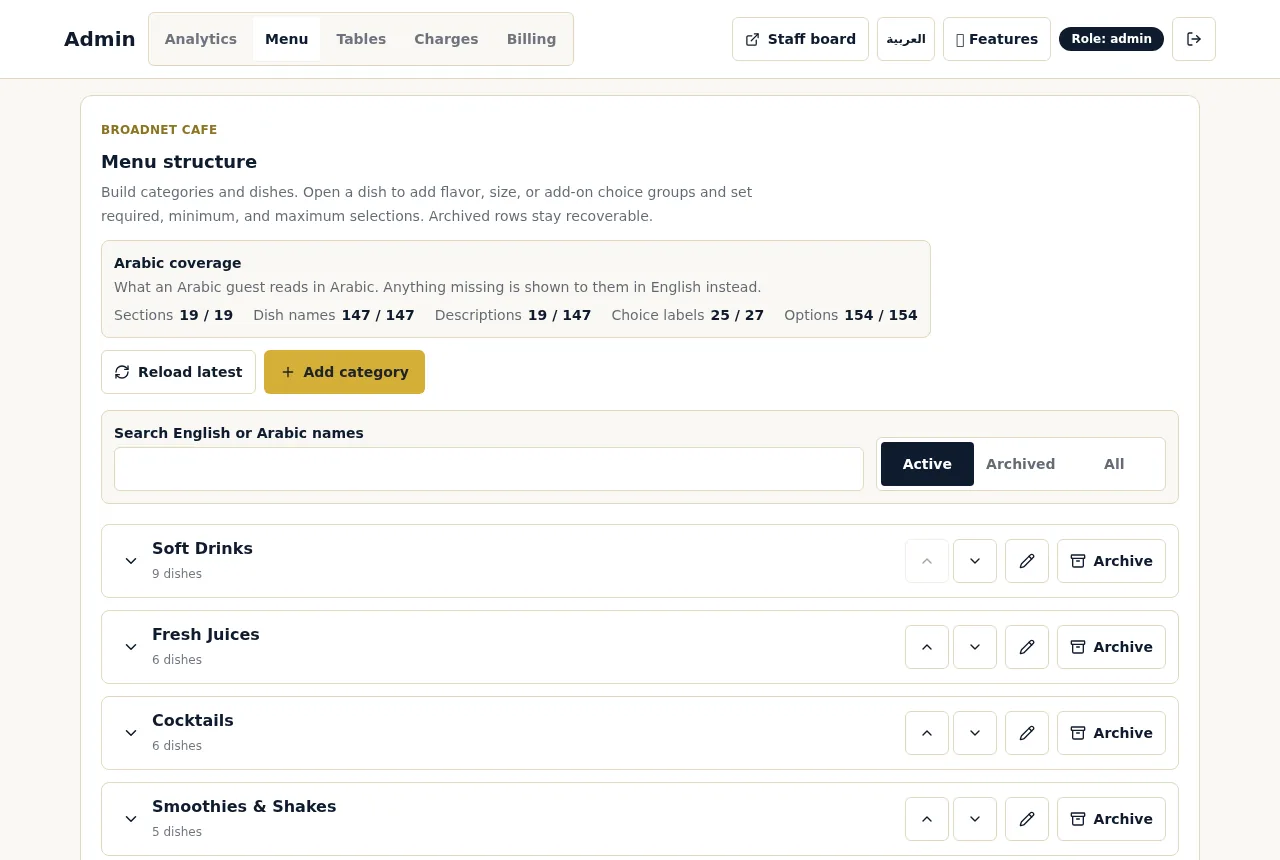
- Guarda las traducciones como texto adicional, no como nombre. Los nombres y las descripciones en árabe se guardan junto a los de inglés. El editor del menú muestra qué parte de tu menú lee en árabe un cliente que habla árabe; lo que falte se le muestra en inglés. Los clientes que escriben en otros idiomas reciben las respuestas en su propio idioma, con los nombres de los platos tal como están escritos en tu menú.
¿Cómo escribes las opciones, los acompañamientos y los extras?
Respuesta corta: anota todas las opciones por las que preguntaría un mesero, indica cuáles son obligatorias y ponle precio a cada extra de pago.
Aquí es donde la mayoría de los menús se quedan más cortos, y donde fallan los pedidos digitales. En WaiterPilot, las opciones obligatorias (un tamaño, un acompañamiento, un sabor) se tienen que elegir antes de poder confirmar un pedido, y el chat le pregunta al cliente por ellas. Así que un grupo de opciones que falta significa o un pedido equivocado o un mesero que tiene que ir a preguntar.
Aquí tienes un plato escrito de dos maneras. Casa Olivo es un restaurante ficticio que usamos para los ejemplos (un ejemplo, no un cliente).
| Solo el menú impreso | Listo para los pedidos digitales | |
|---|---|---|
| Nombre | Steak frites | Steak frites: solomillo a la parrilla con papas fritas |
| Precio | $28 | $28 |
| Opción obligatoria | (pregunta el mesero) | Punto: poco hecho, al punto menos, al punto, bien hecho |
| Opción obligatoria | (pregunta el mesero) | Acompañamiento: papas fritas o ensalada verde |
| Extras opcionales | (lo sabe el mesero) | Salsa a la pimienta +$3; papas fritas extra +$4 |
| Descripción | (ninguna) | 250 g de solomillo, papas fritas, mantequilla de hierbas. No pica. |
| Alérgenos | (lo sabe la cocina) | Contiene leche (mantequilla de hierbas). La salsa a la pimienta contiene leche. |
| Foto | (ninguna) | Una foto nítida del plato emplatado |
La columna de la derecha es lo que un cliente puede preguntar y lo que la comanda de cocina puede mostrar. Las notas como “sin mantequilla de hierbas” van en la comanda tal como se tomó la petición, y no se traducen para el personal.
¿Cómo escribes los ingredientes y los alérgenos?
Respuesta corta: anota lo que lleva cada plato, incluidos los ingredientes ocultos, e indica solo los alérgenos que tu cocina haya confirmado.
Los alérgenos se esconden en salsas, aderezos, caldos, marinadas, aceite de freír, guarniciones y el pan que acompaña. Son los ingredientes que los clientes no ven y que los meseros olvidan. Escríbelos en la descripción.
Luego, la línea de alérgenos. Incluye solo lo que tu cocina haya comprobado, y deja el resto en blanco en lugar de adivinar. Cuando un cliente pregunta por una alergia, WaiterPilot da lo que dice tu menú y le pide al cliente que lo confirme con el personal. Nunca le dice a un cliente que un plato es seguro, y no avisa al personal por su cuenta. Tu equipo siempre tiene la última palabra, así que acompaña el menú con una regla de la casa: cualquier mención de una alergia significa que una persona va a la mesa. Nuestra página sobre alergias y preguntas sobre dietas explica esa regla y resume lo que las normas sobre alérgenos de Estados Unidos, la UE y el Reino Unido piden a los restaurantes.
Las etiquetas de dieta siguen la misma regla. Marca un plato como vegetariano, vegano, halal o sin gluten solo si tu cocina puede respaldarlo.
¿Y los precios y las fotos?
Respuesta corta: los precios tienen que coincidir exactamente con tu menú impreso, y vale la pena añadir fotos de los platos por los que más preguntan los clientes.
Precios. Los clientes ven en el teléfono los mismos precios que en el menú impreso, así que revísalos línea por línea. Los impuestos y cualquier cargo por servicio o propina incluida que añadas se configuran aparte, como cargos en la cuenta en tiempo real del cliente. WaiterPilot también te permite ocultar los precios a los clientes, algo que algunos restaurantes prefieren.
Fotos. En el chat de WaiterPilot, el nombre de un plato abre su foto, así que un cliente que pregunta “¿qué es el plato de mezze?” puede verlo. No necesitas foto de todo. Empieza por:
- tus platos más vendidos;
- los platos con nombres poco conocidos;
- cualquier plato que los clientes suelan pedirle al mesero que describa.
Fotografía con luz de día o con una luz pareja, un plato por foto, emplatado tal como se sirve. La cámara de un teléfono basta. Evita fotos de platos que ya no preparas.
Tu lista de control del menú
Imprímela y repásala antes de enviar el menú.
- Reúne el menú actual, incluidas las bebidas, los postres y los platos fuera de carta que sirves a menudo.
- Da a cada plato un solo nombre que usen el cliente, el mesero y la cocina.
- Convierte los tamaños y las variantes en opciones de un mismo plato, no en platos separados.
- Para cada plato, anota todas las opciones por las que preguntaría un mesero.
- Marca cada opción como obligatoria u opcional.
- Ponle precio a cada extra de pago.
- Escribe una descripción de una o dos líneas que responda a “¿pica?”, “¿es vegetariano?” y “¿con qué viene?”.
- Añade los ingredientes ocultos: salsas, aderezos, aceites, guarniciones, pan.
- Añade los alérgenos que tu cocina haya confirmado, y deja en blanco los no confirmados.
- Comprueba cada precio frente al menú impreso.
- Reúne fotos de los más vendidos y de los platos poco conocidos.
- Añade nombres y descripciones en árabe si los tienes.
- Anota los platos que no sirves todos los días, para saber cuáles marcar como agotados antes del servicio.
- Envíalo en PDF o en fotos, y luego revisa línea por línea el menú cargado.
| Comprobación | ¿Hecho? |
|---|---|
| Cada plato tiene un nombre claro | |
| Opciones obligatorias marcadas en cada plato que las necesita | |
| Cada extra de pago tiene precio | |
| Las descripciones responden si pica, si es vegetariano y con qué viene | |
| Alérgenos: solo los confirmados por la cocina | |
| Los precios coinciden con el menú impreso | |
| Fotos en los más vendidos | |
| Platos que no se sirven a diario anotados para marcarlos como agotados |
¿Cuánto tiempo lleva? Un ejemplo resuelto en Casa Olivo
Casa Olivo es un restaurante ficticio (un ejemplo, no un cliente). Los minutos de abajo son suposiciones que debes cambiar por las tuyas.
Casa Olivo tiene 40 platos y 12 bebidas. Su menú impreso tiene nombres y precios, unas cuantas descripciones de una línea y ninguna línea de alérgenos.
| Tarea | Suposición | Tiempo |
|---|---|---|
| Corregir nombres y convertir variantes en opciones | 1 minuto × 52 artículos | 52 minutos |
| Escribir opciones y extras | 2 minutos × 40 platos | 80 minutos |
| Descripciones con ingredientes ocultos | 3 minutos × 40 platos | 120 minutos |
| Revisión de alérgenos con el jefe de cocina | 1 minuto × 40 platos | 40 minutos |
| Revisión de precios frente al menú impreso | 15 segundos × 52 artículos | 13 minutos |
| Total | 305 minutos, unas 5 horas |
Cinco horas son trabajo de verdad, pero casi todo consiste en poner por escrito lo que la cocina ya sabe, y es el mismo trabajo que necesita un mesero nuevo para aprenderse el menú. El equipo de puesta en marcha hace la carga; el dueño y el jefe de cocina hacen las partes que solo ellos pueden hacer. La revisión de alérgenos es la línea que no hay que acortar.
¿Cómo mantienes el menú al día después de empezar?
Respuesta corta: marca los platos agotados antes del servicio y corrige los huecos que te muestren los informes.
- Agotados. El dueño o el encargado marca un plato como agotado desde un teléfono, y WaiterPilot deja de ofrecerlo de inmediato. Hazlo antes de abrir las puertas.
- Preguntas que no pudo responder. Las estadísticas del dueño recogen las preguntas que el chat no pudo responder y lo que los clientes pidieron y no está en el menú. Cada una es una línea que añadir.
- Cambios de receta o de proveedor. Una salsa nueva o un pan distinto cambian la respuesta. Actualiza la descripción, o marca el plato como agotado hasta que esté bien.
Qué hacer ahora
Reúne tu menú actual y repasa la lista de control de arriba. La lista de control de la puesta en marcha muestra qué más cubre la puesta en marcha, desde los cargos de la cuenta hasta la noche de prueba, y cómo funciona muestra el recorrido del pedido que alimenta tu menú. Si antes quieres ver cómo responde un menú a preguntas reales, prueba un pedido de ejemplo. La puesta en marcha, la carga del menú, las tarjetas QR y la formación del personal son gratis, y los primeros 30 días también; después cuesta $200 al mes por local, con 0% de comisión y sin contrato. Los detalles están en la página de precios.
Preguntas de los lectores
¿En qué formato debo enviar mi menú?
Lo mejor es un PDF, pero también sirven fotos nítidas de cada página. Una persona de nuestro equipo lo carga, y tú revisas el resultado antes de que lo usen los clientes. El producto en sí no lee fotos de menús.
¿Necesito fotos de todos los platos?
No. Las fotos ayudan a los clientes a decidir, y en WaiterPilot el nombre de un plato en el chat abre su foto, pero un plato sin foto se puede pedir igual. Empieza por los más vendidos y por los que los clientes suelen preguntar.
¿Qué pasa si un cliente pregunta algo que mi menú no cubre?
El chat dice que no tiene esa información y le indica al cliente que pregunte a alguien del personal. Está hecho para no adivinar, aunque, como cualquier IA, puede redactar mal una respuesta. Los informes del dueño recogen esas preguntas, para que puedas añadir el dato que falta.
¿Debo indicar los alérgenos de cada plato?
Indica los que tu cocina haya confirmado, y deja el resto en blanco en lugar de adivinar. WaiterPilot repite lo que dice el menú y le pide al cliente que lo confirme con el personal; tu equipo tiene la última palabra.
¿Puedo cambiar el menú después de empezar?
Sí, desde el panel de administración del dueño. Los platos se pueden marcar como agotados desde un teléfono con el PIN del dueño o del encargado, y WaiterPilot deja de ofrecerlos de inmediato.
Fuentes
- Restaurant Technology Landscape Report 2024, National Restaurant Association, 2024 (consultado el 2026-10-15)