Servis yönetimi
QR siparişleri her akşam kasayla nasıl eşleştirirsiniz: kasiyer kontrol listesi
QR siparişleri kasaya hep aynı anda girin, ödemeden önce her masanın canlı hesabını kasa fişiyle eşleştirin, akşamı 10 adımlık bir kontrol listesiyle kapatın.

WaiterPilot Operasyon
Güncelleme: , 8 dk okuma
Kısa yanıt
QR siparişin POS bağlantısı yoksa satışların kaydı kasanızda kalır. Siparişleri kasaya hep aynı anda girin: personel onaylarken ya da hesapta tek seferde. Her masa ödemeden önce canlı hesabı kasa fişiyle satır satır eşleştirin ve stokta yok olarak işaretlenenleri iptal edin. Kapanışta açık bir şey kalmadığını, kart ve nakit toplamlarının kasayla tuttuğunu kontrol edin.
Öne çıkanlar
- POS bağlantısı yoksa satış kaydınız kasadır; WaiterPilot canlı hesabı ise her masa için kontrol listenizdir.
- Siparişleri kasaya girmek için tek bir an seçin: personel onaylarken ya da hesapta tek seferde. Aynı akşam ikisini asla karıştırmayın.
- Misafir ödemeden ve masayı WaiterPilot'ta kapatmadan önce her masanın canlı hesabını kasa fişiyle eşleştirin.
- Stokta yok olarak işaretlenen yemekler WaiterPilot hesabından kendiliğinden çıkar; bu yüzden kasada elle iptal edilmeleri gerekir.
- Restoranınız sipariş başına elle yapılan tek bir adımı kabul edemiyorsa, POS'un kendi QR aracı daha iyi uyar.
Bu sayfada
QR siparişiniz kasanıza bağlı değilse, eşleştirme iki alışkanlığa iner: her siparişi kasaya hep aynı anda girmek ve misafir ödemeden önce her masanın canlı hesabını kasa fişiyle eşleştirmek. Kapanışta kısa bir kontrol listesi, ne ekranda ne de kasada açık bir şey kalmadığını ve kart ile nakit toplamlarının tuttuğunu teyit eder. İşin çoğu servis sırasında masa masa yapıldığı için kapanışın kendisi kısa kalır.
Bu rehber, WaiterPilot’u ya da herhangi bir bağımsız QR sipariş aracını kendi kasasının yanında çalıştıran restoranlar için. POS entegrasyonu olmadan QR sipariş kullanıp kullanmamaya henüz karar veriyorsanız, önce WaiterPilot’u POS sisteminizin yanında kullanmak sayfasıyla başlayın; neyin bağlandığını, neyin bağlanmadığını ve kimin bunun yerine POS’un kendi aracını seçmesi gerektiğini anlatıyor.
QR siparişlerin neden eşleştirilmesi gerekiyor?
Kısa yanıt: çünkü sipariş aracı ile kasa ayrı kayıtlar tutar ve aralarında kendiliğinden hiçbir şey taşınmaz.
WaiterPilot’un POS (adisyon) sistemi, mutfak yazıcısı ya da muhasebe bağlantısı yoktur ve ödeme almaz. Siparişler, zaten sahip olduğunuz telefon veya tabletlerde, onun personel ekranına ve mutfak ekranına düşer. Misafirler her siparişi durumuyla birlikte, ara toplamı, belirlediğiniz ücretleri (vergi ve varsa servis ücreti ya da servis bedeli) ve toplamı listeleyen canlı bir hesap görür. Ödemeyi kart terminalinizden ya da nakit yaparlar. 15 Ekim 2026 itibarıyla WaiterPilot bir veri dışa aktarma süreci yayımlamamıştır; dolayısıyla ondan kasanıza ya da defterlerinize hiçbir şey akmaz.
Bu da her sisteme net bir görev verir:
| Kayıt | Nerede tutulur | Doğruluğundan kim sorumlu |
|---|---|---|
| Her sipariş ve durumu (“Awaiting staff” (personel onayı bekleniyor), “In kitchen” (mutfakta), “Served” (servis edildi)) | WaiterPilot personel ekranı | Onaylayan, reddeden ve servis edildi olarak işaretleyen personel |
| Misafirin ücretleriniz dahil güncel hesabı | WaiterPilot canlı hesap | Kendiliğinden güncellenir; stokta olmayan yemekler hesaptan çıkar |
| Satış, vergisi ve nasıl ödendiği | Kasanız | Kasaya giren kasiyer ya da garson |
| Kart ödemeleri | Kart terminalinizin gün sonu | Terminal |
| Nakit | Kasa çekmecesi | Kapanışı yapan kişi |
Yani satış kaydınız kasadır. WaiterPilot ise servis sırasında siparişin ve hesabın yaşadığı yerdir. Eşleştirme, WaiterPilot hesabındaki her satırın kasaya bir kez girdiğinden ve başka hiçbir şeyin girmediğinden emin olmak demektir.
POS’un kendi QR araçları bu adımı atlar. Square’in self-serve ordering özelliği “Orders go to your POS and kitchen printers” (siparişler POS’unuza ve mutfak yazıcılarınıza gider) diyor (Square, 15 Ekim 2026’da kontrol edildi); Toast da Mobile Order & Pay siparişlerini “an auto-firing device in the restaurant” (restorandaki otomatik ileten bir cihaz) üzerinden yönlendiriyor (Toast destek, 15 Ekim 2026’da kontrol edildi). Her satışın yeniden giriş yapılmadan tek bir sistemde olması gerekiyorsa daha iyi uyan onlardır. Artıları ve eksileri POS sisteminizle birlikte çalışır sayfasında.
Kasiyer QR siparişleri kasaya ne zaman girmeli?
Kısa yanıt: her akşam aynı olan sabit bir anda. Ya personel her siparişi onaylarken ya da masa hesabı istediğinde tek seferde.
| A seçeneği: onaylarken gir | B seçeneği: hesapta gir | |
|---|---|---|
| Ne zaman | Bir personel “Confirm” (onayla) düğmesine dokunduğunda ve sonraki her sipariş için yeniden | Misafir hesabı istediğinde, bir kez |
| Servis sırasında kasa | Bütün akşam güncel: satışlar ve stok sayımları her an doğru | Her masa ödeyene kadar geriden gelir |
| Masa başına işlem | Sipariş başına bir | Masa başına bir |
| Başlıca risk | Aynı masadan gelen sonraki siparişler “Confirm” dokunuşu olmadan doğrudan mutfağa gider, kolayca atlanır | Hâlâ değişen bir hesaptan giriş yapmak ya da akşamın sonunda acele etmek |
| En uygun olduğu yer | Stok sayımını anlık izleyen ya da vardiya ortasında kasa devreden restoranlar | Barda tek kasiyeri olan yoğun salonlar |
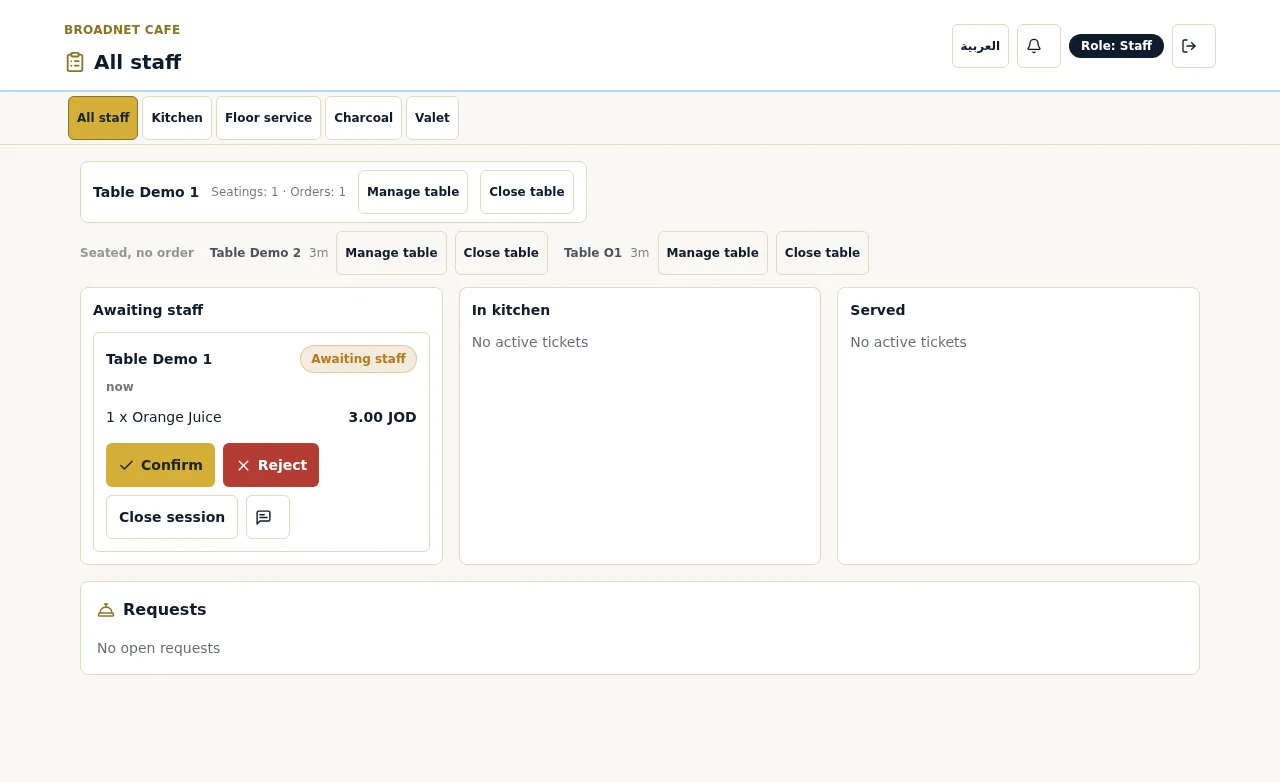
Her masadaki ilk sipariş, bir personelin “Confirm” düğmesine dokunmasını bekler. Sonrasında aynı masadan gelen yeni siparişler, personel masayı kapatana kadar doğrudan mutfağa gider. Bu kural hız için iyidir ama burada önemlidir: A seçeneğinde kasaya giriş yapan kişi, hiç onay istemeyen sonraki siparişler için “In kitchen” sütununu da izlemelidir.
Bir seçenek belirleyin, vardiya öncesi notuna yazın ve her akşam kasa görevini kimin üstleneceğini adıyla belirleyin. Aynı akşam ikisini karıştırmak, ürünlerin iki kez girilmesine ya da hiç girilmemesine yol açar. QR kod ile masadan siparişi iki haftada kurmak rehberimizde personel eğitimi için uyarlayabileceğiniz adımlar var.
Bir akşam nasıl geçer? Casa Olivo’da hesaplanmış bir örnek
Casa Olivo, örneklerde kullandığımız hayali bir restorandır; müşterimiz değildir. Saatler ölçüm değil, örnektir.
Casa Olivo’nun 18 masası, barda kart terminalli bir kasası ve mutfak ekranı için pasta bir tableti var. A seçeneğini kullanıyor. Bir cuma akşamı 7 numaralı masa şöyle geçiyor:
| Saat | WaiterPilot’ta ne olur | Kasa adımı |
|---|---|---|
| 19:05 | İki misafir sohbetle, İspanyolca olarak iki ana yemek ve bir şişe su sipariş eder. Sipariş “Awaiting staff” olarak görünür | Henüz yok |
| 19:06 | Garson Marta onaylar. Sipariş “In kitchen” durumuna geçer | Marta üç ürünü kasaya girer |
| 19:40 | Masa iki tatlı ekler. Tatlılar doğrudan mutfağa gider (ilk sipariş değil) | Marta onları “In kitchen” sütununda fark eder ve kasaya girer |
| 19:55 | Tatlılardan biri tükenmiştir. Mutfak onu “Out of stock” (stokta yok) olarak işaretler, tatlı misafirin hesabından çıkar | Marta onu kasada iptal eder |
| 20:20 | Misafirler hesabı telefondan ister ve kartı seçer. Talep salon ekranında görünür | Marta canlı hesabı kasa fişiyle eşleştirir |
| 20:23 | Marta kart terminalini getirir; misafirler paylarını öder | Ödemeler kasa fişine işlenir; fiş kapatılır |
| 20:25 | Masa WaiterPilot’ta kapatılır | Yok |
B seçeneğinde Marta 19:06, 19:40 ve 19:55’teki adımları atlar ve 20:20’de her şeyi canlı hesaptan girerdi. Tükenen tatlı zaten hesaptan çıkmış olacağından iptal edilecek bir şey kalmazdı.
Her masanın hesabı kasayla nasıl kontrol edilir?
Kısa yanıt: misafir ödemeden önce WaiterPilot canlı hesabını kasa fişinin yanına koyun ve satır satır eşleştirin.
Bunu hesapta yapın, çünkü misafirin hâlâ masada olduğu ve iki kaydın da açık olduğu son an budur. Masa masa rutin şöyle:
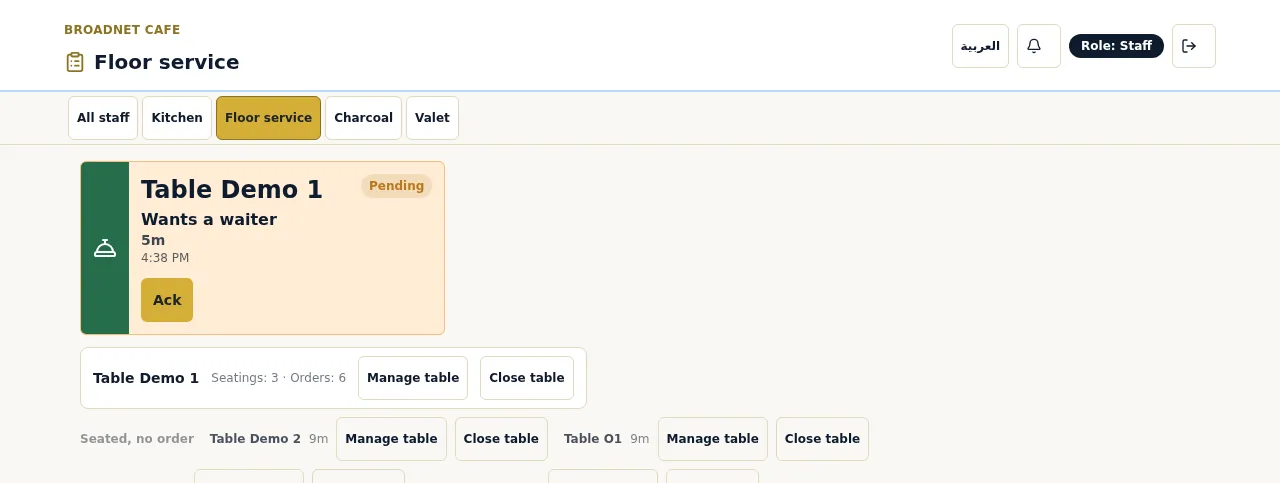
- Masayı personel ekranında açın. Ekran masaları oturumları ve siparişleriyle listeler.
- Her satırı eşleştirin. Yemek, adet ve fiyatı değiştiren her seçim. Canlı hesap her siparişi durumuyla, ara toplamı, ücretlerinizi ve toplamı gösterir.
- Stokta yok olarak işaretlenenleri iptal edin. WaiterPilot hesabından zaten çıkmıştır. A seçeneğinde kasada hâlâ duruyordur.
- Mutfağa hiç ulaşmayan siparişleri kontrol edin. Personel yanlış görünen bir ilk siparişi reddedebilir; misafir de sipariş hâlâ “Awaiting staff” durumundayken iptal edebilir. İkisi de kasaya girmez.
- Sözlü alınan siparişleri yakalayın. Bir misafir doğrudan garsondan istediyse, personel o yemeği WaiterPilot’ta o masaya ekleyebilir; böylece hesap ile kasa tutar. Yalnızca kasada tutmak yerine bunu yapın.
- Ücretleri karşılaştırın. Canlı hesap, WaiterPilot’ta belirlediğiniz vergiyi ve varsa servis ücretini ya da servis bedelini uygular. Kasanız kendi ayarlarını uygular. Oranlar ya da uygulandıkları tutar farklıysa her toplam farklı çıkar. Ayarları bir kez düzeltin; her masada elle düzeltme yapmayın.
- Ödemeyi terminalinizden alın. Hesap talebi misafire nakit mi kart mı diye sorar; garson doğru şeyi getirir. Misafirler telefona göre bölerse her pay, aynı kasa fişinde ayrı bir ödemedir. Restoranda hesabı bölmek yazımız bir örnek üzerinden anlatıyor.
- Masayı WaiterPilot’ta en son kapatın. Ancak kasa fişi kapandıktan sonra. Personel yemek sırasında grubu başka bir masaya taşıdıysa hesabın da onlarla gittiğini kontrol edin.
Kapanışta neyi kontrol etmelisiniz?
Kısa yanıt: açık bir şey kalmamış, iki kez girilen bir şey yok ve para kasayla tutuyor.
Bunu yazdırın ve kasanın yanında tutun:
- Ekran: “Awaiting staff” ya da “In kitchen” durumunda fiş kalmamış. Servis edileni servis edildi olarak işaretleyin; gerisini reddedin ya da çözün.
- Talepler: salon ekranında yanıtsız garson çağrısı ya da hesap talebi yok.
- Masalar: personel ekranındaki masa listesini dolaşın. Hâlâ açık olan her masa ya ödememiş ya da kapatılmamıştır.
- Kasa: açık hesap yok.
- Stokta yok: mutfağa bu akşam hangi yemekleri stokta yok olarak işaretlediklerini sorun (pasta bir kağıt liste işe yarar) ve A seçeneğinde kasaya girilmiş her biri için kasada eşleşen bir iptal bulun.
- Kart: terminalin gün sonu toplamı kasanın kart toplamıyla tutuyor.
- Nakit: çekmece, bozuk para fonu düşüldükten sonra kasanın nakit toplamıyla tutuyor.
- Ücretler: personele herhangi bir ödeme yapılmadan önce kasadaki servis ücreti ve servis bedeli toplamları doğru görünüyor.
- Kayıt: bu akşam düzeltemediğiniz her uyuşmazlığı yazın (ne kaydedileceği bir sonraki bölümde).
- Yarın: stok geldiğinde tükenen yemekleri işletme sahibinin telefonundan menüye geri koyun; misafirler yeniden sipariş edebilsin.
WaiterPilot’taki işletme sahibi sayfasında, sahibin SMS ya da WhatsApp ile gönderebileceği bir “Tonight at” (bu akşam) gece özeti de var. Servisin nasıl geçtiğine dair fikir vermesi açısından işe yarar, ama bir satış defteri değildir. Kasayla çeliştiği görünüyorsa kasa geçerlidir.
Rakamlar tutmadığında ne yaparsınız?
Kısa yanıt: önce masayı, sonra satırı bulun. Farkların çoğunun altı nedenden biri vardır.
| Ne görüyorsunuz | Olası neden | Çözüm |
|---|---|---|
| Kasa hesaplardan yüksek | Bir ürün iki kez girilmiş; genellikle A ve B seçeneği karıştırıldığı için | Mükerreri iptal edin; tek bir anı zorunlu kılın |
| Kasa hesaplardan yüksek | Stokta olmayan bir yemek iptal edilmemiş | İptal edin; iptali kapanış listesine ekleyin |
| Kasa hesaplardan düşük | Sonraki bir sipariş doğrudan mutfağa gitmiş ve kasaya girilmemiş | A seçeneğinde yalnızca “Awaiting staff” sütununu değil, “In kitchen” sütununu da izleyin |
| Kasa hesaplardan düşük | WaiterPilot’ta masaya eklenen bir yemek kasaya girilmemiş | Kasaya girin; “ikisine de ekle” ev kuralı olsun |
| Her toplam biraz farklı | Vergi ya da servis ayarları WaiterPilot ile kasa arasında farklı | Ayarları bir kez eşitleyin |
| Kart gün sonu kasanın kart toplamıyla tutmuyor | Bir kart ödemesi nakit olarak girilmiş ya da bölünmüş hesabın bir payı girilmemiş | Terminal fişlerini kasa fişiyle karşılaştırın |
Tarih, masa, ürün, tutar, kasada kimin olduğu ve neden bilgisini içeren bir uyuşmazlık kaydı tutun. Her hafta gözden geçirin. Aynı nedenin bir haftada iki kez görülmesi şanssızlık değil, bir eğitim sorunudur.
Kasa ne kadar zaman alır?
Kısa yanıt: sipariş sayınıza ve personelinizin kasada ne kadar hızlı olduğuna bağlı. Karar vermeden önce hesaplayın.
İşte Casa Olivo’nun varsayımlarıyla bir çalışma tablosu. Bunları kendi rakamlarınızla değiştirin.
| Satır | Casa Olivo (örnek) | Sizinki |
|---|---|---|
| Aylık QR sipariş | 4.000 | |
| Bir siparişi kasaya girme süresi (saniye) | 30 | |
| Aylık kasa girişi saati (sipariş × saniye ÷ 3.600) | yaklaşık 33 | |
| En yoğun akşam: QR sipariş | 180 | |
| En yoğun akşam kasa girişi dakikası (sipariş × saniye ÷ 60) | 90 | |
| Hesapta bir masanın hesabını eşleştirme süresi (saniye) | 45 | |
| En yoğun akşam masa sayısı | 90 | |
| En yoğun akşam hesap kontrolü dakikası (masa × saniye ÷ 60) | yaklaşık 68 |
Bunu sohbetin üstlendiği işle karşılaştırın: siparişleri masada not almak, menü sorularını yanıtlamak ve bunları misafirin dilinde yanıtlamak. Buna değip değmediğine siz karar verirsiniz; bazı restoranlar için dürüst yanıt hayırdır. Garsonlarınız siparişleri zaten el terminallerinden giriyorsa, bir adım ekleyen bir araç sizi yavaşlatabilir; POS’un kendi seçeneği daha iyi uyar.
Eşleştirmeden kim sorumlu olmalı?
Kısa yanıt: her vardiyada adıyla belirlenmiş tek bir kişi; kapanış listesi de imzalı.
Herkes başkasının kasaya girdiğini varsaydığında eşleştirme çöker. Kasa görevini her vardiyada bir kişiye verin; genellikle barı ya da karşılama noktasını yöneten kişiye. Garsonlar siparişleri onaylar ve terminali getirir; kasa sorumlusu kasaya girer ve kapanış listesini uygular. Sakin bir akşamda bu aynı kişi olabilir. B seçeneğinde kasa sorumlusunun hesap taleplerini net görmesi gerekir; salon ekranı onun durduğu yerde olmalı.
Sırada ne yapmalı
Yayına geçmeden önce bir test akşamı yapın: her siparişi seçtiğiniz yöntemle kasaya girin, her masanın hesabını eşleştirin ve kapanış listesini uygulayın. Süreyi ölçün. Ekibinizin taşıyabileceğinden fazlaysa, POS sisteminizle birlikte çalışır sayfası POS’un kendi aracının ne zaman daha iyi bir seçim olduğunu anlatıyor. Uyuyorsa siparişlerin ve hesabın nerede göründüğünü görmek için örnek bir sipariş verin, sonra fiyatlara bakın: 30 gün ücretsiz denemeden sonra şube başına aylık sabit $200; 0% komisyon ve sözleşme yok.
Okurların sorduğu sorular
QR siparişler, onlara bağlı olmayan bir kasayla nasıl eşleştirilir?
Her QR siparişi kasaya hep aynı anda girin, sonra misafir ödemeden önce her masanın canlı hesabını kasa fişiyle eşleştirin. Kapanışta açık fiş, hesap ya da masa kalmadığını ve kart ile nakit toplamlarının kasayla tuttuğunu kontrol edin.
Personel QR siparişleri kasaya onaylarken mi girmeli, hesapta mı?
Birini seçip ekibi buna göre eğitirseniz ikisi de olur. Onaylarken girmek kasayı bütün akşam güncel tutar; hesapta girmek daha az işlem demektir. Aynı akşam ikisini karıştırmak, ürünlerin iki kez girilmesinin ya da atlanmasının en yaygın nedenidir.
WaiterPilot satışları POS'uma ya da muhasebe programıma gönderiyor mu?
Hayır. WaiterPilot'un POS, yazıcı ya da muhasebe bağlantısı yoktur ve 15 Ekim 2026 itibarıyla bir veri dışa aktarma süreci yayımlanmamıştır. Satış kaydınız kasanızda kalır ve personel her siparişi elle girer.
Mutfak bir yemeği stokta yok olarak işaretlediğinde WaiterPilot'ta ne olur?
WaiterPilot yemeği misafirin hesabından çıkarır ve misafir bir not görür. Kasanızın bundan haberi olmaz; o ürünü orada da iptal edin, yoksa kasa hesaptan yüksek çıkar.
WaiterPilot misafirin ödemesini alıyor mu?
Hayır. WaiterPilot vergi ve servis ücretlerinizle canlı bir hesap gösterir ve misafirler hesabı bölebilir, ama ödemeyi kart terminalinizden ya da nakit yaparlar. Hesap talebi garsona hangisini getireceğini söyler.
Kaynaklar
- Self-serve ordering, Square, 2026 (kontrol: 2026-10-15)
- Toast Mobile Order & Pay FAQs, Toast, 2026 (kontrol: 2026-10-15)