El servicio del día a día
Cómo cuadrar los pedidos QR con la caja cada noche: lista para el cajero
Registra los pedidos QR en la caja en un momento fijo, compara la cuenta de cada mesa con su ticket antes del pago y cierra con una lista de 10 pasos.

WaiterPilot Operaciones
Actualizado , 12 min de lectura
La respuesta corta
Cuando los pedidos con QR no tienen conexión con el POS, tu caja sigue siendo el registro de ventas. Registra los pedidos en un momento fijo: cuando el personal los confirma, o una sola vez al pedir la cuenta. Antes de que cada mesa pague, compara línea por línea la cuenta en tiempo real con el ticket de caja y anula lo que se marcó como agotado. Al cerrar, comprueba que no queda nada abierto y que los totales de tarjeta y efectivo cuadran con la caja.
Puntos clave
- Sin conexión con el POS, la caja es tu registro de ventas y la cuenta en tiempo real de WaiterPilot es tu lista de control para cada mesa.
- Elige un solo momento para registrar los pedidos en la caja, cuando el personal los confirma o una vez al pedir la cuenta, y nunca mezcles los dos en la misma noche.
- Compara la cuenta en tiempo real de cada mesa con su ticket de caja antes de que el cliente pague y antes de cerrar la mesa en WaiterPilot.
- Los platos marcados como agotados salen solos de la cuenta de WaiterPilot, así que hay que anularlos a mano en la caja.
- Si tu restaurante no puede asumir un paso manual por pedido, te conviene más una herramienta de QR propia del POS.
En esta página
Si tus pedidos con QR no están conectados a tu caja, cuadrarlos se reduce a dos hábitos: registrar cada pedido en la caja en un momento fijo y comparar la cuenta en tiempo real de cada mesa con su ticket de caja antes de que el cliente pague. Al cierre, una lista corta confirma que no queda nada abierto en el panel ni en la caja, y que los totales de tarjeta y efectivo cuadran. La mayor parte del trabajo se hace mesa por mesa durante el servicio, así que el cierre en sí es breve.
Esta guía es para restaurantes que usan WaiterPilot, o cualquier herramienta independiente de pedidos con QR, junto a su propia caja. Si todavía estás decidiendo si te conviene usar pedidos con QR sin integración con el POS (TPV), empieza por usar WaiterPilot junto a tu POS, donde explicamos qué se conecta, qué no y quién debería elegir una herramienta propia del POS.
¿Por qué hay que cuadrar los pedidos QR?
Respuesta corta: porque la herramienta de pedidos y la caja llevan registros separados, y nada pasa de uno a otro por sí solo.
WaiterPilot no tiene conexión con el POS, con la impresora de cocina ni con la contabilidad, y no cobra. Los pedidos llegan a su panel del personal y a su pantalla de cocina, en los teléfonos o tabletas que ya tienes. Los clientes ven una cuenta en tiempo real con cada pedido y su estado, el subtotal, los cargos que definas (impuestos y, si los usas, cargo por servicio o propina fija) y el total. Pagan en tu terminal de tarjetas o en efectivo. A 15 de octubre de 2026, WaiterPilot no ha publicado un proceso de exportación de datos, así que nada pasa de él a tu caja ni a tu contabilidad.
Eso le da a cada sistema una tarea clara:
| Registro | Dónde está | Quién lo mantiene correcto |
|---|---|---|
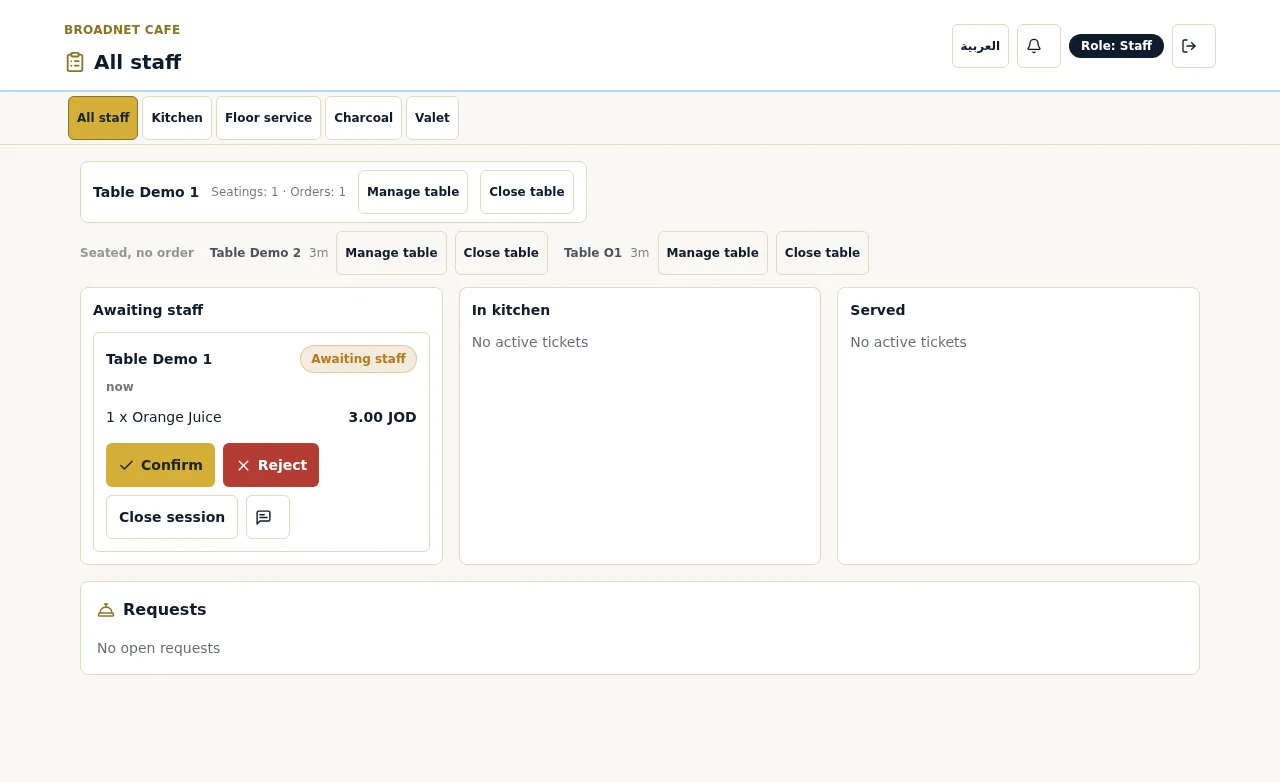
| Cada pedido y su estado (“Awaiting staff” (esperando al personal), “In kitchen” (en cocina), “Served” (servido)) | El panel del personal de WaiterPilot | El personal que confirma, rechaza y marca como servido |
| La cuenta del cliente, con tus cargos | La cuenta en tiempo real de WaiterPilot | Se actualiza sola; los platos agotados salen de ella |
| La venta, sus impuestos y cómo se pagó | Tu caja | El cajero o el mesero que la registra |
| Los pagos con tarjeta | El lote de tu terminal de tarjetas | El terminal |
| El efectivo | El cajón | Quien hace el cierre |
Así que la caja es tu registro de ventas. WaiterPilot es donde viven el pedido y la cuenta durante el servicio. Cuadrar significa asegurarse de que cada línea de la cuenta de WaiterPilot entró en la caja una sola vez, y nada más.
Las herramientas de QR propias del POS se saltan este paso. La página de pedidos de autoservicio de Square dice “Orders go to your POS and kitchen printers” (los pedidos van a tu POS y a las impresoras de cocina) (Square, consultado el 15 de octubre de 2026), y Toast envía los pedidos de Mobile Order & Pay a través de “an auto-firing device in the restaurant” (un dispositivo del restaurante que los manda a cocina automáticamente) (soporte de Toast, consultado el 15 de octubre de 2026). Si necesitas todas las ventas en un solo sistema sin volver a teclearlas, esas son la mejor opción. Las ventajas y desventajas están en la página funciona con tu POS.
¿Cuándo debe el cajero registrar los pedidos QR en la caja?
Respuesta corta: en un momento fijo, el mismo todas las noches. O bien cuando el personal confirma cada pedido, o bien una sola vez cuando la mesa pide la cuenta.
| Opción A: registrar al confirmar | Opción B: registrar al pedir la cuenta | |
|---|---|---|
| Cuándo | Cuando alguien del personal toca “Confirm” (confirmar), y de nuevo con cada pedido posterior | Una sola vez, cuando el cliente pide la cuenta |
| La caja durante el servicio | Al día toda la noche: las ventas y las existencias son correctas en cualquier momento | Va por detrás hasta que cada mesa paga |
| Pasos por mesa | Uno por pedido | Uno por mesa |
| Riesgo principal | Los pedidos posteriores de la misma mesa pasan directamente a la cocina sin que nadie toque “Confirm”, así que es fácil que se escapen | Registrar a partir de una cuenta que todavía está cambiando, o hacerlo con prisas al final de la noche |
| Ideal para | Restaurantes que controlan las existencias en tiempo real o que cambian de cajero a mitad de turno | Salas con mucho trabajo y un solo cajero en la barra |
El primer pedido de cada mesa espera a que alguien del personal toque “Confirm”. Después, los nuevos pedidos de esa misma mesa pasan directamente a la cocina hasta que el personal cierra la mesa. Esa regla es buena para la rapidez, pero aquí importa: con la opción A, quien registra en la caja también tiene que vigilar la columna “In kitchen” para ver los pedidos posteriores que nunca pidieron confirmación.
Elige una opción, escríbela en la hoja de la reunión previa al turno y decide quién se encarga de la caja cada noche. Mezclar las dos en la misma noche es como acaban platos registrados dos veces o sin registrar. La lista de puesta en marcha incluye las reglas que conviene acordar antes de abrir y repasar en la reunión previa al turno; puedes adaptarlas a tu equipo.
¿Cómo es una noche? Un ejemplo práctico en Casa Olivo
Casa Olivo (un ejemplo, no un cliente) es un restaurante ficticio que usamos para los ejemplos. Las horas son ilustrativas, no mediciones.
Casa Olivo tiene 18 mesas, una caja con terminal de tarjetas en la barra y una tableta en el pase para la pantalla de cocina. Usa la opción A. Esta es la mesa 7 un viernes:
| Hora | Qué pasa en WaiterPilot | Paso en la caja |
|---|---|---|
| 19:05 | Dos clientes piden por chat, en español, dos platos principales y una botella de agua. El pedido aparece como “Awaiting staff” | Ninguno todavía |
| 19:06 | Marta, la mesera, lo confirma. Pasa a “In kitchen” | Marta registra los tres productos |
| 19:40 | La mesa añade dos postres. Pasan directamente a la cocina (no es el primer pedido) | Marta los ve en “In kitchen” y los registra |
| 19:55 | Uno de los postres se ha agotado. La cocina lo marca como “Out of stock” (agotado) y sale de la cuenta del cliente | Marta lo anula en la caja |
| 20:20 | Los clientes piden la cuenta desde el teléfono y eligen tarjeta. La petición aparece en la pantalla de sala | Marta compara la cuenta en tiempo real con el ticket de caja |
| 20:23 | Marta lleva el terminal de tarjetas; los clientes pagan cada uno su parte | Pagos registrados en el ticket de caja; ticket cerrado |
| 20:25 | Mesa cerrada en WaiterPilot | Ninguno |
Con la opción B, Marta se saltaría los pasos de las 19:06, las 19:40 y las 19:55 y registraría todo a partir de la cuenta en tiempo real a las 20:20. El postre agotado ya no estaría en la cuenta, así que no habría nada que anular.
¿Cómo se comprueba la cuenta de cada mesa con la caja?
Respuesta corta: antes de que el cliente pague, pon la cuenta en tiempo real de WaiterPilot junto al ticket de caja y compáralas línea por línea.
Hazlo al pedir la cuenta, porque es el último momento en que el cliente sigue en la mesa y los dos registros están abiertos. Esta es la rutina, mesa por mesa:
- Abre la mesa en el panel del personal. El panel muestra las mesas con sus servicios y sus pedidos.
- Compara cada línea. El plato, la cantidad y cualquier opción que cambie el precio. La cuenta en tiempo real muestra cada pedido con su estado, el subtotal, tus cargos y el total.
- Anula todo lo marcado como agotado. Ya no está en la cuenta de WaiterPilot. Con la opción A, sigue en la caja.
- Busca pedidos que nunca llegaron a la cocina. El personal puede rechazar (“Reject”) un primer pedido que parezca incorrecto, y el cliente puede cancelar un pedido mientras sigue en “Awaiting staff”. Ninguno de los dos va en la caja.
- No olvides los pedidos hechos de viva voz. Si un cliente le pidió algo directamente a un mesero, el personal puede añadir el plato a esa mesa en WaiterPilot, para que la cuenta y la caja coincidan. Hazlo así, en lugar de dejarlo solo en la caja.
- Compara los cargos. La cuenta en tiempo real aplica los impuestos y el cargo por servicio o la propina fija que hayas definido en WaiterPilot. Tu caja aplica su propia configuración. Si los porcentajes o la base sobre la que se aplican no coinciden, todos los totales serán distintos. Ajusta la configuración una vez; no corrijas a mano en cada mesa.
- Cobra en tu terminal. La petición de la cuenta le pregunta al cliente si pagará en efectivo o con tarjeta, para que el mesero lleve lo que hace falta. Si los clientes dividen la cuenta desde el teléfono, cada parte es un pago distinto en el mismo ticket de caja. Nuestro artículo sobre cómo dividir la cuenta lo explica con un ejemplo.
- Cierra la mesa en WaiterPilot al final. Solo cuando el ticket de caja esté cerrado. Si el personal cambió al grupo de mesa durante la comida, comprueba que la cuenta lo siguió.
¿Qué hay que revisar al cierre?
Respuesta corta: que no quede nada abierto, que nada se haya registrado dos veces y que el dinero cuadre con la caja.
Imprime esta lista y tenla junto a la caja:
- Panel: no quedan comandas en “Awaiting staff” ni en “In kitchen”. Marca como servido lo que se sirvió; rechaza o resuelve el resto.
- Peticiones: no quedan llamadas al mesero ni peticiones de cuenta sin atender en la pantalla de sala.
- Mesas: repasa la lista de mesas en el panel del personal. Cualquier mesa que siga abierta o no ha pagado o no se ha cerrado.
- Caja: no quedan cuentas abiertas.
- Agotados: pregunta a la cocina qué platos marcaron como agotados esta noche (una hoja de papel en el pase ayuda) y busca la anulación correspondiente en la caja para cada uno que se registró con la opción A.
- Tarjeta: el total del lote del terminal coincide con el total de tarjeta de la caja.
- Efectivo: el cajón, menos el fondo de caja, coincide con el total de efectivo de la caja.
- Cargos: los totales de cargo por servicio y de propina fija en la caja tienen sentido antes de repartir nada al personal.
- Registro: anota cada descuadre que no hayas podido resolver esta noche (la siguiente sección explica qué apuntar).
- Mañana: vuelve a activar en el menú los platos agotados desde el teléfono del dueño cuando llegue la mercancía, para que los clientes puedan pedirlos de nuevo.
La página del dueño en WaiterPilot también tiene un resumen “Tonight at” (esta noche en) de la noche que el dueño puede enviar por SMS o por WhatsApp. Sirve para hacerse una idea de cómo fue el servicio, pero no es un libro de ventas. Donde parezca que el resumen y la caja no coinciden, manda la caja.
¿Qué haces cuando los números no cuadran?
Respuesta corta: busca primero la mesa y luego la línea. La mayoría de los descuadres tienen una de seis causas.
| Lo que ves | Causa probable | Solución |
|---|---|---|
| La caja marca más que las cuentas | Un producto registrado dos veces, normalmente por mezclar las opciones A y B | Anula el duplicado; impón un único momento |
| La caja marca más que las cuentas | Un plato agotado que no se anuló | Anúlalo; añade la anulación a la lista de cierre |
| La caja marca menos que las cuentas | Un pedido posterior pasó directamente a la cocina y no se registró | Con la opción A, vigila la columna “In kitchen”, no solo “Awaiting staff” |
| La caja marca menos que las cuentas | Un plato añadido a la mesa en WaiterPilot pero no registrado en la caja | Regístralo; haz de “añádelo en los dos” la norma de la casa |
| Todos los totales se desvían un poco | La configuración de impuestos o de cargo por servicio es distinta en WaiterPilot y en la caja | Iguala la configuración una vez |
| El lote de tarjetas no coincide con el total de tarjeta de la caja | Un pago con tarjeta registrado como efectivo, o una parte de una cuenta dividida que no se introdujo | Compara los recibos del terminal con el ticket de caja |
Lleva un registro de descuadres con la fecha, la mesa, el producto, el importe, quién estaba en la caja y la causa. Revísalo cada semana. La misma causa dos veces en una semana es un problema de formación, no de mala suerte.
¿Cuánto tiempo de caja supone?
Respuesta corta: depende de cuántos pedidos tengas y de lo rápido que sea tu personal con la caja. Haz la cuenta antes de comprometerte.
Esta es una hoja de cálculo con los supuestos de Casa Olivo. Sustitúyelos por los tuyos.
| Línea | Casa Olivo (ejemplo) | Tu restaurante |
|---|---|---|
| Pedidos QR al mes | 4,000 | |
| Segundos para registrar un pedido | 30 | |
| Horas de registro en caja al mes (pedidos × segundos ÷ 3,600) | unas 33 | |
| Noche con más trabajo: pedidos QR | 180 | |
| Minutos de registro en caja en la noche con más trabajo (pedidos × segundos ÷ 60) | 90 | |
| Segundos para comprobar la cuenta de una mesa al pedirla | 45 | |
| Mesas en la noche con más trabajo | 90 | |
| Minutos de comprobación de cuentas en la noche con más trabajo (mesas × segundos ÷ 60) | unos 68 |
Compáralo con el trabajo que asume el chat: anotar los pedidos en la mesa, responder preguntas sobre el menú y responderlas en el idioma del cliente. Si vale la pena es decisión tuya, y para algunos restaurantes la respuesta honesta es que no. Si tus meseros ya introducen los pedidos en terminales de mano, una herramienta que añade un paso puede hacerte más lento, y te convendrá más una opción propia del POS.
¿Quién debe encargarse de cuadrar?
Respuesta corta: una persona con nombre por turno, que firma la lista de cierre.
El cuadre falla cuando todos dan por hecho que otro ya lo registró. Asigna el papel de la caja a una persona por turno, normalmente quien lleva la barra o la recepción. Los meseros confirman los pedidos y llevan el terminal; la persona de la caja registra y hace la lista de cierre. En una noche tranquila puede ser la misma persona. Con la opción B, la persona de la caja necesita ver bien las peticiones de cuenta, así que la pantalla de sala debería estar donde ella trabaja.
Qué hacer ahora
Antes de empezar con clientes reales, haz una noche de prueba: registra cada pedido de la forma que hayas elegido, compara la cuenta de cada mesa y completa la lista de cierre. Cronométralo. Si es más de lo que tu equipo puede asumir, la página funciona con tu POS explica cuándo conviene más una herramienta propia del POS. Si encaja, prueba un pedido de ejemplo para ver dónde aparecen los pedidos y la cuenta, y luego revisa los precios: una tarifa fija de $200 al mes por local tras 30 días gratis, con 0% de comisión y sin contrato.
Preguntas de los lectores
¿Cómo se cuadran los pedidos QR con una caja que no está conectada a ellos?
Registra cada pedido QR en la caja en un momento fijo y luego compara la cuenta en tiempo real de cada mesa con su ticket de caja antes de que el cliente pague. Al cerrar, comprueba que no queden comandas, cuentas ni mesas abiertas y que los totales de tarjeta y efectivo cuadren con la caja.
¿El personal debe registrar los pedidos QR en la caja al confirmarlos o al pedir la cuenta?
Las dos formas funcionan si eliges una y formas a tu equipo en ella. Registrar al confirmar mantiene la caja al día toda la noche; registrar al pedir la cuenta supone menos pasos. Mezclar las dos en una misma noche es la causa más común de platos registrados dos veces o que se quedan sin registrar.
¿WaiterPilot envía las ventas a mi POS o a mi programa de contabilidad?
No. WaiterPilot no tiene conexión con el POS, con la impresora ni con la contabilidad y, a 15 de octubre de 2026, no ha publicado un proceso de exportación de datos. Tu caja sigue siendo el registro de ventas y el personal registra cada pedido a mano.
¿Qué pasa en WaiterPilot cuando la cocina marca un plato como agotado?
WaiterPilot quita el plato de la cuenta del cliente y el cliente ve un aviso. Tu caja no se entera, así que anula también el plato allí, o la caja marcará más que la cuenta.
¿WaiterPilot cobra al cliente?
No. WaiterPilot muestra una cuenta en tiempo real con tus impuestos y cargos por servicio, y los clientes pueden dividirla, pero pagan en tu terminal de tarjetas o en efectivo. La petición de la cuenta le dice al mesero qué tiene que llevar.
Fuentes
- Self-serve ordering, Square, 2026 (consultado el 2026-10-15)
- Toast Mobile Order & Pay FAQs, Toast, 2026 (consultado el 2026-10-15)