Rotina do salão
Como conferir os pedidos por QR code com o caixa toda noite: checklist do caixa
Lance os pedidos por QR code no caixa num momento fixo, confira a conta de cada mesa com a comanda do caixa antes do pagamento e feche com um checklist de 10 passos.

WaiterPilot Operações
Atualizado em , 11 min de leitura
A resposta curta
Quando o pedido por QR code não tem ligação com o PDV, o caixa continua sendo o registro das vendas. Lance os pedidos num momento fixo: quando a equipe os confirma ou uma única vez, na hora da conta. Antes de cada mesa pagar, confira a conta em tempo real com a comanda do caixa, item por item, e cancele o que foi marcado como em falta. No fechamento, confirme que nada ficou aberto e que os totais de cartão e dinheiro batem com o caixa.
Pontos principais
- Sem ligação com o PDV, o caixa é o seu registro de vendas, e a conta em tempo real do WaiterPilot é a sua lista de conferência de cada mesa.
- Escolha um único momento para lançar os pedidos no caixa, quando a equipe os confirma ou uma vez na hora da conta, e nunca misture os dois na mesma noite.
- Confira a conta em tempo real de cada mesa com a comanda do caixa antes de o cliente pagar e antes de fechar a mesa no WaiterPilot.
- Pratos marcados como em falta saem da conta do WaiterPilot automaticamente, então precisam ser cancelados no caixa manualmente.
- Se o seu restaurante não pode aceitar uma etapa manual por pedido, uma ferramenta de QR code do próprio PDV atende melhor.
Nesta página
Se o seu pedido por QR code não se conecta ao caixa, conferir tudo se resume a dois hábitos: lançar cada pedido no caixa num momento fixo e conferir a conta em tempo real de cada mesa com a comanda do caixa antes de o cliente pagar. No fechamento, um checklist curto confirma que nada ficou aberto no painel nem no caixa e que os totais de cartão e dinheiro batem. A maior parte do trabalho acontece mesa a mesa, durante o serviço, então o fechamento em si é rápido.
Este guia é para restaurantes que usam o WaiterPilot, ou qualquer ferramenta independente de pedido por QR code, ao lado do próprio caixa. Se você ainda está decidindo se vale usar pedido por QR code sem integração com o PDV, comece por usar o WaiterPilot junto com o seu PDV, que explica o que se conecta, o que não se conecta e quem deveria escolher uma ferramenta do próprio PDV.
Por que é preciso conferir os pedidos por QR code?
Resposta curta: porque a ferramenta de pedidos e o caixa guardam registros separados, e nada passa de um para o outro sozinho.
O WaiterPilot não tem conexão com PDV, impressora de cozinha ou sistema contábil, e não recebe pagamentos. Os pedidos chegam ao painel da equipe e à tela da cozinha, em celulares ou tablets que você já tem. O cliente vê uma conta em tempo real que lista cada pedido com o seu status, o subtotal, as taxas que você definiu (impostos e qualquer taxa de serviço ou gorjeta) e o total. Ele paga na sua maquininha ou em dinheiro. Até 15 de outubro de 2026, o WaiterPilot não publicou um processo de exportação de dados, então nada passa dele para o seu caixa ou para a sua contabilidade.
Isso dá a cada sistema uma função clara:
| Registro | Onde fica | Quem o mantém correto |
|---|---|---|
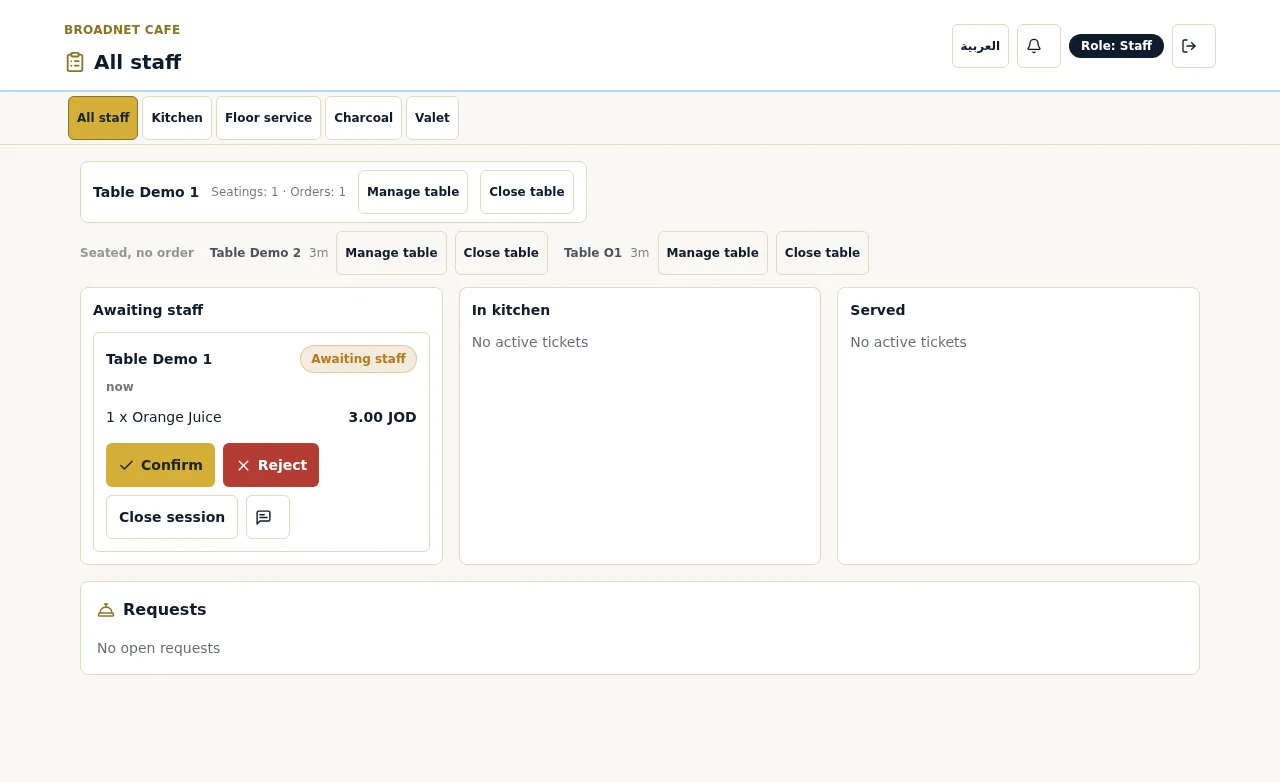
| Cada pedido e o seu status (Awaiting staff, In kitchen, Served: aguardando a equipe, na cozinha, servido) | Painel da equipe do WaiterPilot | A equipe que confirma, recusa e marca como servido |
| A conta corrente do cliente, com as suas taxas | Conta em tempo real do WaiterPilot | Atualiza sozinha; pratos em falta saem dela |
| A venda, os impostos e a forma de pagamento | O seu caixa | O operador de caixa ou o garçom que lança |
| Pagamentos com cartão | O lote da sua maquininha | A maquininha |
| Dinheiro | A gaveta | Quem fecha o caixa |
Ou seja, o caixa é o seu registro de vendas. O WaiterPilot é onde o pedido e a conta ficam durante o serviço. Conferir significa garantir que cada item da conta do WaiterPilot entrou no caixa uma vez, e nada além disso.
Ferramentas de QR code do próprio PDV pulam essa etapa. A página de autoatendimento do Square diz “Orders go to your POS and kitchen printers” (os pedidos vão para o seu PDV e para as impressoras da cozinha) (Square, consultado em 15 de outubro de 2026), e o Toast encaminha os pedidos do Mobile Order & Pay por “an auto-firing device in the restaurant” (um dispositivo do restaurante que dispara os pedidos automaticamente) (suporte do Toast, consultado em 15 de outubro de 2026). Se você precisa de todas as vendas num sistema só, sem redigitar nada, essas ferramentas atendem melhor. As vantagens e desvantagens estão na página funciona com o seu PDV.
Quando o caixa deve lançar os pedidos por QR code?
Resposta curta: num momento fixo, igual todas as noites. Ou quando a equipe confirma cada pedido, ou uma única vez, quando a mesa pede a conta.
| Opção A: lançar na confirmação | Opção B: lançar na hora da conta | |
|---|---|---|
| Quando | Quando alguém da equipe toca em Confirm (confirmar), e de novo a cada pedido seguinte | Uma vez, quando o cliente pede a conta |
| O caixa durante o serviço | Em dia a noite toda: vendas e estoque corretos a qualquer momento | Atrasado até cada mesa pagar |
| Toques por mesa | Um por pedido | Um por mesa |
| Principal risco | Os pedidos seguintes da mesma mesa vão direto para a cozinha sem toque em Confirm, então é fácil deixá-los passar | Lançar a partir de uma conta que ainda está mudando, ou correr no fim da noite |
| Melhor para | Restaurantes que acompanham o estoque ao vivo ou trocam de operador de caixa no meio do turno | Salões cheios com um único operador de caixa no bar |
O primeiro pedido de cada mesa espera alguém da equipe tocar em Confirm. Depois disso, os novos pedidos da mesma mesa vão direto para a cozinha até a equipe fechar a mesa. Essa regra é boa para a agilidade, mas aqui ela pesa: na Opção A, quem lança no caixa também precisa ficar de olho na coluna In kitchen (na cozinha), por causa dos pedidos seguintes que nunca pediram um toque.
Escolha uma opção, escreva na folha da reunião antes do turno e defina quem fica com o caixa a cada noite. Misturar as duas na mesma noite é como os itens acabam lançados em dobro ou não lançados. O nosso checklist de implantação ajuda a preparar a equipe para o primeiro turno.
Como fica uma noite? Um exemplo prático na Casa Olivo
A Casa Olivo é um restaurante fictício que usamos nos exemplos (um exemplo, não um cliente). Os horários são ilustrativos, não medições.
A Casa Olivo tem 18 mesas, um caixa com maquininha no bar e um tablet no passe com a tela da cozinha. Ela usa a Opção A. Veja a mesa 7 numa sexta-feira:
| Horário | O que acontece no WaiterPilot | Etapa no caixa |
|---|---|---|
| 19:05 | Dois clientes pedem dois pratos principais e uma garrafa de água por chat, em espanhol. O pedido aparece como Awaiting staff (aguardando a equipe) | Nenhuma ainda |
| 19:06 | Marta, a garçonete, confirma. O pedido passa para In kitchen | Marta lança os três itens |
| 19:40 | A mesa acrescenta duas sobremesas. Elas vão direto para a cozinha (não é o primeiro pedido) | Marta as vê em In kitchen e lança no caixa |
| 19:55 | Uma sobremesa acabou. A cozinha a marca como Out of stock (em falta), e ela sai da conta do cliente | Marta cancela o item no caixa |
| 20:20 | Os clientes pedem a conta pelo celular e escolhem cartão. O pedido aparece na tela do salão | Marta confere a conta em tempo real com a comanda do caixa |
| 20:23 | Marta leva a maquininha; cada cliente paga a sua parte | Pagamentos registrados na comanda do caixa; comanda fechada |
| 20:25 | Mesa fechada no WaiterPilot | Nenhuma |
Na Opção B, Marta pularia as etapas das 19:06, 19:40 e 19:55 e lançaria tudo a partir da conta em tempo real às 20:20. A sobremesa em falta já estaria fora da conta, então não haveria nada a cancelar.
Como conferir a conta de cada mesa com o caixa?
Resposta curta: antes de o cliente pagar, coloque a conta em tempo real do WaiterPilot ao lado da comanda do caixa e confira item por item.
Faça isso na hora da conta, porque é o último momento em que o cliente ainda está na mesa e os dois registros estão abertos. Esta é a rotina, mesa a mesa:
- Abra a mesa no painel da equipe. O painel lista as mesas com os seus grupos e pedidos.
- Confira cada item. Prato, quantidade e qualquer escolha que mude o preço. A conta em tempo real mostra cada pedido com o seu status, o subtotal, as suas taxas e o total.
- Cancele tudo o que foi marcado como em falta. Já saiu da conta do WaiterPilot. Na Opção A, ainda está no caixa.
- Procure pedidos que nunca chegaram à cozinha. A equipe pode recusar um primeiro pedido que pareça errado, e o cliente pode cancelar um pedido enquanto ele ainda está como Awaiting staff. Nenhum dos dois deve ir para o caixa.
- Pegue os pedidos feitos de boca. Se um cliente pediu direto ao garçom, a equipe pode adicionar o prato àquela mesa no WaiterPilot, para a conta e o caixa baterem. Faça isso, em vez de deixar o prato só no caixa.
- Compare as taxas. A conta em tempo real aplica os impostos e qualquer taxa de serviço ou gorjeta que você configurou no WaiterPilot. O seu caixa aplica as configurações dele. Se as alíquotas ou a base de cálculo forem diferentes, todos os totais vão divergir. Acerte as configurações uma vez; não ajuste à mão em cada mesa.
- Receba o pagamento na sua maquininha. O pedido de conta pergunta ao cliente se será em dinheiro ou cartão, para o garçom levar o que for preciso. Se os clientes dividirem pelo celular, cada parte é um pagamento separado na mesma comanda do caixa. Nosso artigo sobre como dividir a conta mostra um exemplo.
- Feche a mesa no WaiterPilot por último. Só depois de fechar a comanda no caixa. Se a equipe mudou o grupo de mesa durante a refeição, confira se a conta foi junto.
O que conferir no fechamento?
Resposta curta: nada aberto, nada lançado em dobro e o dinheiro batendo com o caixa.
Imprima isto e deixe ao lado do caixa:
- Painel: nenhuma comanda em Awaiting staff ou In kitchen. Marque como servido o que foi servido; recuse ou resolva o resto.
- Solicitações: nenhuma chamada de garçom ou pedido de conta sem resposta na tela do salão.
- Mesas: percorra a lista de mesas no painel da equipe. Mesa ainda aberta ou não pagou ou não foi fechada.
- Caixa: nenhuma conta aberta.
- Em falta: pergunte à cozinha quais pratos ela marcou como em falta hoje (uma folha de papel no passe ajuda) e encontre o cancelamento correspondente no caixa para cada um lançado na Opção A.
- Cartão: o total do lote da maquininha bate com o total de cartão do caixa.
- Dinheiro: a gaveta, menos o fundo de troco, bate com o total em dinheiro do caixa.
- Taxas: os totais de taxa de serviço e gorjeta no caixa parecem corretos antes de qualquer repasse à equipe.
- Registro: anote cada divergência que você não conseguiu resolver hoje (a próxima seção diz o que registrar).
- Amanhã: coloque de volta no cardápio, pelo celular do dono, os pratos esgotados quando o estoque chegar, para os clientes poderem pedi-los de novo.
A página do dono no WaiterPilot também tem um resumo da noite, o “Tonight at” (esta noite no seu restaurante), que o dono pode mandar por SMS ou WhatsApp. Ele é útil para ter uma ideia de como foi o serviço, mas não é um livro de vendas. Onde ele e o caixa parecerem discordar, vale o caixa.
O que fazer quando os números não batem?
Resposta curta: encontre primeiro a mesa, depois o item. A maioria das diferenças tem uma de seis causas.
| O que você vê | Causa provável | Solução |
|---|---|---|
| Caixa acima das contas | Um item lançado duas vezes, em geral por misturar as Opções A e B | Cancele o item duplicado; exija um momento único |
| Caixa acima das contas | Um prato em falta que não foi cancelado | Cancele; inclua o cancelamento no checklist de fechamento |
| Caixa abaixo das contas | Um pedido seguinte foi direto para a cozinha e não foi lançado | Na Opção A, acompanhe a coluna In kitchen, não só Awaiting staff |
| Caixa abaixo das contas | Um prato adicionado à mesa no WaiterPilot mas não lançado | Lance; faça de “adicionar nos dois” a regra da casa |
| Todos os totais um pouco diferentes | As configurações de impostos ou de serviço diferem entre o WaiterPilot e o caixa | Alinhe as configurações uma vez |
| O lote do cartão não bate com o total de cartão do caixa | Um pagamento com cartão lançado como dinheiro, ou uma parte de uma conta dividida não lançada | Confira os comprovantes da maquininha com a comanda do caixa |
Mantenha um registro de divergências com data, mesa, item, valor, quem estava no caixa e a causa. Revise toda semana. A mesma causa duas vezes na semana é questão de treinamento, não de azar.
Quanto tempo de caixa isso consome?
Resposta curta: depende do número de pedidos e da rapidez da sua equipe no caixa. Faça a conta antes de se comprometer.
Aqui está uma planilha com as premissas da Casa Olivo. Troque pelas suas.
| Linha | Casa Olivo (exemplo) | O seu |
|---|---|---|
| Pedidos por QR code por mês | 4.000 | |
| Segundos para lançar um pedido | 30 | |
| Horas de lançamento no caixa por mês (pedidos × segundos ÷ 3.600) | cerca de 33 | |
| Noite mais movimentada: pedidos por QR code | 180 | |
| Minutos de lançamento no caixa na noite mais movimentada (pedidos × segundos ÷ 60) | 90 | |
| Segundos para conferir a conta de uma mesa na hora de fechar | 45 | |
| Mesas na noite mais movimentada | 90 | |
| Minutos de conferência de contas na noite mais movimentada (mesas × segundos ÷ 60) | cerca de 68 |
Compare isso com o trabalho que o chat assume: anotar os pedidos na mesa, responder às dúvidas sobre o cardápio e responder no idioma do cliente. Se vale a pena, a decisão é sua, e para alguns restaurantes a resposta honesta é não. Se os seus garçons já lançam os pedidos em comandas eletrônicas, uma ferramenta que acrescenta uma etapa pode atrasar o serviço, e uma opção do próprio PDV vai atender melhor.
Quem deve ser responsável pela conferência?
Resposta curta: uma pessoa definida por turno, com o checklist de fechamento assinado.
A conferência falha quando todo mundo acha que outra pessoa lançou o pedido. Dê a função do caixa a uma pessoa por turno, em geral quem cuida do bar ou da recepção. Os garçons confirmam os pedidos e levam a maquininha; a pessoa do caixa lança e faz o checklist de fechamento. Numa noite tranquila pode ser a mesma pessoa. Na Opção B, a pessoa do caixa precisa ver bem os pedidos de conta, então a tela do salão deve ficar onde ela está.
O que fazer agora
Antes de entrar no ar, faça uma noite de teste: lance todos os pedidos do jeito escolhido, confira a conta de todas as mesas e faça o checklist de fechamento. Cronometre. Se for mais do que a sua equipe consegue carregar, a página funciona com o seu PDV explica quando uma ferramenta do próprio PDV é a melhor compra. Se couber, faça um pedido de teste para ver onde aparecem os pedidos e a conta, e depois confira os preços: $200 fixos por unidade por mês depois de 30 dias grátis, com 0% de comissão e sem contrato.
Perguntas dos leitores
Como conferir pedidos por QR code com um caixa que não está ligado a eles?
Lance todos os pedidos por QR code no caixa num momento fixo e confira a conta em tempo real de cada mesa com a comanda do caixa antes de o cliente pagar. No fechamento, verifique se não ficou nenhuma comanda, conta ou mesa aberta e se os totais de cartão e dinheiro batem com o caixa.
A equipe deve lançar os pedidos por QR code no caixa quando confirma ou na hora da conta?
Os dois funcionam, desde que você escolha um e treine a equipe. Lançar na confirmação mantém o caixa em dia a noite toda; lançar na hora da conta exige menos toques. Misturar os dois na mesma noite é a causa mais comum de itens lançados em dobro ou esquecidos.
O WaiterPilot envia as vendas para o meu PDV ou sistema contábil?
Não. O WaiterPilot não tem conexão com PDV, impressora ou sistema contábil e, até 15 de outubro de 2026, não publicou um processo de exportação de dados. O caixa continua sendo o registro das vendas, e a equipe lança cada pedido manualmente.
O que acontece no WaiterPilot quando a cozinha marca um prato como em falta?
O WaiterPilot tira o prato da conta do cliente e o cliente vê um aviso. O seu caixa não fica sabendo, então cancele o item lá também, senão o caixa vai ficar acima da conta.
O WaiterPilot recebe o pagamento do cliente?
Não. O WaiterPilot mostra a conta em tempo real com os seus impostos e taxas de serviço, e o cliente pode dividi-la, mas paga na sua maquininha ou em dinheiro. O pedido de conta avisa ao garçom o que levar.
Fontes
- Self-serve ordering, Square, 2026 (consultado em 2026-10-15)
- Toast Mobile Order & Pay FAQs, Toast, 2026 (consultado em 2026-10-15)