Der Ablauf im Service
QR-Bestellungen jeden Abend mit der Kasse abgleichen: eine Kassen-Checkliste
Buchen Sie QR-Bestellungen zu einem festen Zeitpunkt in die Kasse, gleichen Sie jede Live-Rechnung vor dem Bezahlen ab und schließen Sie mit 10 Schritten ab.

WaiterPilot Betrieb
Aktualisiert , 11 Min. Lesezeit
Die kurze Antwort
Wenn Ihre QR-Bestellung nicht mit dem Kassensystem verbunden ist, bleibt die Kasse Ihr Umsatznachweis. Buchen Sie Bestellungen zu einem festen Zeitpunkt ein: wenn das Personal sie bestätigt, oder einmal bei der Rechnung. Bevor ein Tisch bezahlt, gleichen Sie die Live-Rechnung Zeile für Zeile mit dem Kassenbon ab und stornieren alles, was als nicht vorrätig markiert ist. Prüfen Sie beim Abschluss, dass nichts mehr offen ist und Karten- und Barsummen zur Kasse passen.
Das Wichtigste
- Ohne Kassenanbindung ist die Kasse Ihr Umsatznachweis, und die Live-Rechnung von WaiterPilot ist Ihre Checkliste für jeden Tisch.
- Legen Sie einen Zeitpunkt fest, zu dem Bestellungen in die Kasse gebucht werden, beim Bestätigen oder einmal bei der Rechnung, und mischen Sie die beiden nie am selben Abend.
- Gleichen Sie die Live-Rechnung jedes Tisches mit seinem Kassenbon ab, bevor der Gast bezahlt und bevor Sie den Tisch in WaiterPilot schließen.
- Als nicht vorrätig markierte Gerichte verschwinden automatisch von der WaiterPilot-Rechnung, deshalb müssen sie in der Kasse von Hand storniert werden.
- Wenn Ihr Betrieb keinen manuellen Schritt pro Bestellung verkraftet, passt ein QR-Werkzeug Ihres Kassenanbieters besser.
Auf dieser Seite
Wenn Ihre QR-Bestellung nicht mit der Kasse verbunden ist, läuft der Abgleich auf zwei Gewohnheiten hinaus: Buchen Sie jede Bestellung zu einem festen Zeitpunkt in die Kasse, und gleichen Sie die Live-Rechnung jedes Tisches mit seinem Kassenbon ab, bevor der Gast bezahlt. Beim Abschluss bestätigt eine kurze Checkliste, dass weder auf dem Board noch in der Kasse etwas offen ist und dass Karten- und Barsummen übereinstimmen. Die meiste Arbeit passiert Tisch für Tisch während des Service, deshalb bleibt der Abschluss selbst kurz.
Dieser Ratgeber richtet sich an Restaurants, die WaiterPilot oder ein anderes eigenständiges QR-Bestellsystem neben ihrer eigenen Kasse betreiben. Wenn Sie noch überlegen, ob Sie QR-Bestellungen überhaupt ohne Kassenanbindung einsetzen wollen, fangen Sie mit WaiterPilot neben Ihrem Kassensystem an. Dort steht, was verbunden ist, was nicht, und wer besser zu einem Werkzeug seines Kassenanbieters greift.
Warum müssen QR-Bestellungen überhaupt abgeglichen werden?
Kurz gesagt: weil das Bestellsystem und die Kasse getrennte Aufzeichnungen führen und von selbst nichts zwischen ihnen hin- und hergeht.
WaiterPilot hat keine Anbindung an Kassensystem, Küchendrucker oder Buchhaltung und nimmt keine Zahlungen an. Bestellungen landen auf dem Bestell-Board für Ihr Personal und auf dem Küchenbildschirm, auf Handys oder Tablets, die Sie schon haben. Gäste sehen eine Live-Rechnung, die jede Bestellung mit ihrem Status auflistet, dazu die Zwischensumme, die von Ihnen festgelegten Zuschläge (Steuer sowie gegebenenfalls Service- oder Bedienungszuschlag) und die Gesamtsumme. Bezahlt wird an Ihrem Kartenterminal oder bar. Stand 15. Oktober 2026 hat WaiterPilot kein Verfahren für den Datenexport veröffentlicht, es fließt also nichts in Ihre Kasse oder Ihre Buchhaltung.
Damit hat jedes System eine klare Aufgabe:
| Aufzeichnung | Wo sie liegt | Wer sie korrekt hält |
|---|---|---|
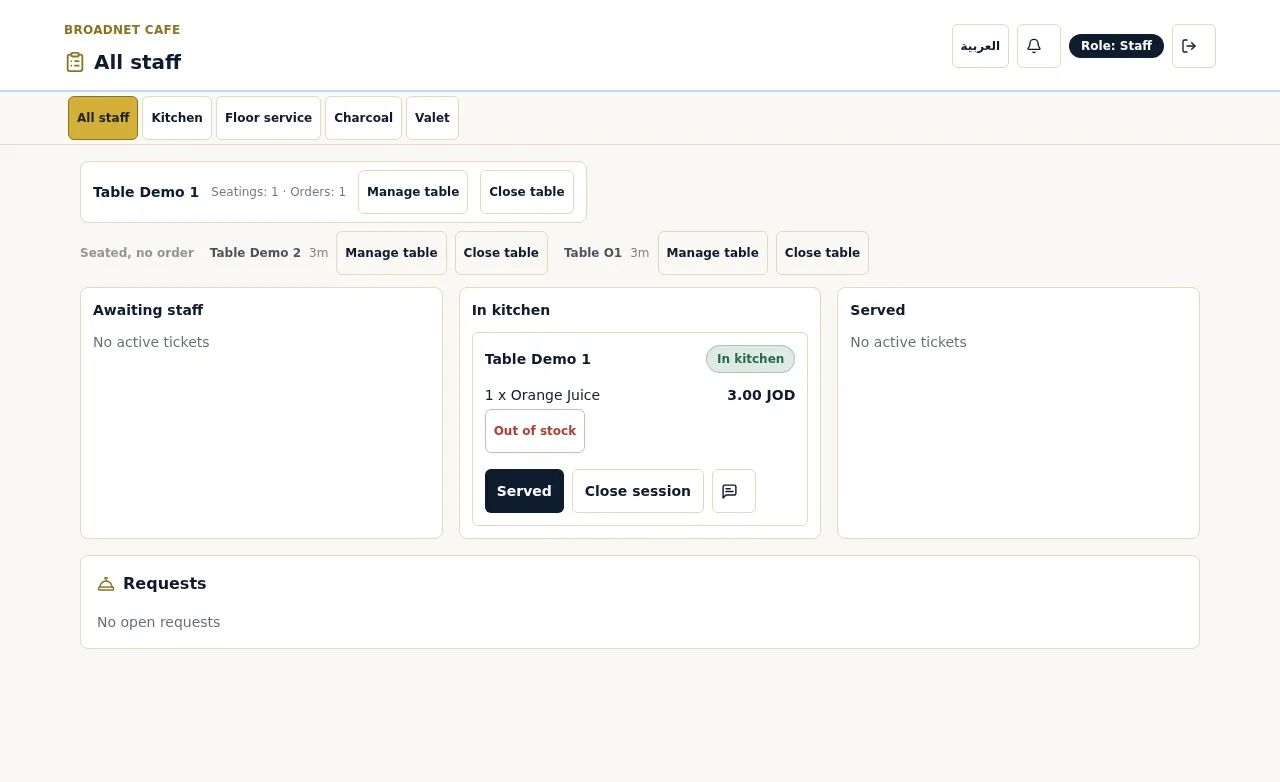
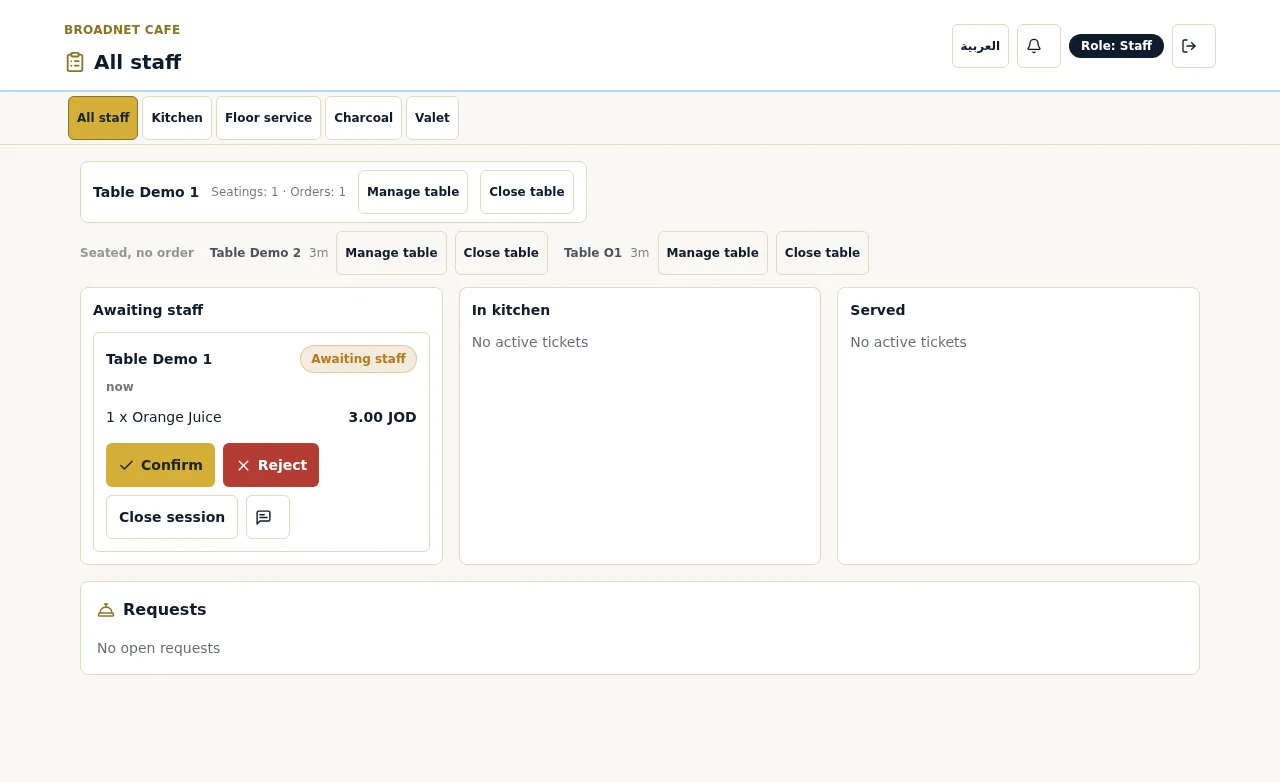
| Jede Bestellung und ihr Status („Awaiting staff“ (wartet auf das Personal), „In kitchen“ (in der Küche), „Served“ (serviert)) | Bestell-Board von WaiterPilot | Das Personal, das bestätigt, ablehnt und als serviert markiert |
| Die laufende Rechnung des Gastes mit Ihren Zuschlägen | Live-Rechnung von WaiterPilot | Aktualisiert sich selbst; nicht vorrätige Gerichte fallen heraus |
| Der Umsatz, seine Steuer und die Zahlungsart | Ihre Kasse | Wer kassiert oder die Servicekraft, die ihn bucht |
| Kartenzahlungen | Der Tagesabschluss Ihres Kartenterminals | Das Terminal |
| Bargeld | Die Kassenschublade | Wer den Abschluss macht |
Die Kasse ist also Ihr Umsatznachweis. In WaiterPilot leben während des Service die Bestellung und die Rechnung. Abgleichen heißt sicherzustellen, dass jede Zeile der WaiterPilot-Rechnung genau einmal in die Kasse gebucht wurde und sonst nichts.
QR-Werkzeuge aus dem Kassensystem sparen sich diesen Schritt. Bei der Selbstbestellung von Square heißt es, „Bestellungen gehen an Ihre Kasse und Ihre Küchendrucker“ (Square, geprüft am 15. Okt. 2026), und Toast leitet Bestellungen über Mobile Order & Pay über „ein Gerät im Restaurant, das automatisch auslöst“ (Toast-Support, geprüft am 15. Okt. 2026). Wenn Sie jeden Umsatz ohne erneute Eingabe in einem einzigen System brauchen, passen diese Lösungen besser. Die Vor- und Nachteile stehen auf der Seite WaiterPilot neben Ihrem Kassensystem.
Wann sollte die Kasse QR-Bestellungen einbuchen?
Kurz gesagt: zu einem festen Zeitpunkt, jeden Abend gleich. Entweder wenn das Personal eine Bestellung bestätigt, oder einmal, wenn der Tisch um die Rechnung bittet.
| Variante A: beim Bestätigen buchen | Variante B: bei der Rechnung buchen | |
|---|---|---|
| Wann | Sobald jemand vom Personal auf „Confirm“ (Bestätigen) tippt, und erneut für jede weitere Bestellung | Einmal, wenn der Gast um die Rechnung bittet |
| Kasse während des Service | Den ganzen Abend aktuell: Umsätze und Bestände stimmen jederzeit | Hängt hinterher, bis der Tisch bezahlt |
| Handgriffe pro Tisch | Einer pro Bestellung | Einer pro Tisch |
| Hauptrisiko | Weitere Bestellungen vom selben Tisch gehen ohne Tippen auf „Confirm“ direkt in die Küche und werden leicht übersehen | Aus einer Rechnung buchen, die sich noch ändert, oder am Ende des Abends hetzen |
| Am besten für | Restaurants, die Bestände live verfolgen oder die Kasse mitten in der Schicht übergeben | Volle Gasträume mit einer Person an der Kasse hinter der Bar |
Die erste Bestellung an jedem Tisch wartet, bis jemand vom Personal auf „Confirm“ tippt. Danach gehen neue Bestellungen vom selben Tisch direkt in die Küche, bis das Personal den Tisch schließt. Diese Regel ist gut fürs Tempo, aber hier spielt sie eine Rolle: Bei Variante A muss die Person, die bucht, auch die Spalte „In kitchen“ im Blick behalten, für spätere Bestellungen, die nie ein Tippen verlangt haben.
Entscheiden Sie sich für eine Variante, schreiben Sie sie auf den Zettel für die Besprechung vor der Schicht, und legen Sie fest, wer an jedem Abend die Kasse übernimmt. Wer beide an einem Abend mischt, bucht Positionen doppelt oder gar nicht. Wie Sie das Team vor der Schicht einweisen, steht in unserer Checkliste für die Einführung, die Sie an Ihren Betrieb anpassen können.
Wie sieht ein Abend aus? Ein durchgerechnetes Beispiel im Casa Olivo
Casa Olivo ist ein fiktives Restaurant, das wir für Beispiele nutzen, kein Kunde. Die Uhrzeiten dienen der Veranschaulichung, es sind keine Messungen.
Casa Olivo hat 18 Tische, eine Kasse mit Kartenterminal an der Bar und ein Tablet am Pass für den Küchenbildschirm. Es arbeitet mit Variante A. So läuft es an Tisch 7 an einem Freitag:
| Uhrzeit | Was in WaiterPilot passiert | Schritt an der Kasse |
|---|---|---|
| 19:05 | Zwei Gäste bestellen per Chat auf Spanisch zwei Hauptgerichte und eine Flasche Wasser. Die Bestellung steht auf „Awaiting staff“ | Noch keiner |
| 19:06 | Marta, die Servicekraft, bestätigt sie. Sie wandert nach „In kitchen“ | Marta bucht die drei Positionen ein |
| 19:40 | Der Tisch bestellt zwei Desserts nach. Sie gehen direkt in die Küche (es ist nicht die erste Bestellung) | Marta sieht sie unter „In kitchen“ und bucht sie ein |
| 19:55 | Ein Dessert ist ausverkauft. Die Küche markiert es als „Out of stock“ (nicht vorrätig), und es verschwindet von der Rechnung des Gastes | Marta storniert es in der Kasse |
| 20:20 | Die Gäste bitten per Handy um die Rechnung und wählen Karte. Die Bitte erscheint auf dem Service-Bildschirm | Marta gleicht die Live-Rechnung mit dem Kassenbon ab |
| 20:23 | Marta bringt das Kartenterminal; die Gäste bezahlen ihre Anteile | Zahlungen auf dem Kassenbon erfasst; Bon geschlossen |
| 20:25 | Tisch in WaiterPilot geschlossen | Keiner |
Bei Variante B würde Marta die Schritte um 19:06, 19:40 und 19:55 auslassen und um 20:20 alles auf einmal aus der Live-Rechnung einbuchen. Das ausverkaufte Dessert wäre dann schon von der Rechnung verschwunden, es gäbe also nichts zu stornieren.
Wie gleichen Sie die Rechnung jedes Tisches mit der Kasse ab?
Kurz gesagt: Legen Sie, bevor der Gast bezahlt, die Live-Rechnung von WaiterPilot neben den Kassenbon und gleichen Sie Zeile für Zeile ab.
Tun Sie es bei der Rechnung, denn das ist der letzte Moment, in dem der Gast noch am Tisch sitzt und beide Aufzeichnungen offen sind. So geht es, Tisch für Tisch:
- Öffnen Sie den Tisch auf dem Bestell-Board. Das Board listet die Tische mit ihren Belegungen und Bestellungen.
- Gleichen Sie jede Zeile ab. Gericht, Menge und jede Option, die den Preis verändert. Die Live-Rechnung zeigt jede Bestellung mit ihrem Status, die Zwischensumme, Ihre Zuschläge und die Gesamtsumme.
- Stornieren Sie alles, was als nicht vorrätig markiert ist. Auf der WaiterPilot-Rechnung steht es schon nicht mehr. Bei Variante A ist es aber noch in der Kasse.
- Achten Sie auf Bestellungen, die nie in die Küche gelangt sind. Das Personal kann eine erste Bestellung, die falsch aussieht, ablehnen, und ein Gast kann eine Bestellung stornieren, solange sie noch auf „Awaiting staff“ steht. Beides gehört nicht in die Kasse.
- Erfassen Sie mündliche Bestellungen. Wenn ein Gast eine Servicekraft direkt angesprochen hat, kann das Personal das Gericht für diesen Tisch in WaiterPilot hinzufügen, damit Rechnung und Kasse übereinstimmen. Machen Sie das, statt es nur in der Kasse zu führen.
- Vergleichen Sie die Zuschläge. Die Live-Rechnung wendet die Steuer und den Service- oder Bedienungszuschlag an, den Sie in WaiterPilot festgelegt haben. Ihre Kasse wendet ihre eigenen Einstellungen an. Wenn die Sätze oder die Grundlage, auf die sie sich beziehen, voneinander abweichen, weicht jede Gesamtsumme ab. Bringen Sie die Einstellungen einmal in Einklang, statt an jedem Tisch von Hand zu korrigieren.
- Kassieren Sie an Ihrem Terminal. Die Bitte um die Rechnung fragt den Gast nach bar oder Karte, damit die Servicekraft das Richtige mitbringt. Wenn Gäste per Handy teilen, ist jeder Anteil eine eigene Zahlung auf demselben Kassenbon. Unser Ratgeber Rechnung teilen im Restaurant rechnet ein Beispiel durch.
- Schließen Sie den Tisch in WaiterPilot zuletzt. Erst wenn der Kassenbon geschlossen ist. Wenn das Personal die Gruppe während des Essens an einen anderen Tisch gesetzt hat, prüfen Sie, ob die Rechnung mitgewandert ist.
Was sollten Sie beim Abschluss prüfen?
Kurz gesagt: nichts mehr offen, nichts doppelt gebucht, und das Geld passt zur Kasse.
Drucken Sie diese Liste aus und legen Sie sie neben die Kasse:
- Board: keine Bons mehr unter „Awaiting staff“ oder „In kitchen“. Markieren Sie als serviert, was serviert wurde; lehnen Sie den Rest ab oder klären Sie ihn.
- Anfragen: keine unbeantworteten Kellnerrufe oder Bitten um die Rechnung auf dem Service-Bildschirm.
- Tische: Gehen Sie die Tischliste auf dem Bestell-Board durch. Jeder Tisch, der noch offen ist, hat entweder nicht bezahlt oder wurde nicht geschlossen.
- Kasse: keine offenen Rechnungen.
- Nicht vorrätig: Fragen Sie die Küche, welche Gerichte sie heute Abend als nicht vorrätig markiert hat (ein Zettel am Pass hilft), und suchen Sie für jedes, das bei Variante A eingebucht wurde, die passende Stornierung in der Kasse.
- Karte: Der Tagesabschluss des Terminals stimmt mit der Kartensumme der Kasse überein.
- Bar: Der Inhalt der Kassenschublade abzüglich Wechselgeld stimmt mit der Barsumme der Kasse überein.
- Zuschläge: Die Summen für Service- und Bedienungszuschlag in der Kasse sehen plausibel aus, bevor etwas an das Personal ausgezahlt wird.
- Protokoll: Notieren Sie jede Abweichung, die Sie heute Abend nicht klären konnten (was Sie festhalten sollten, steht im nächsten Abschnitt).
- Morgen: Nehmen Sie ausverkaufte Gerichte vom Handy des Inhabers aus wieder in die Karte auf, sobald Ware da ist, damit Gäste sie wieder bestellen können.
Auf der Inhaberseite in WaiterPilot gibt es außerdem eine Zusammenfassung „Tonight at“ (Heute Abend im …), die der Inhaber per SMS oder WhatsApp verschicken kann. Sie gibt ein gutes Gefühl dafür, wie der Service gelaufen ist, ist aber kein Umsatzbuch. Wo sie und die Kasse nicht zusammenzupassen scheinen, gilt die Kasse.
Was tun, wenn die Zahlen nicht übereinstimmen?
Kurz gesagt: Finden Sie zuerst den Tisch, dann die Zeile. Die meisten Differenzen haben eine von sechs Ursachen.
| Was Sie sehen | Wahrscheinliche Ursache | Lösung |
|---|---|---|
| Kasse höher als die Rechnungen | Eine Position doppelt gebucht, meist weil Variante A und B gemischt wurden | Das Duplikat stornieren; auf einem festen Zeitpunkt bestehen |
| Kasse höher als die Rechnungen | Ein nicht vorrätiges Gericht wurde nicht storniert | Stornieren; die Stornierung in die Abschluss-Checkliste aufnehmen |
| Kasse niedriger als die Rechnungen | Eine spätere Bestellung ging direkt in die Küche und wurde nicht eingebucht | Bei Variante A die Spalte „In kitchen“ beobachten, nicht nur „Awaiting staff“ |
| Kasse niedriger als die Rechnungen | Ein Gericht wurde für den Tisch in WaiterPilot hinzugefügt, aber nicht in der Kasse gebucht | Einbuchen; „in beiden erfassen“ zur Hausregel machen |
| Jede Summe leicht daneben | Steuer- oder Serviceeinstellungen unterscheiden sich zwischen WaiterPilot und Kasse | Die Einstellungen einmal angleichen |
| Kartenabschluss passt nicht zur Kartensumme der Kasse | Eine Kartenzahlung als bar erfasst, oder ein Anteil einer geteilten Rechnung nicht eingegeben | Die Belege des Terminals mit dem Kassenbon vergleichen |
Führen Sie ein Protokoll der Abweichungen mit Datum, Tisch, Position, Betrag, wer an der Kasse war, und der Ursache. Gehen Sie es jede Woche durch. Taucht dieselbe Ursache zweimal in einer Woche auf, ist das ein Schulungsthema, kein Pech.
Wie viel Zeit an der Kasse kostet das?
Kurz gesagt: Das hängt davon ab, wie viele Bestellungen Sie haben und wie schnell Ihr Personal an der Kasse ist. Rechnen Sie es aus, bevor Sie sich festlegen.
Hier ist ein Rechenblatt mit den Annahmen von Casa Olivo. Ersetzen Sie sie durch Ihre eigenen.
| Zeile | Casa Olivo (Beispiel) | Ihre Werte |
|---|---|---|
| QR-Bestellungen pro Monat | 4.000 | |
| Sekunden, um eine Bestellung einzubuchen | 30 | |
| Stunden Kasseneingabe pro Monat (Bestellungen × Sekunden ÷ 3.600) | etwa 33 | |
| Stärkster Abend: QR-Bestellungen | 180 | |
| Minuten Kasseneingabe am stärksten Abend (Bestellungen × Sekunden ÷ 60) | 90 | |
| Sekunden, um die Rechnung eines Tisches abzugleichen | 45 | |
| Tische am stärksten Abend | 90 | |
| Minuten Rechnungsabgleich am stärksten Abend (Tische × Sekunden ÷ 60) | etwa 68 |
Stellen Sie dem die Arbeit gegenüber, die der Chat übernimmt: Bestellungen am Tisch aufschreiben, Fragen zur Speisekarte beantworten, und zwar in der Sprache des Gastes. Ob sich das lohnt, entscheiden Sie, und für manche Restaurants lautet die ehrliche Antwort Nein. Wenn Ihre Servicekräfte Bestellungen schon heute auf Handhelds eingeben, kann ein Werkzeug, das einen zusätzlichen Schritt einführt, Sie ausbremsen, und eine Lösung Ihres Kassenanbieters passt besser.
Wer sollte für den Abgleich verantwortlich sein?
Kurz gesagt: eine namentlich benannte Person pro Schicht, und die Abschluss-Checkliste wird abgezeichnet.
Der Abgleich scheitert, wenn alle annehmen, jemand anderes habe gebucht. Geben Sie die Kasse pro Schicht einer Person, meist der, die die Bar oder den Empfang betreut. Die Servicekräfte bestätigen Bestellungen und bringen das Terminal; die Person an der Kasse bucht ein und arbeitet die Abschluss-Checkliste ab. An einem ruhigen Abend kann das dieselbe Person sein. Bei Variante B muss die Person an der Kasse die Bitten um die Rechnung gut im Blick haben, der Service-Bildschirm gehört also dorthin, wo sie steht.
Was sollten Sie als Nächstes tun?
Bevor Sie live gehen, machen Sie einen Testabend: Buchen Sie jede Bestellung auf die gewählte Weise ein, gleichen Sie die Rechnung jedes Tisches ab und arbeiten Sie die Abschluss-Checkliste durch. Stoppen Sie die Zeit. Wenn es mehr ist, als Ihr Team stemmen kann, erklärt die Seite WaiterPilot neben Ihrem Kassensystem, wann ein Werkzeug Ihres Kassenanbieters die bessere Wahl ist. Wenn es passt, starten Sie eine Probebestellung, um zu sehen, wo Bestellungen und Rechnung erscheinen, und sehen Sie sich dann die Preise an: pauschal $200 pro Standort und Monat nach 30 Tagen kostenlos, mit 0% Provision und ohne Vertragsbindung.
Häufige Fragen von Lesern
Wie gleicht man QR-Bestellungen mit einer Kasse ab, die nicht angebunden ist?
Buchen Sie jede QR-Bestellung zu einem festen Zeitpunkt in die Kasse und gleichen Sie die Live-Rechnung jedes Tisches mit seinem Kassenbon ab, bevor der Gast bezahlt. Prüfen Sie beim Abschluss, dass keine Bons, Rechnungen oder Tische mehr offen sind und dass Karten- und Barsummen zur Kasse passen.
Sollte das Personal QR-Bestellungen beim Bestätigen in die Kasse buchen oder erst bei der Rechnung?
Beides funktioniert, wenn Sie sich für eines entscheiden und es einüben. Beim Bestätigen zu buchen hält die Kasse den ganzen Abend aktuell; bei der Rechnung zu buchen bedeutet weniger Handgriffe. Beides an einem Abend zu mischen ist die häufigste Ursache für doppelt gebuchte oder vergessene Positionen.
Überträgt WaiterPilot Umsätze an mein Kassensystem oder meine Buchhaltung?
Nein. WaiterPilot hat keine Anbindung an Kassensystem, Drucker oder Buchhaltung, und Stand 15. Oktober 2026 gibt es kein veröffentlichtes Verfahren für den Datenexport. Ihre Kasse bleibt der Umsatznachweis, und das Personal bucht jede Bestellung von Hand ein.
Was passiert in WaiterPilot, wenn die Küche ein Gericht als nicht vorrätig markiert?
WaiterPilot nimmt das Gericht von der Rechnung des Gastes, und der Gast sieht einen Hinweis. Ihre Kasse weiß davon nichts. Stornieren Sie die Position also auch dort, sonst liegt die Kasse über der Rechnung.
Nimmt WaiterPilot die Zahlung des Gastes an?
Nein. WaiterPilot zeigt eine Live-Rechnung mit Ihrer Steuer und Ihren Servicezuschlägen, und Gäste können sie teilen, bezahlt wird aber an Ihrem Kartenterminal oder bar. Die Bitte um die Rechnung sagt der Servicekraft, was sie mitbringen soll.
Quellen
- Self-serve ordering, Square, 2026 (geprüft 2026-10-15)
- Toast Mobile Order & Pay FAQs, Toast, 2026 (geprüft 2026-10-15)